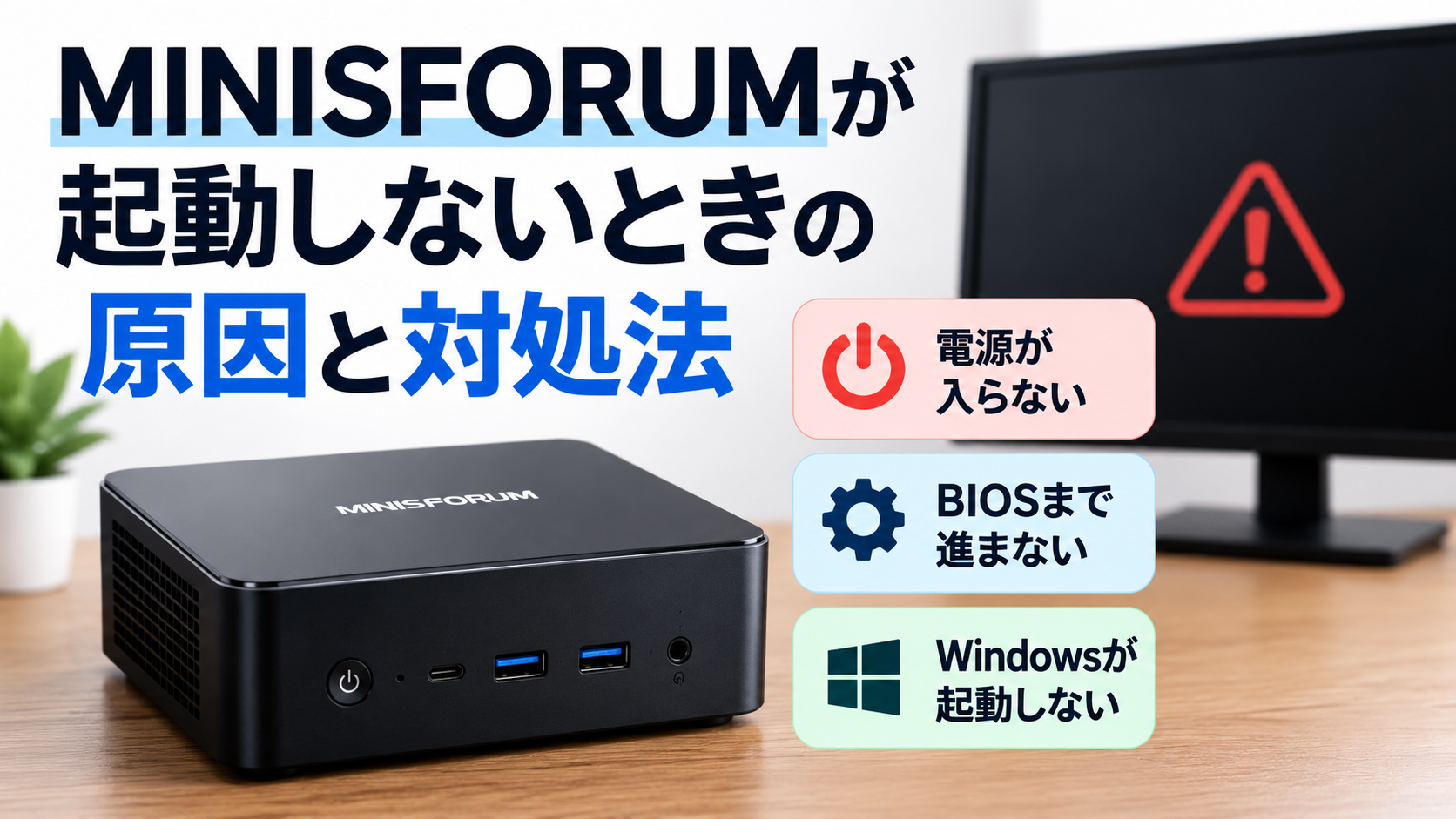
MINISFORUMの電源ボタンを押しても反応しない、電源は入るのに画面が映らない、BIOSまでは開けるのにWindowsが起動しない。どれも「起動しない」症状ですが、調べる場所は異なります。
いきなりWindowsの再インストールやBIOS更新を試すのではなく、先にどの段階で止まっているかを切り分けます。この記事では、MINISFORUM公式資料とMicrosoft公式情報をもとに、電源→POST・BIOS→SSD・起動設定→Windowsの順で対処します。MINISFORUMの不具合を症状別に広く切り分けたい場合は、MINISFORUMの不具合を症状から切り分ける方法で確認できます。
独自調査では、MINISFORUMの公式サポート、製品仕様、マニュアル、RAM・SSD交換ガイドなどを横断して調べました(調査日:2026年9月29日)。機種ごとに異なる操作は、全モデル共通の手順として扱っていません。
MINISFORUMが起動しないときは止まっている段階から原因を切り分ける
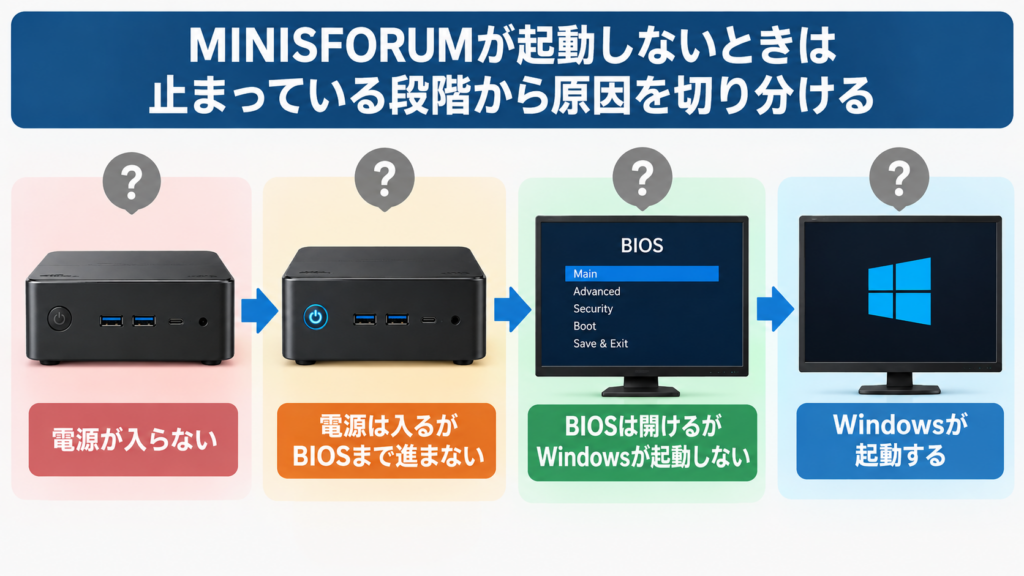
最初に見るのは「どこまで動いているか」です。症状を3段階に分けると、調べる場所がはっきりします。
| 止まっている段階 | 最初に調べる場所 |
|---|---|
| 電源ボタンを押しても反応がない | コンセント、電源ケーブル、ACアダプター、本体への電源接続 |
| 電源は入るがBIOSまで進まない | 画面出力、メモリ、CMOSなどPOST前後 |
| BIOSは開けるがWindowsが起動しない | SSDの認識、起動設定、Windows |
POSTとは、電源投入後にPCがハードウェアをチェックして起動準備をする処理です。画面が映らないだけではWindowsの故障とは判断できません。上の表で停止している段階を見分け、該当する対処へ進みます。
電源ボタンを押しても反応がないときは電源まわりを確認する
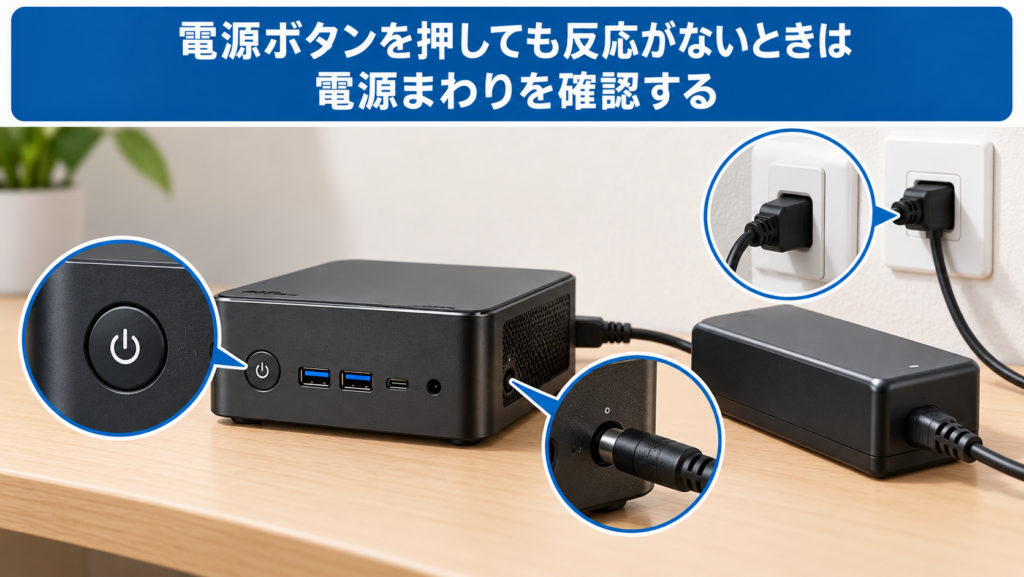
電源ボタンを押してもランプなどの反応がないなら、WindowsやSSDではなく、本体までの電源経路を見ます。
- コンセントとの接続
- 電源ケーブルの接続
- ACアダプターの接続
- ACアダプターから本体への接続
電源仕様はモデルごとに異なります。たとえばUM790 Proの公式仕様はDC 19Vですが、この数値はMINISFORUM全モデル共通ではありません。使用しているモデルの公式仕様と照らし合わせます。
今回調べたMINISFORUMの一次資料では、全モデル共通の「電源がまったく入らない場合」の詳細な診断手順までは確認できませんでした。電源経路に問題が見つからないのに反応がなければ、Windowsの修復へ進む段階ではありません。
原因を特定できない場合は、無理な分解を続けず公式サポートへの相談を検討します。MINISFORUMの修理規定では、許可のない第三者による修理・分解や、交換部品などによる損傷が保証対象外となる場合があります。
自分で電源まわりの原因を特定するのが難しい場合や、診断・修理まで含めて専門家に見てもらいたい場合は、訪問型のパソコンサポートを利用する方法もあります。


修理や交換までパソコンが使えず、代わりのPCが必要な場合はレンタルという選択肢もあります。
【1台2,000円から】届いた瞬間すぐ使えるレンタルパソコン

電源は入るがBIOSまで進まないときはPOST前後を確認する
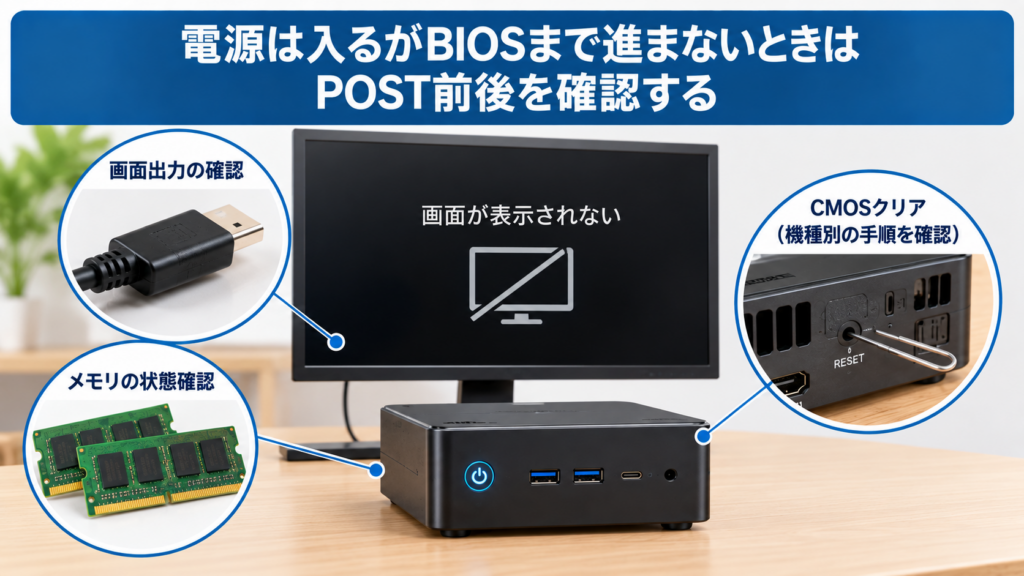
この段階で見るのは、画面出力やメモリ、必要に応じてCMOSです。
画面出力とメモリの状態を確認する
電源が入っているのに画面が表示されないだけでは、POST失敗とは断定できません。映像ケーブルの接続やモニター側の入力先もチェックします。電源は入っているものの画面表示だけに問題がある場合は、MINISFORUMで画面が映らないときの切り分け方で詳しく確認できます。
RAMを交換・増設した直後から起動しなくなった場合は、変更した箇所も対象です。MINISFORUMのRAM・SSD公式ガイドでは、RAMを取り付けたあとに起動し、BIOSで認識状態を見る流れが示されています。
なお、今回調べた一次資料では、MINISFORUM全モデルに共通するPOSTエラー表示やLED点滅コード、ビープコードは確認できませんでした。モデル固有の表示については、その機種の公式資料を基準にします。
CMOSクリアは機種別の公式手順を確認して行う
CMOSクリアの操作は機種ごとに扱います。MINISFORUM製品だからといって、同じ方法で実行できるとは限りません。
独自調査で確認したUM700の公式資料には、通電状態でリセット穴を30秒長押ししてCMOSをクリアする手順が記載されています。一方、UM790 ProはClear CMOS機能の搭載まで公式仕様で確認できましたが、UM700と同じ「30秒」という操作を裏付ける一次資料は今回の調査では確認できませんでした。
「MINISFORUMならリセット穴を30秒押す」と一般化せず、対象モデルの公式マニュアルやサポート情報に記載された手順を使います。BIOSの操作や設定そのものを確認したい場合は、MINISFORUMのBIOSについてまとめた記事へ進めます。
機種によっては正常な初回起動でも数分かかる
画面がすぐに表示されないこと自体が、故障を意味するとは限りません。
MINISFORUMのN5/N5 Pro公式クイックスタートガイドでは、電源投入後にロゴとIPアドレスが画面へ表示されるまで3~5分待つよう案内されています。
3~5分はN5/N5 Pro固有の情報です。N5/N5 ProはMinisCloud OSを利用するNAS製品でもあり、ほかのMINISFORUM製Windows PCまで同じ時間待つという意味ではありません。
BIOSは開けるがWindowsが起動しないときはSSDから順番に確認する
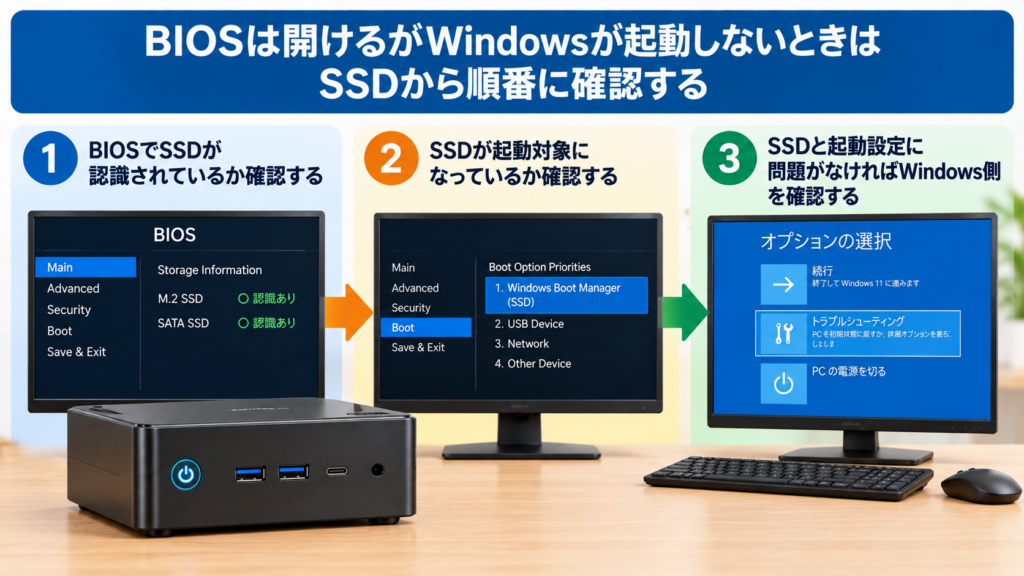
BIOSまで開けるなら、SSD→起動設定→Windowsの順で切り分けます。
BIOSでSSDが認識されているか確認する
Windowsが入っているSSDをBIOSが認識しているかを見ます。SSDを交換・増設した直後に症状が出たなら、変更したSSDが対象です。
MINISFORUMのRAM・SSD公式ガイドにも、取り付け後にBIOSへ入り、認識状態を見る工程があります。SSDが認識されていない状態と、認識されているのにWindowsが立ち上がらない状態は分けて考えます。
SSDの対応規格や搭載数はモデルによって違います。UM790 Proの公式仕様ではM.2 2280 PCIe 4.0 SSDを2基搭載できますが、これはUM790 Proの仕様です。BIOS内の具体的な表示項目も、使用モデルやBIOSによって異なります。
SSDが起動対象になっているか確認する
BIOSからSSDが見えていても、そのSSDが起動対象とは限りません。MINISFORUMの公式ガイドでは、RAMやSSDを取り付けたあとの最初の起動でBIOSに入り、起動優先順位を見るよう案内されています。
SSDの認識と起動優先順位は別の項目です。複数ドライブを搭載している場合やSSD交換後にWindowsが起動しなくなった場合は、両方を切り分けます。具体的なメニュー名や操作キーについては、全モデル共通として確認できる一次資料がないため、使用モデルの公式情報に従います。
SSDと起動設定に問題がなければWindows側を確認する
SSDが認識され、起動対象にもなっているなら、診断対象をWindows側へ移します。
Microsoftが案内するWindows回復環境(Windows RE)には、スタートアップ修復やスタートアップ設定など、Windowsを起動できないときに使う回復機能があります。
スタートアップ修復は、Windowsの起動を妨げるシステムファイルやブート構成などの問題を診断・修復する機能です。初期化や再インストールへ進む前に利用できます。
Windows REの一部操作では、BitLockerを使用している環境で回復キーが必要です。回復方法によってはデータへ影響するため、影響の大きい操作へ進む場合は注意してください。Windows側の復旧方法まで必要になった場合は、MINISFORUMのリカバリ方法で手順を確認できます。
Windowsの修復や起動設定まで確認しても復旧できず、自分でこれ以上の原因を特定するのが難しい場合は、訪問型のパソコンサポートへ診断や修理を依頼する方法もあります。

復旧まで別のPCが必要な場合は、レンタルサービスを利用する方法もあります。
【1台2,000円から】届いた瞬間すぐ使えるレンタルパソコン
まとめ
MINISFORUMが起動しないときは、症状に関係なく同じ対処を試すのではなく、止まっている段階から調べる場所を絞ります。
- 電源反応がないなら電源まわり
- 電源は入るがBIOSまで進まないならPOST前後
- BIOSまで開けるならSSDの認識と起動設定
- SSDと起動設定に問題がなければWindows側
CMOSクリアの操作や起動時の挙動には機種固有の違いがあります。共通の切り分け順序とモデルごとの公式手順を分けて扱えば、関係のない対処を重ねずに原因を追えます。