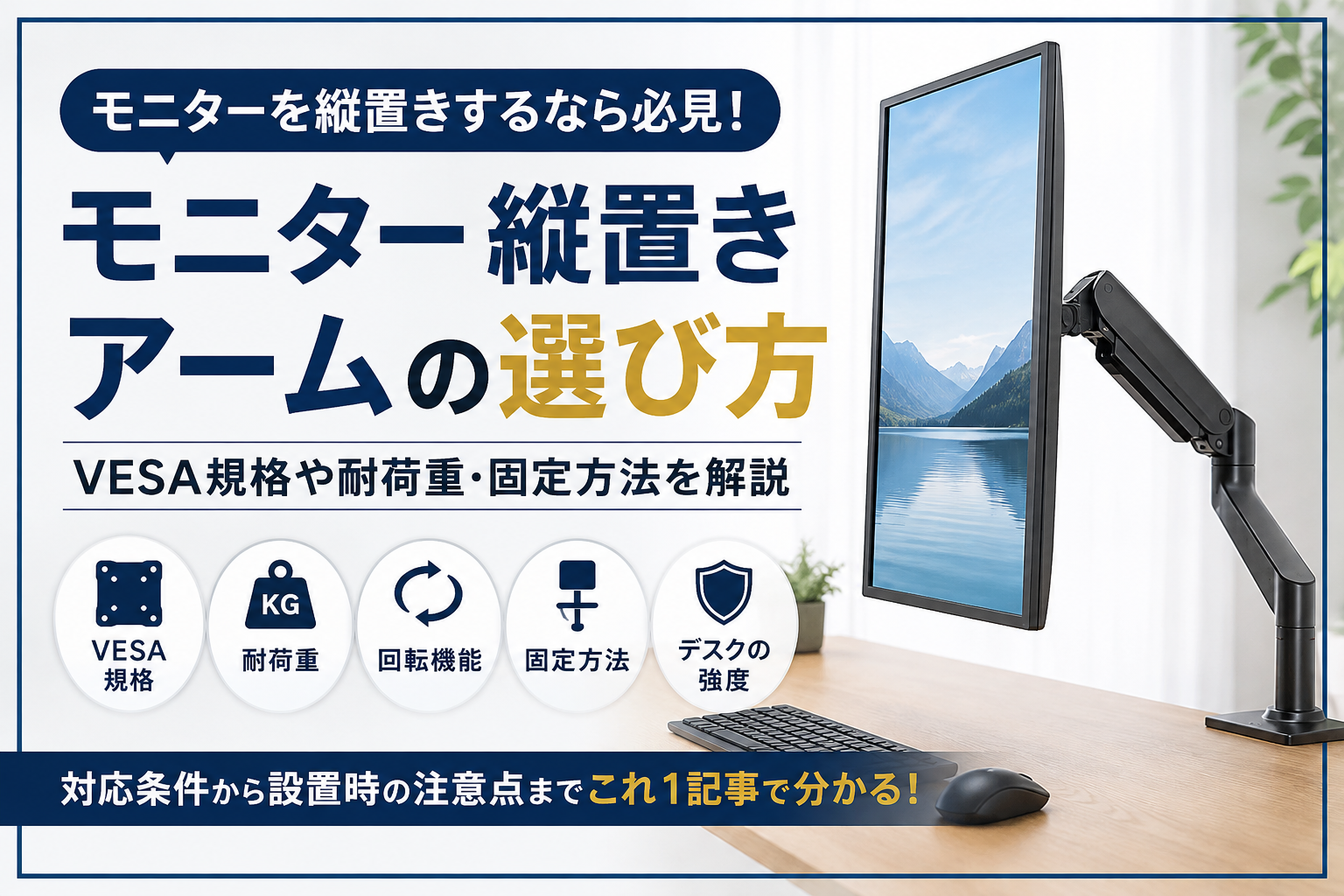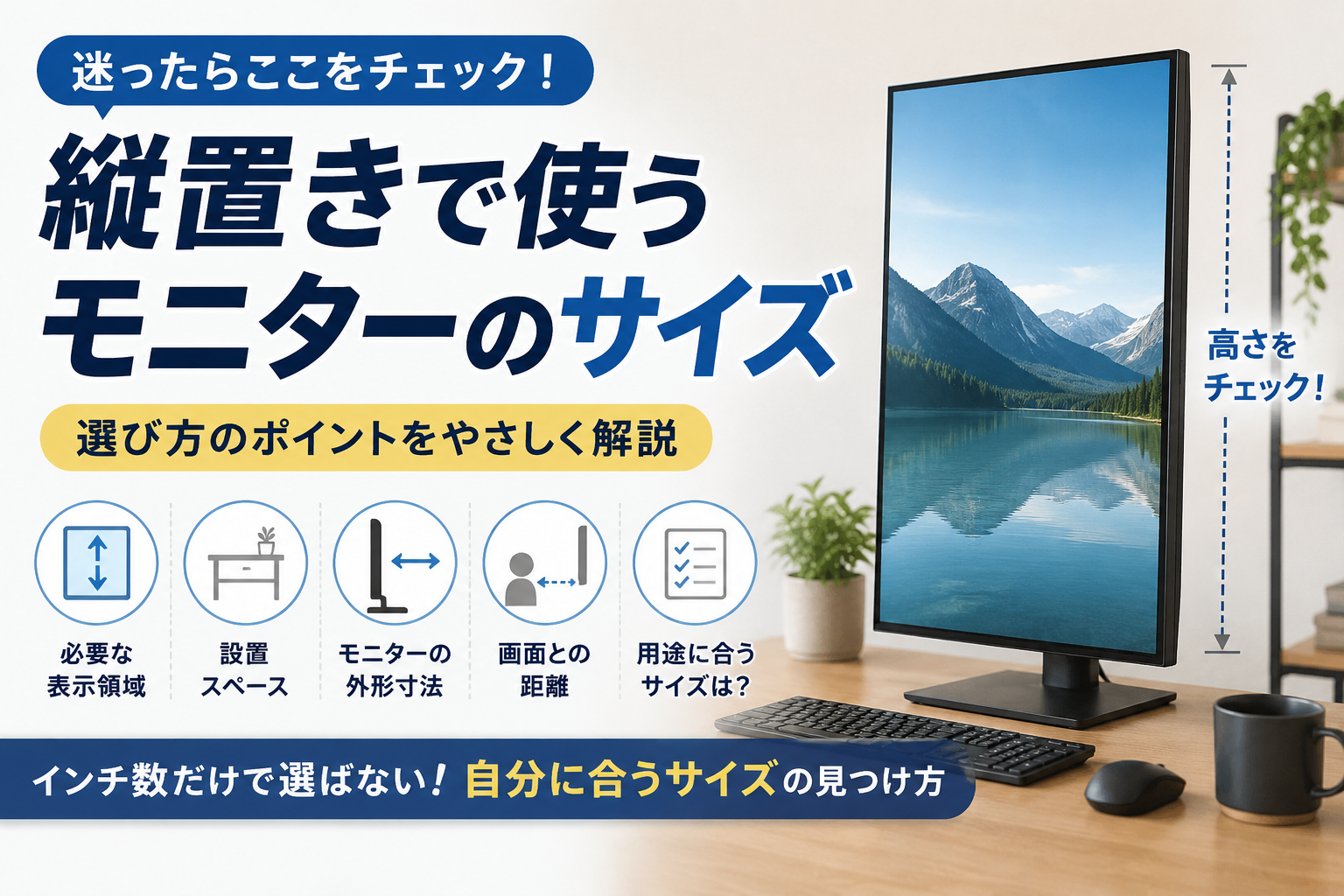
モニターを縦置きで使いたいと思っても、どの製品を選べばよいのかは意外と分かりにくいものです。画面を90度回転できるモニターもあれば、別途モニターアームが必要な製品もあります。
この記事では、縦置きに使える24インチと27インチ・WQHDのモニターを具体的に紹介したうえで、ピボット機能やVESA対応、視野角、サイズと解像度などの選び方を整理します。価格を抑えたい場合の中古モニターという選択肢も含め、自分の用途に合う製品を選ぶための判断材料をまとめました。
縦置きにおすすめのモニターを比較
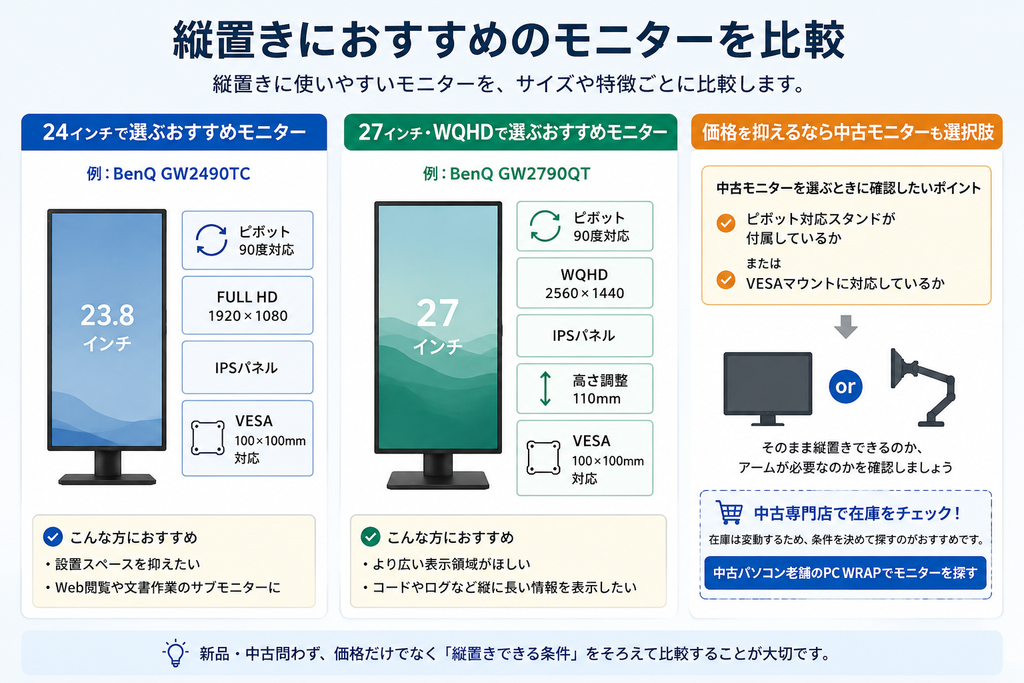
縦置き用として選びやすいのは、付属スタンドで画面を90度回転できるモニターです。別途スタンドやモニターアームを用意しなくても縦向きにできるため、初めて縦置きする場合はピボット機能の有無から確認すると候補を絞りやすくなります。
ここでは、メーカーが公開している仕様から、画面サイズや解像度、ピボット機能、VESAマウントへの対応を確認できた製品を候補として紹介します。
24インチで選ぶおすすめモニター
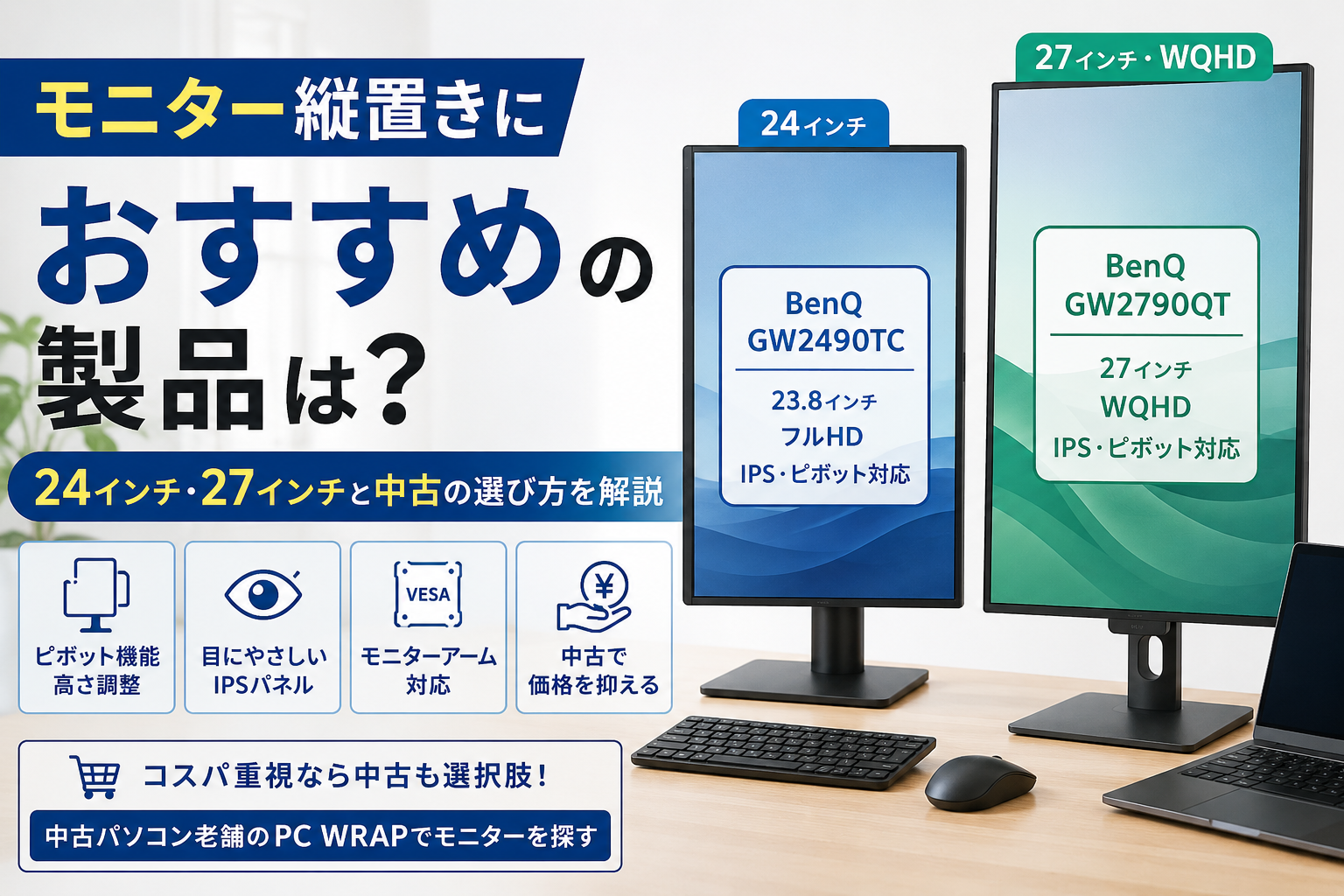
24インチクラスでは、BenQの「GW2490TC」が候補になります。BenQ GW2490TCの公式仕様では、23.8インチのIPSパネルを採用し、画面を90度回転できるピボット機能に対応しています。
解像度は1920×1080のフルHDで、VESAマウントは100×100mmに対応しています。付属スタンドで縦向きにできるためそのまま設置でき、必要に応じて対応するモニターアームへ交換することも可能です。
24インチクラスは、27インチより画面そのものが小さいため、縦置きしたときの高さも抑えられます。大きな画面より設置スペースを優先したい場合や、Webページ・文書などを表示するサブモニターを探している場合に検討しやすいサイズです。
同じ24インチ前後でも、すべてのモニターが付属スタンドで縦置きできるわけではありません。サイズだけで選ばず、製品仕様でピボットへの対応まで確認するのがポイントです。
27インチ・WQHDで選ぶおすすめモニター
27インチで表示領域も重視するなら、BenQの「GW2790QT」が候補になります。BenQ GW2790QTの公式仕様では、27インチのIPSパネルに2560×1440のWQHDを採用しています。
ピボットは90度、高さ調整は110mm、VESAマウントは100×100mmに対応しています。付属スタンドだけで縦向きへの回転と高さの調整ができるため、モニターアームを追加せずに縦置きしたい場合にも検討できます。
24インチ・フルHDのGW2490TCより画面サイズが大きく、解像度も高いため、表示できる画素数を増やしたい場合はこちらが候補になります。Web閲覧や文書だけでなく、コードやログなど縦方向に長い情報を表示したい場合にも比較してみてください。
「27インチだから縦置きできる」「WQHDだからピボットに対応している」というわけではありません。27インチ・WQHDから別の製品を探す場合も、画面サイズと解像度だけでなく、ピボット機能やVESA対応まで製品ごとに確認します。
価格を抑えるなら中古モニターも選択肢
新品にこだわらないなら、中古や旧モデルのモニターから探す方法もあります。中古品は在庫が入れ替わるため特定の製品を固定して紹介するのではなく、縦置きに必要な条件を確認しながら、その時点の在庫から探す方法が現実的です。
中古で確認したいのは、ピボット対応スタンドが付属しているか、またはVESAマウントに対応しているかです。モニター本体がVESA対応でも付属スタンドでは縦向きにできない製品があるため、購入後にそのまま縦置きできるのか、別途モニターアームが必要なのかまで確認します。

中古価格が安く見えても、縦置きするためにモニターアームを追加すると費用が増えます。価格を比較するときは、モニター本体だけでなく、縦置きするために必要な機器まで含めて考えると判断しやすくなります。
縦置きモニターを選ぶ3つのポイント
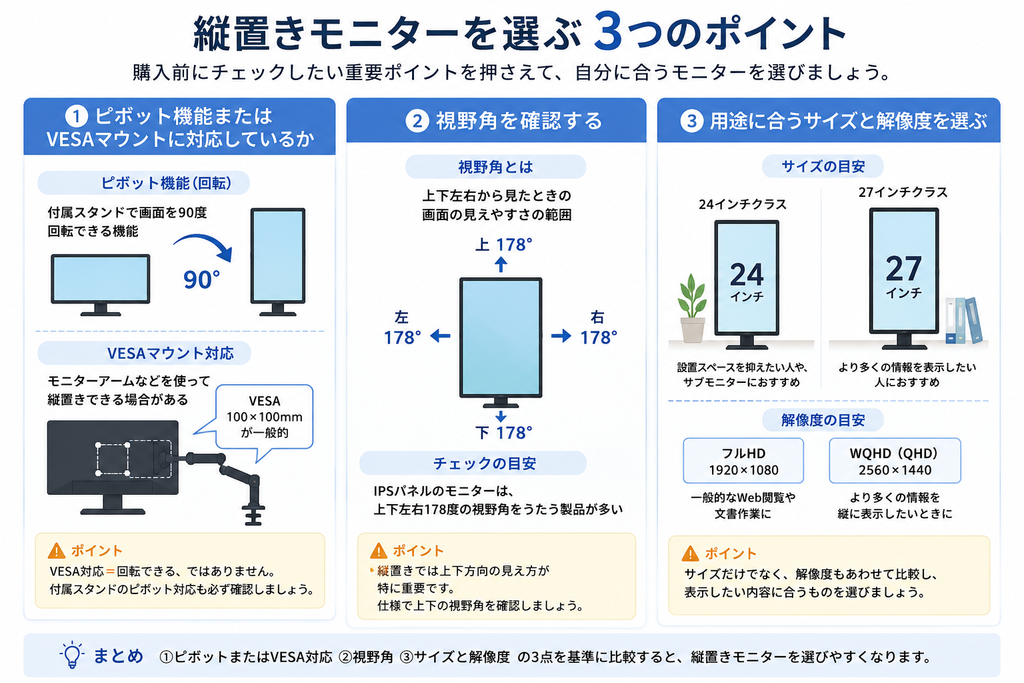
候補となる製品を比較するときは、縦置きできることだけでなく、画面の見え方や表示領域も確認します。特にチェックしたいのが、ピボット・VESA、視野角、サイズと解像度の3点です。
ピボット機能またはVESAマウントに対応しているか
ピボットとは、モニターの画面を回転させる機能です。製品仕様に「Pivot:90°」などと記載されていれば、付属スタンドを使って縦向きにできる製品があります。
ピボット非対応のスタンドでも、モニターがVESAマウントに対応していれば、回転できるモニターアームなどを利用して縦置きできる場合があります。今回紹介したGW2490TCとGW2790QTは、どちらもVESA 100×100mmに対応しています。
ここで注意したいのは、VESA対応とピボット対応は同じ意味ではないことです。VESA対応でも付属スタンドが回転しない製品はあります。付属スタンドで縦置きするなら「Pivot」や「回転」、アームを使うなら「VESA」の仕様を確認してください。
視野角を確認する
縦置きでは画面が上下に長くなるため、見る位置が変わったときの画面の見え方も確認したいポイントです。その目安になるスペックのひとつが「視野角」です。
今回紹介したGW2790QTはIPSパネルを採用し、メーカー仕様では左右・上下178度の視野角が公表されています。縦置き用を比較するときは、パネル方式だけを見るのではなく、製品仕様に記載されている視野角も確認しておくと判断材料になります。
VAなどほかのパネル方式でも広い視野角をうたう製品はありますが、今回のリサーチでは、縦置きした場合の見え方をパネル方式ごとに比較できる十分な一次情報までは確認できませんでした。そのため、パネル方式だけで縦置きへの適性を決めず、各製品の仕様を確認するのが無難です。
用途に合うサイズと解像度を選ぶ
縦置きモニターは、サイズと解像度をセットで考えます。解像度が高くなるほど表示できる画素数は増えますが、必要な解像度は用途や文字サイズによって変わります。
今回紹介したGW2490TCは23.8インチ・1920×1080のフルHD、GW2790QTは27インチ・2560×1440のWQHDです。設置スペースを抑えたいなら24インチクラス、より多くの画素数を確保したいなら27インチ・WQHDというように比較できます。
二次情報では24インチ・フルHDや27インチ・WQHDを縦置きに利用する例がありますが、「24インチならフルHD」「27インチならWQHD」がすべての用途で最適という一次情報は確認できていません。サイズだけで決めず、表示したい内容と設置スペースを基準に選ぶのが無難です。
用途別に縦置きモニターを選ぶポイント
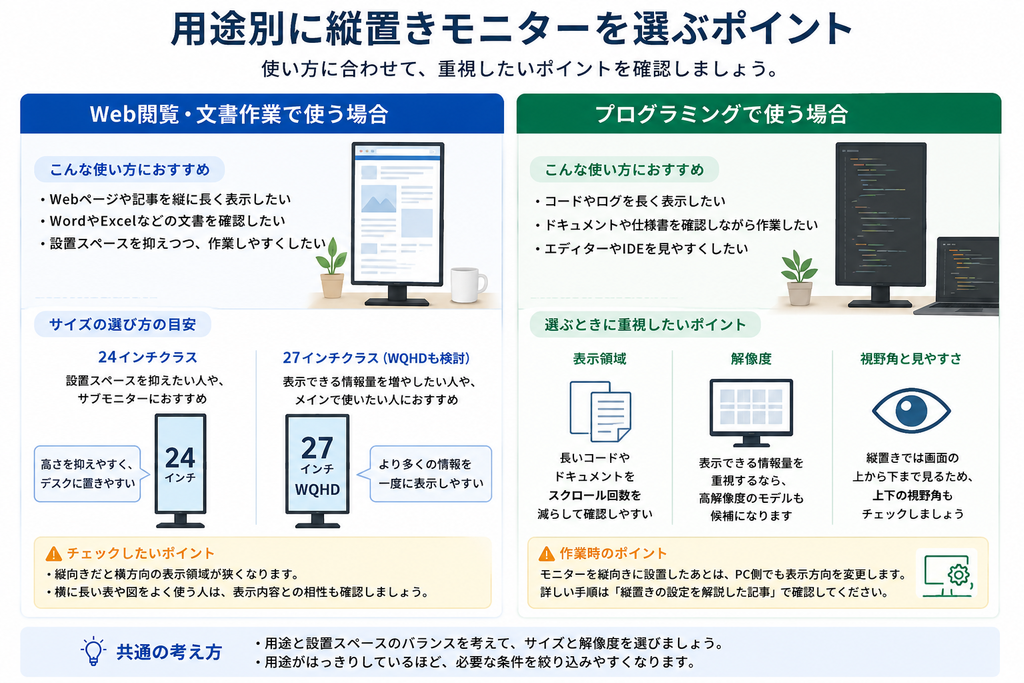
同じ縦置きでも、Webページや文書を見る場合と、プログラミングで使う場合では重視したい条件が少し変わります。用途が決まっているなら、必要な表示領域からサイズと解像度を絞り込めます。
Web閲覧・文書作業で使う場合
Webページや文書は縦方向に内容が続くものが多く、縦置きでは長い内容を表示する用途に使われています。二次情報では、24インチ・フルHDや27インチ・WQHDを文書・Web閲覧に利用する例があります。
設置スペースを抑えたいなら24インチクラス、表示できる画素数を増やしたいなら27インチ・WQHDというように、自分が重視する条件から候補を絞ると分かりやすくなります。
横長の表などを頻繁に表示する場合は、画面を縦向きにすると横方向の表示領域が狭くなります。普段表示するWebページや文書の形も考えて、縦置きにする画面を決めてください。
プログラミングで使う場合
プログラミングでは、コードやログ、ドキュメントなど縦方向に長い情報を表示する目的で縦置きモニターが使われることがあります。
表示できる画素数を重視するなら、27インチ・WQHDも候補です。二次情報では27インチ・1440p以上を推奨する例がありますが、これはメーカーや規格団体による必須条件ではありません。使用するIDEやエディター、文字サイズなどによって必要な解像度は変わります。
モニターを縦向きに設置したあとは、PC側でも画面の表示方向を変更します。ここでは商品選びを中心に扱うため、表示方向を変更する詳しい手順は縦置きの設定を解説した記事で確認してください。
購入前に設置環境を確認する
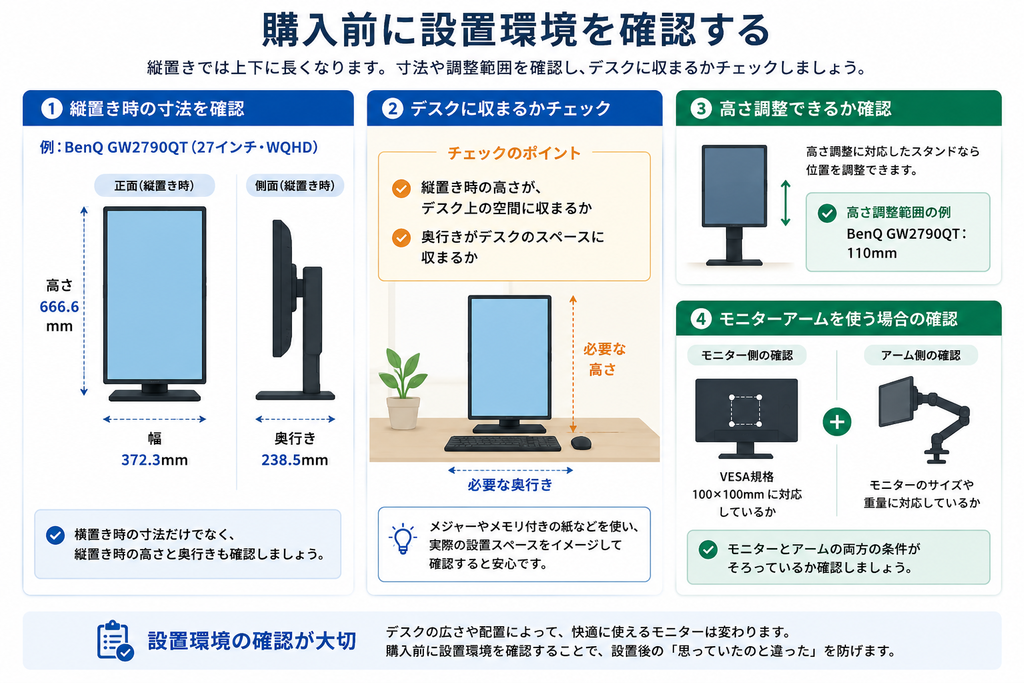
縦置きでは、横置きのときよりモニターが上下に長くなります。横置きでは問題なく収まっていても、90度回転すると画面上部が高くなるため、購入前に縦置きした状態の寸法を確認しておきたいところです。
たとえばGW2790QTは、メーカー仕様で縦置き時の高さが666.6mm、奥行きが238.5mmと公表されています。横置き時の寸法だけを見て購入するのではなく、縦置き時の寸法が公開されている場合は、実際に設置する状態でデスクに収まるか確認すると判断しやすくなります。
高さ調整に対応したスタンドなら位置を調整できますが、固定式のスタンドでは調整できる範囲が限られます。モニターアームを使う予定なら、モニターのVESA規格だけでなく、アームがモニターのサイズや重量に対応しているかも確認します。
必要なデスク奥行きには一律の基準があるわけではないため、候補となるモニターのスタンドを含めた寸法と、自分のデスクで確保できるスペースを照らし合わせて判断してください。
まとめ
縦置き用のモニターを選ぶなら、付属スタンドで画面を回転できるピボット対応製品から探すと分かりやすくなります。今回の候補では、24インチクラスならBenQ GW2490TC、27インチ・WQHDならBenQ GW2790QTがあり、どちらもピボットとVESAマウントに対応しています。
購入時は「ピボットまたはVESA対応」「視野角」「サイズと解像度」を確認し、用途と設置スペースに合う製品を選びます。価格を抑えたい場合は、中古モニターから同じ条件で探す方法もあります。
新品・中古のどちらを選ぶ場合でも、製品価格だけで決めず、縦置きするために追加のモニターアームが必要か、縦向きにした状態でデスクへ設置できるかまで確認しておけば、購入する製品を絞り込みやすくなります。
製品を選ぶ前に自分に合う画面サイズを整理したい人は、モニターを縦置きするときのサイズの選び方も確認してみてください。