2026-07

CANVA

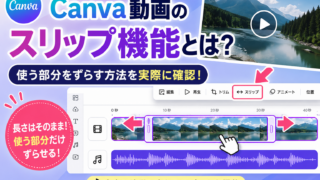
Canva動画のスリップ機能とは?音楽の波形に合わせてずらす方法を実際に確認

Canva動画のスリップ機能について知りたい方向けに、長さを変えずに使う部分だけをずらす方法を実操作画面で解説します。タイムラインからスリップを開く場所やドラッグ操作の流れ、音楽の波形を見ながらピークに合わせる調整方法まで確認できるので、Canva動画のスリップ機能を使った編集のコツが分かります。
CANVA
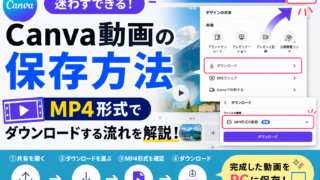
Canva動画の保存方法|MP4形式でダウンロードする流れを実際に確認

Canva動画の保存方法を探している方向けに、共有メニューからダウンロードを開き、MP4形式で保存する流れを実際の画面で解説します。保存ボタンが見つからないときの確認場所や形式設定のポイントも紹介。Canva動画の保存方法が分からず手が止まったときでも、スクショを見ながら順番に進められます。
CANVA

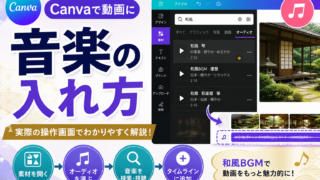
Canva動画への音楽の入れ方を実際に試してオーディオの探し方まで解説

Canva動画音楽の入れ方で迷った方向けに、素材からオーディオを開き、和風BGMを検索して動画へ追加する流れを実操作スクショ付きで解説します。視聴ボタンやタイムライン反映の位置も確認でき、Canva動画音楽の入れ方を手順通りに追えます。初心者でも止まりにくい内容です。
CANVA

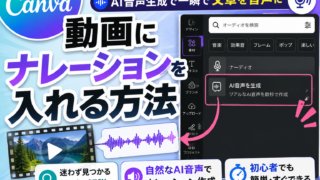
Canvaで動画にナレーションを入れる方法|AI音声生成で一瞬で文章を音声に

Canva AI音声生成はどこから開くのか迷った方向けに、素材からオーディオを選び、AI音声を作る流れを実画面で案内します。入力欄や日本語ボイスの選び方、生成後にタイムラインへ追加される様子まで追えるので、Canva AI音声生成で手が止まりやすい場所がわかります。
CANVA

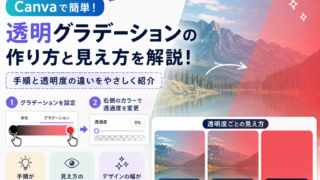
Canvaの画像を徐々に透明化する方法|グラデーションで自然に消す流れ

Canvaで画像を徐々に透明にしたい方向けに、グラデーションの追加場所や透過度0%の設定、背景写真での見え方まで実操作の流れで解説します。透明度50%・100%の違いも確認でき、どこを押すか迷いやすい場面も追えるので、Canvaで画像を徐々に透明にする作業を止まらず進められます。
CANVA

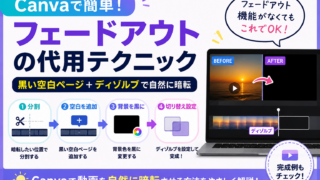
Canvaで動画をフェードアウト風に暗転させる方法と空白ページの代替手順

Canvaのフェードアウト機能が見当たらず困った方向けに、黒い空白ページとディゾルブを使って動画を自然に暗転させる手順をスクショ付きで解説。分割、空白追加、背景色変更、切り替え設定まで迷わず進めます。Canvaのフェードアウトの代替方法が分かります。完成例も用意したので見てみてください。
CANVA

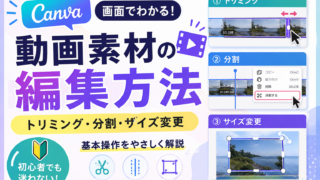
Canva動画素材のトリミング・分割・サイズ変更の基本操作を画面で解説

Canvaの動画素材を編集する時に迷いやすい、トリミング・分割・サイズ変更の操作を実際の画面に沿って解説。再生ヘッドや右クリックメニュー、背景から動画を切り取る場面まで、初心者が途中で止まりやすいポイントを確認しながら、Canvaの動画素材の編集を落ち着いて進められます。
CANVA

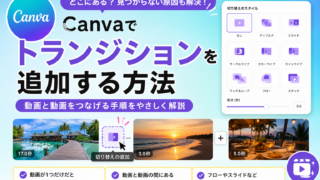
Canvaでトランジションを追加する方法|動画と動画をつなげる手順

Canvaのトランジション追加方法を、動画素材の準備から切り替え追加、フローやスライド設定、完成確認まで実操作の流れで解説。ボタンが出ない原因や動画が1つだけでは使えない注意点もわかり、初心者でもCanvaのトランジション追加方法でそのまま最後まで迷わず進めます。
CANVA

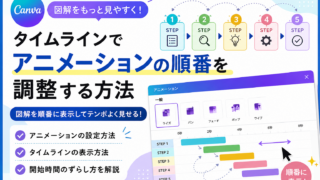
Canvaで図解を順番に表示する方法|タイムラインでずらしてアニメーション設定

Canvaのタイムラインでアニメーションの順番を整える方法を、素材のタイミング表示から開始位置のずらし方まで実操作で解説。図解を順番に見せたい人向けに、Canvaのタイムラインでアニメーションの順番を調整する流れと迷いやすい場所、完成確認までわかります。安心です。
CANVA

Canvaでイラストとテキストを動かすアニメーション機能の使い方と設定手順

Canvaでイラストやテキストを動かしたいときは、上のツールバーにある「アニメーション」から設定できます。操作自体はシンプルですが、アニメーションの種類が多いので、「これはどんな動き?」と全部試してみたくなって、思ったより時間を使ってしまい...