Canvaで円グラフを作りたいけれど、「どこから追加すればいいの?」「データを反映する方法が分からない」と困っていませんか?
Canvaには円グラフを簡単に作成できる機能があり、表に直接データを入力するだけでなく、CSVファイルをインポートしてグラフを作成することもできます。
この記事では、Canvaで円グラフを追加する方法から、データの入力方法、CSVファイルを使ってデータを反映する手順まで、画像付きで分かりやすく解説します。
初めてCanvaでグラフを作る方でも、迷わず操作できるよう順番に紹介していきます。
この記事のポイント
- Canvaで円グラフを追加する場所が分からない
- 円グラフを表示できない
- CSVファイルをインポートする方法が分からない
- データを円グラフへ反映する方法が分からない
Canvaで円グラフを作成する方法
円グラフは、割合や構成比を見やすく伝えたいときに便利なグラフです。ここからは、Canvaで円グラフを追加し、CSVファイルを使ってデータを反映するまでの手順を紹介します。
円グラフを追加してデータを反映する
まずは素材から円グラフを追加し、データを入力またはCSVファイルを読み込んで円グラフを作成していきます。
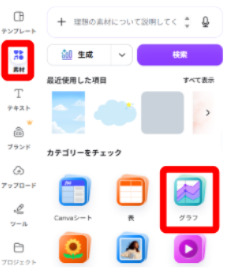
左のツールバーから「素材」をクリックします。
素材パネルが開くので、「カテゴリーをチェック」の中から「グラフ」をクリックします。
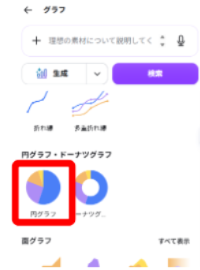
グラフパネルの中から「円グラフ」をクリックします。
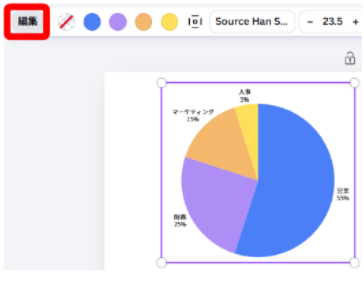
円グラフが表示されます。
上のツールバーから「編集」をクリックします。
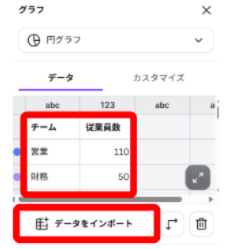
グラフパネルが表示されます。表に直接データを入力するか、「データをインポート」ボタンをクリックしてCSVファイルを取り込みます。
今回は用意したCSVファイルを使います。
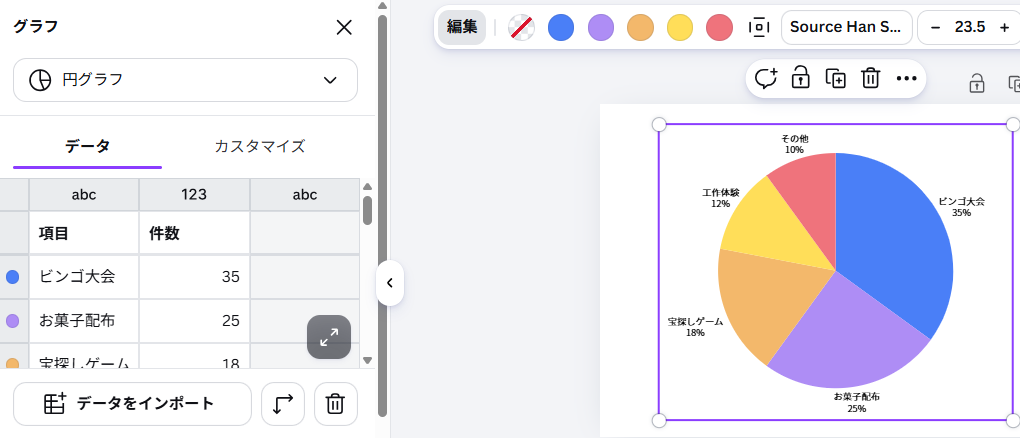
インポートしたデータの内容が円グラフに反映されました。
まとめ
Canvaなら、素材から円グラフを追加してデータを入力するだけで、割合や構成比を分かりやすく伝えるグラフを簡単に作成できます。
CSVファイルのインポートにも対応しているので、データ量が多い場合でも効率よく作業できます。ぜひこの記事を参考に試してみてください。
円グラフを作成した後は、グラフの色を変更する方法もあわせて確認すると、見やすく統一感のあるデザインに仕上げられます。