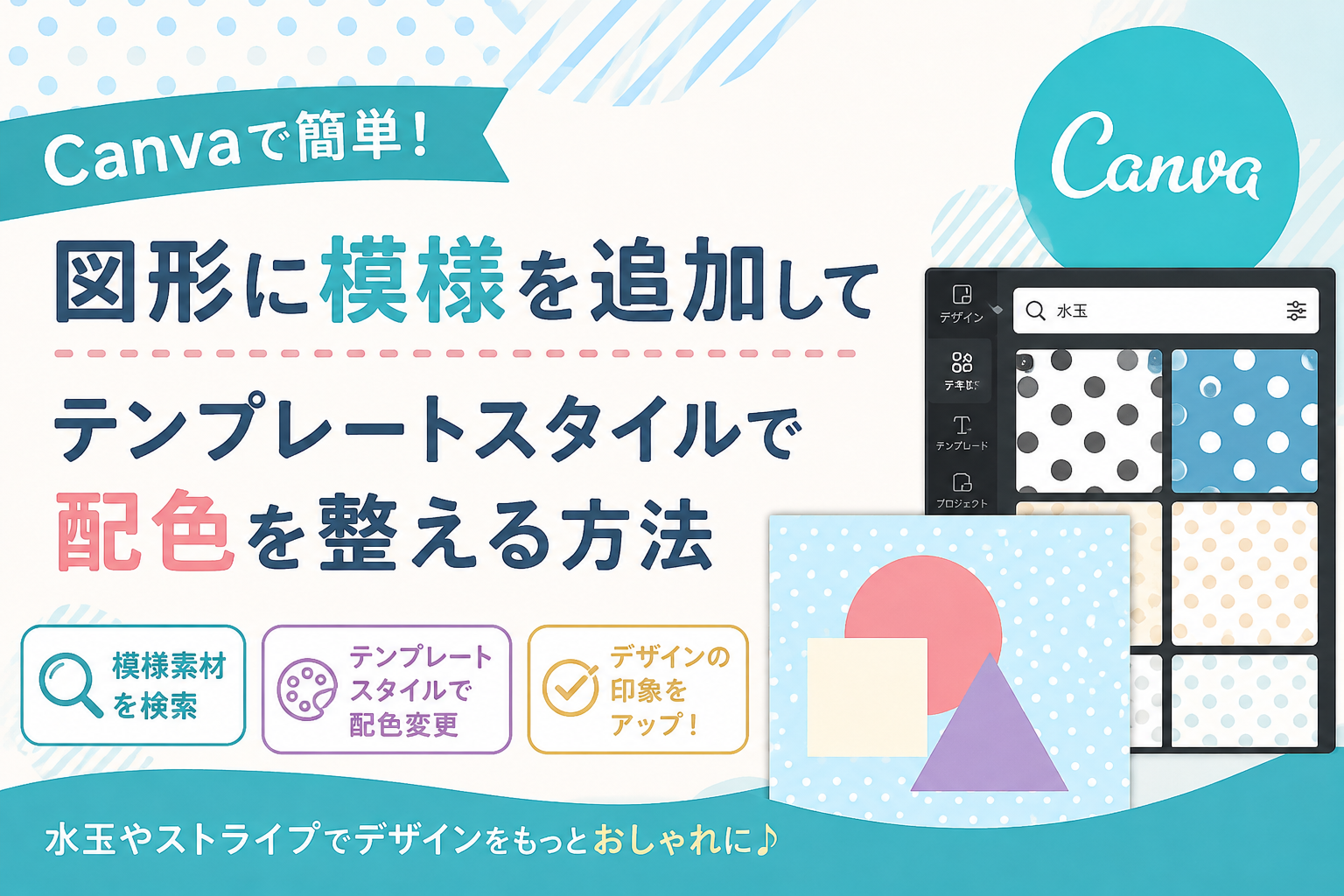
Canvaで図形を組み合わせて作ってみたものの、「なんだか物足りないな」と感じることがありますよね。
今回は、背景に模様を追加したり、配色を変えたりして少し雰囲気を変えてみます。どちらも簡単にできるので、デザインをもう少しおしゃれにしたいときに試してみてください。
この記事のポイント
- 背景に使える模様素材の探し方が分からない
- Canvaで素材を追加できない
- デザイン全体の配色を変更する方法が分からない
- テンプレートスタイルの使い方が分からない
背景に模様素材を追加する
まずは背景に模様素材を追加していきます。
素材から背景パターンを探す
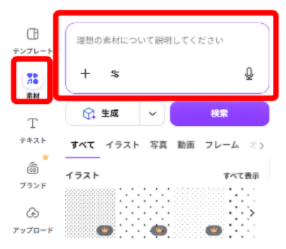
左のツールバーの「素材」をクリックします。
検索窓に「幾何学模様」「水玉」「ストライプ」「テクスチャ」など、イメージする言葉を入れていきます。
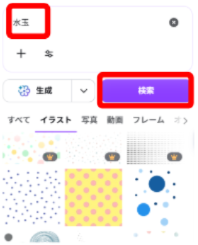
表示された検索窓に今回は「水玉」と入れて「検索」をクリックします。
出てきたものの中から使いたいものを選びます。

今回はこの水玉模様を採用します。
テンプレートスタイルで色を変更する
次は図形の色や背景を変更していきます。
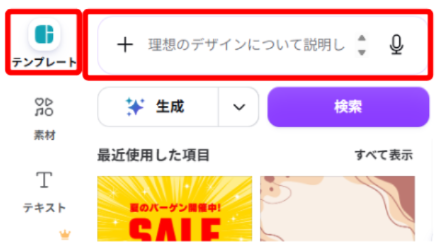
左のツールバーの「テンプレート」をクリックして、検索窓に「スタイル」と入力して「検索」を押します。
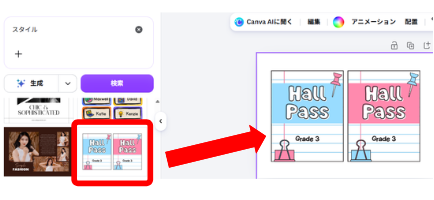
好きな色の組み合わせを選んでクリックすると反映されます。
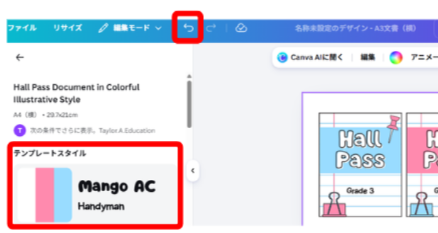
左のテンプレートパネルに「テンプレートスタイル」が表示されます。
「テンプレートスタイル」が表示されたら、テンプレート自体は使わないので「戻る」で表示されたテンプレートを消します。
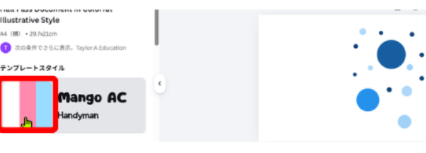
「テンプレートスタイル」をクリックします。好みの色の組み合わせになるまで繰り返します。
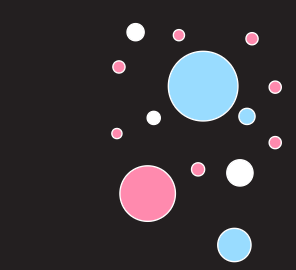
完成はこんな感じ。初めのふわっとした印象から締まった感じになりました。
まとめ
背景に模様を追加して、テンプレートスタイルで色を変えるだけでも印象はかなり変わります。気になる素材や色の組み合わせを試しながら、自分好みのデザインに仕上げてみてください。