
Canvaでテンプレートの配色やフォントを変更しようと思ったら、「デザイン」が見当たらなくて困ったことはありませんか?現在は画面の仕様が変わっていて、以前とは操作手順が少し変わっています。この記事では、現在のCanvaでテンプレート全体の配色とフォントを変更する手順を、実際の画面を見ながら順番に紹介します。
この記事のポイント
- Canvaでテンプレート全体を選択する方法が分からない
- 配色をすべてのページに適用できない
- フォントセットを変更する方法が分からない
- スタイルパネルの場所が分からない
Canvaでテンプレート全体の配色とフォントを変更する方法
まずはテンプレート全体の配色を変更し、そのあとにフォントセットを変更していきます。現在のCanva画面での操作手順を順番に見ていきましょう。
配色を変更する方法
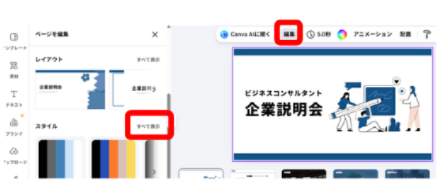
テンプレートをクリックする。テンプレートの一部ではなく全体を指定してください。結構文字だけとか絵だけ指定になります。
編集をクリックする。
ページを編集パネルの下の方にある「スタイル」の「すべて表示」をクリックする。
以前は左ツールバーに「デザイン」があってそこから入る流れだったのですが、デザインボタンが無くなり、スタイルもタブじゃなくなっています。
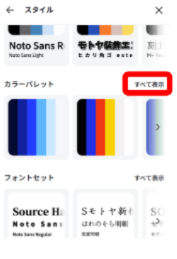
スタイルパネルの中の「カラーパレット」の「すべて表示」をクリックする。
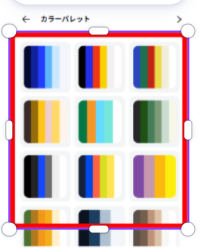
使いたい色の組み合わせを選びます。
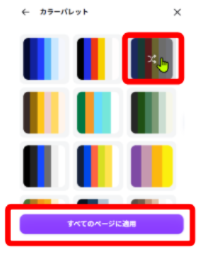
選んだ色をクリックするたびに配色が変わります。
「色の組み合わせ」「配色」が決まったら「すべてのページに適用」をクリックします。
「すべてのページに適用」を押さないと今見てるページのみの変更になって後から直すことになっちゃいます。
ここで必ずページ全部を確認しよう。配色の関係で文字が見にくい等がないかチェックしてください。
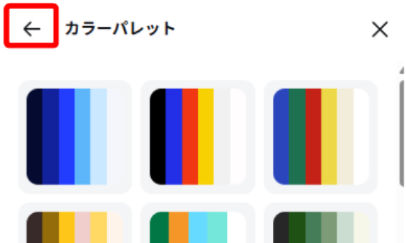
次はフォントを替えていきます。
カラーパレットパネルの一番上にある矢印を押してひとつ前の「スタイルパネル」に戻ります。
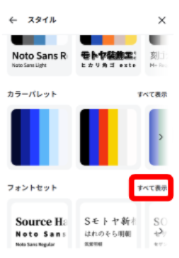
フォントセットの「すべて表示」をクリックします。
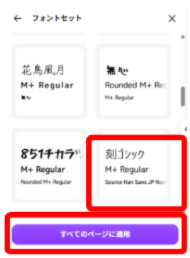
好きなフォントセットを選び「すべてのページに適用」をクリックします。
まとめ
配色もフォントも「スタイル」から変更できます。最後に「すべてのページに適用」を押したあと、全ページを確認しておけば安心です。