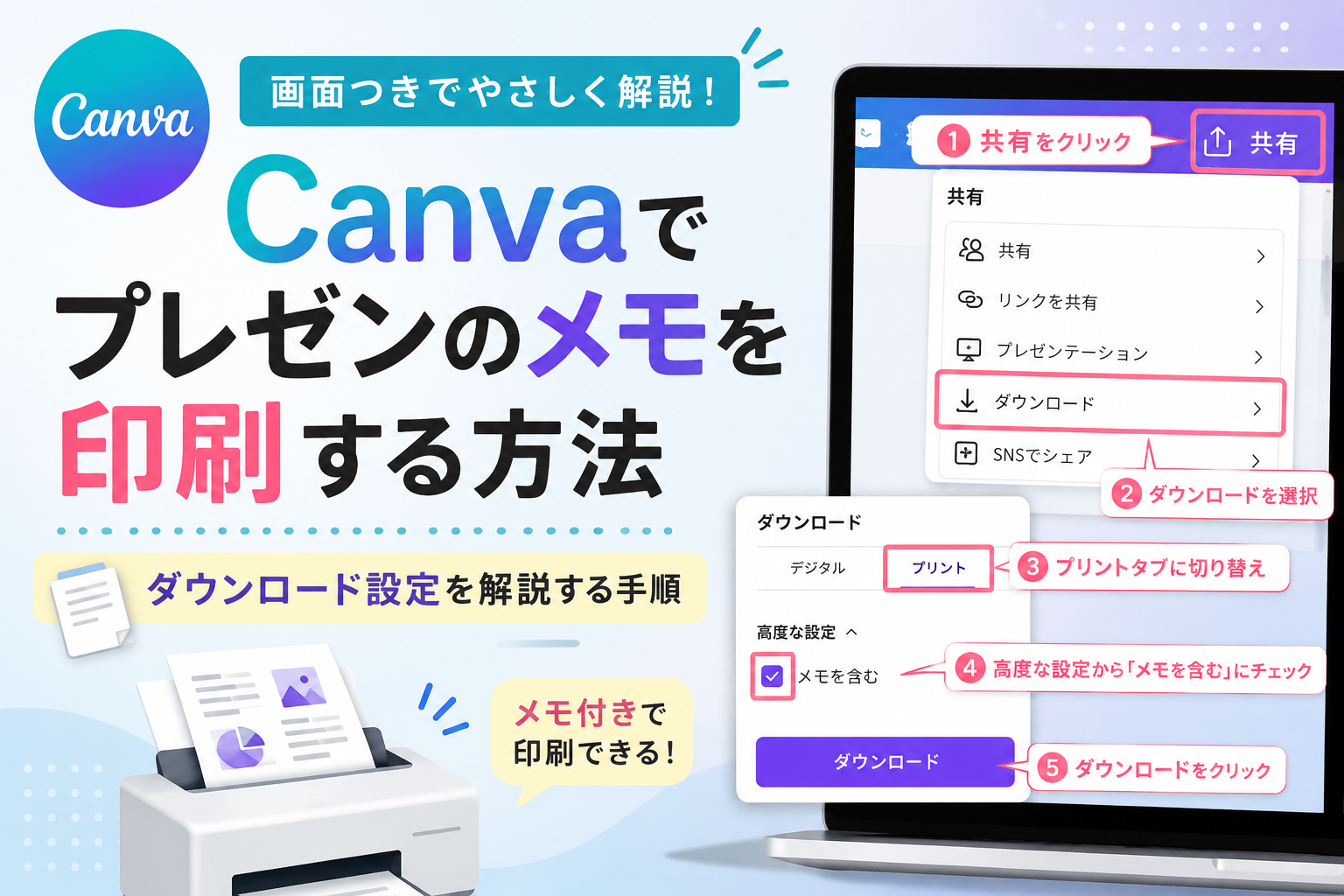
Canvaでプレゼンテーションのメモを印刷したいものの、設定場所が分かりにくく迷ってしまうことがあります。この記事では、Canvaでメモを含めてダウンロード・印刷する手順を、画面に沿って順番に解説します。
この記事のポイント
- Canvaでメモを印刷する方法が分からない
- メモを含めてダウンロードできない
- 印刷用設定へ切り替える方法が分からない
- 高度な設定の場所が分からない
Canvaでメモを含めて印刷する方法
Canvaでは、ダウンロード時の設定を変更することで、プレゼンテーションのメモを含めた状態で印刷できます。順番に設定していきましょう。
メモを含めてダウンロードする手順
まずはダウンロード設定を開き、メモを含める設定を有効にします。
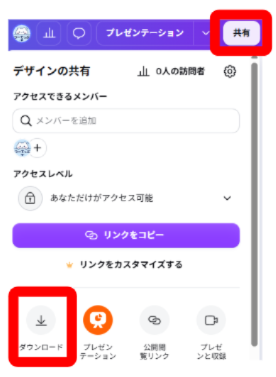
「共有」をクリックします。
「ダウンロード」ボタンをクリックする。
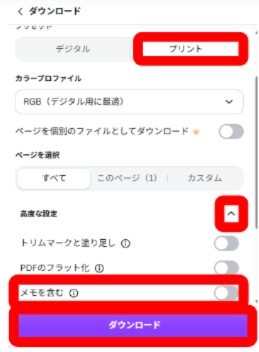
少し見つけにくい設定が続きますが、まずダウンロードパネルの初期設定で「デジタル」タブになっているのを「プリント」タブをクリックして切り替えます。
メモの項目が隠れてるので、高度な設定の「^」をクリックして表示させます。
「メモを含む」のチェックを有効にすると印刷に反映させます。
「ダウンロード」をクリックする。
まとめ
Canvaでメモを印刷する場合は、「プリント」タブへ切り替えたあと、「高度な設定」から「メモを含む」を有効にするのがポイントです。設定場所は少し見つけにくいですが、画面に沿って順番に進めればダウンロードできます。