Canvaで作成したデザインは、用途に合わせてPDFやPowerPoint、画像などさまざまな形式で保存できます。どの形式を選べばいいか迷いやすいですが、保存方法自体は数クリックで完了します。
この記事では、Canvaでデザインをダウンロードする手順と、用途に合わせたファイル形式の選び方を画像付きで紹介します。
この記事のポイント
- Canvaでデザインをダウンロードする方法が分からない
- PDF・PPTX・PNG・JPGの違いが分からない
- 必要なページだけ保存する方法が分からない
- 用途に合った保存形式を選択できない
Canvaでデザインをダウンロードする方法
Canvaで作成したデザインは、共有メニューから簡単にダウンロードできます。用途に合わせて保存形式を選びながら進めていきましょう。
ダウンロード手順
以下の手順でデザインを保存できます。
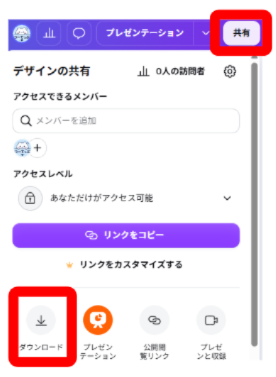
右上の「共有」をクリックします。
デザインの共有パネルが出てくるので、「ダウンロード」をクリックします。
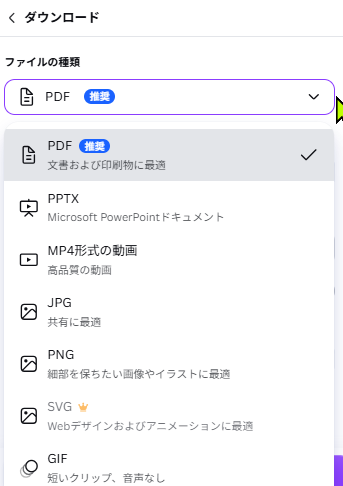
ファイルの種類のところを、
スライド資料であればPDFを選択します。
パワーポイント用に編集したいならPPTXを選択します。
画像として保存するのであればPNGかJPGを選択します。
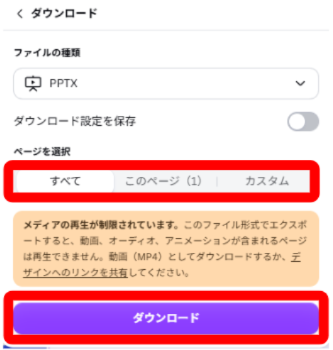
ページの選択で全部まとめてか特定のページを抜き出して保存するかを指定します。
「ダウンロード」をクリックして完了です。
まとめ
Canvaのダウンロード機能は、保存形式を選んで「ダウンロード」をクリックするだけで利用できます。PDF・PPTX・PNG・JPGなど用途に合った形式を選び、必要に応じてページを指定して保存してみてください。