Canvaでデザインに動きをつけたいとき、どこから設定すればいいのか最初は少し分かりにくいです。
実際にアニメーションを設定してみると、「グループ」と「素材」で動き方にも違いがありました。
ここでは、デザインにアニメーションを設定する流れを順番に見ていきます。
この記事のポイント
- アニメーションの設定場所が分からない
- アニメーションパネルを表示できない
- 「グループ」と「素材」の違いが分からない
- デザイン全体を動かす方法が分からない
Canvaでデザインにアニメーションを設定する
デザインにアニメーションを設定すると、静止したデザインに動きをつけられます。まずはアニメーションパネルを開いて、動かし方を選んでみます。
アニメーションパネルを開く
まず、アニメーションを設定したいデザインをクリックします。
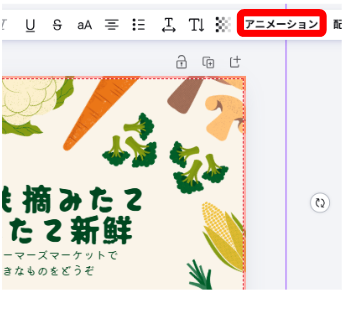
デザインをクリックすると上にツールバーが出てくるので「アニメーション」をクリックします。
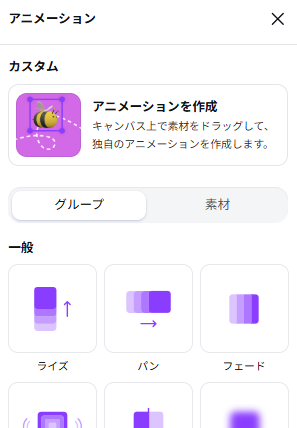
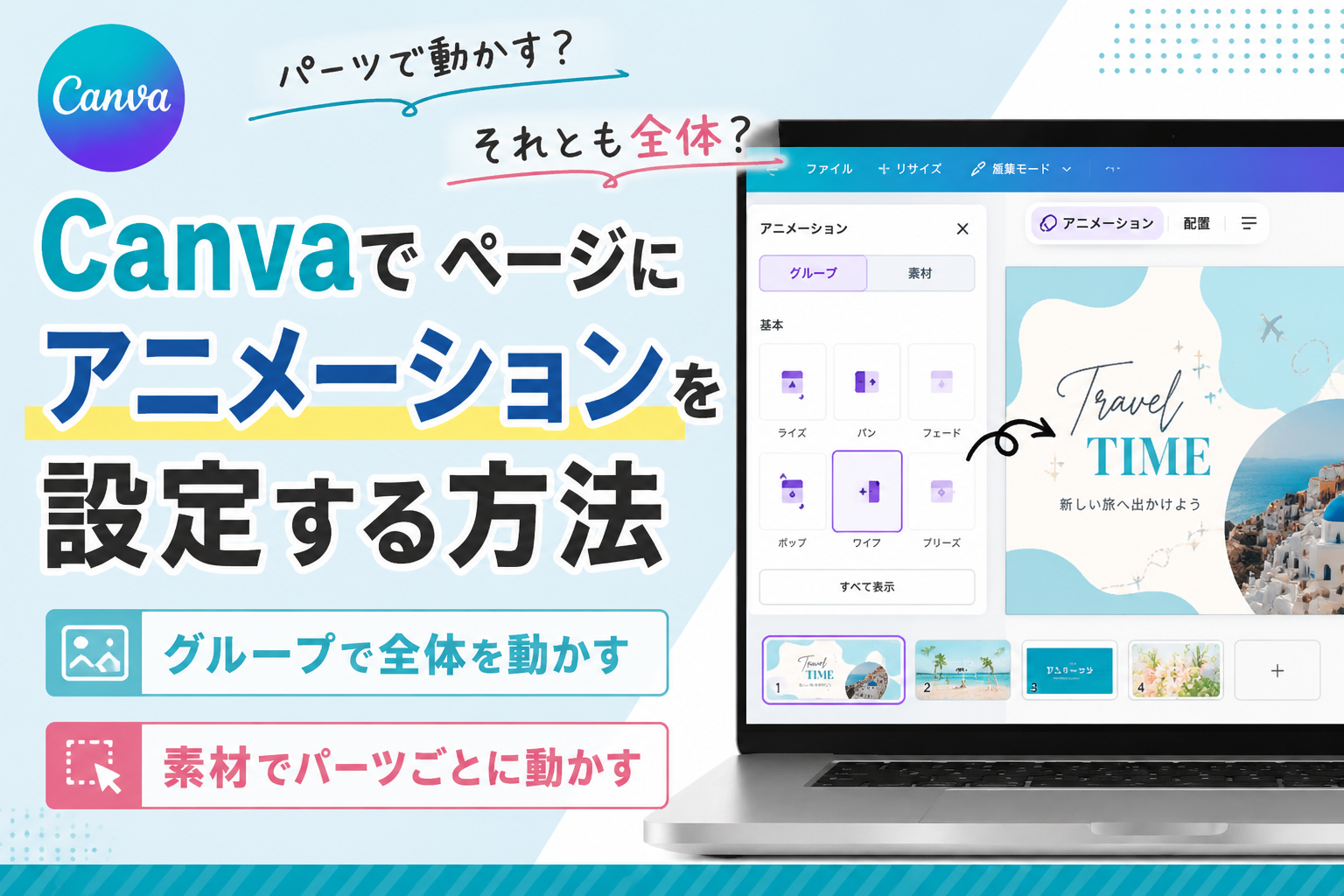
アニメーションパネルが表示されます。
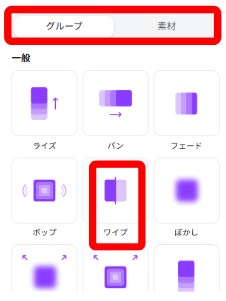
グループを選ぶと1枚の絵を動かす感じで、素材を選ぶとデザイン内の素材が個別に動く感じになります。
今回は「グループ」を選んで「ワイプ」にしてみました。
左から右に巻いた紙を広げるような動きになりました。
ほかのアニメーションの付け方も確認したい場合は、こちらの記事で詳しく紹介しています。
Canvaでイラストとテキストを動かすアニメーション機能の使い方と設定手順
Canvaでイラストやテキストを動かしたいときは、上のツールバーにある「アニメーション」から設定できます。操作自体はシンプルですが、アニメーションの種類が多いので、「これはどんな動き?」と全部試してみたくなって、思ったより時間を使ってしまい…
tu-step.com
2026.07.02
まとめ
Canvaでは、デザインを選択して「アニメーション」をクリックすると動きを設定できます。
「グループ」と「素材」で動き方が変わるので、実際に切り替えながらイメージに合うものを試してみると分かりやすいです。