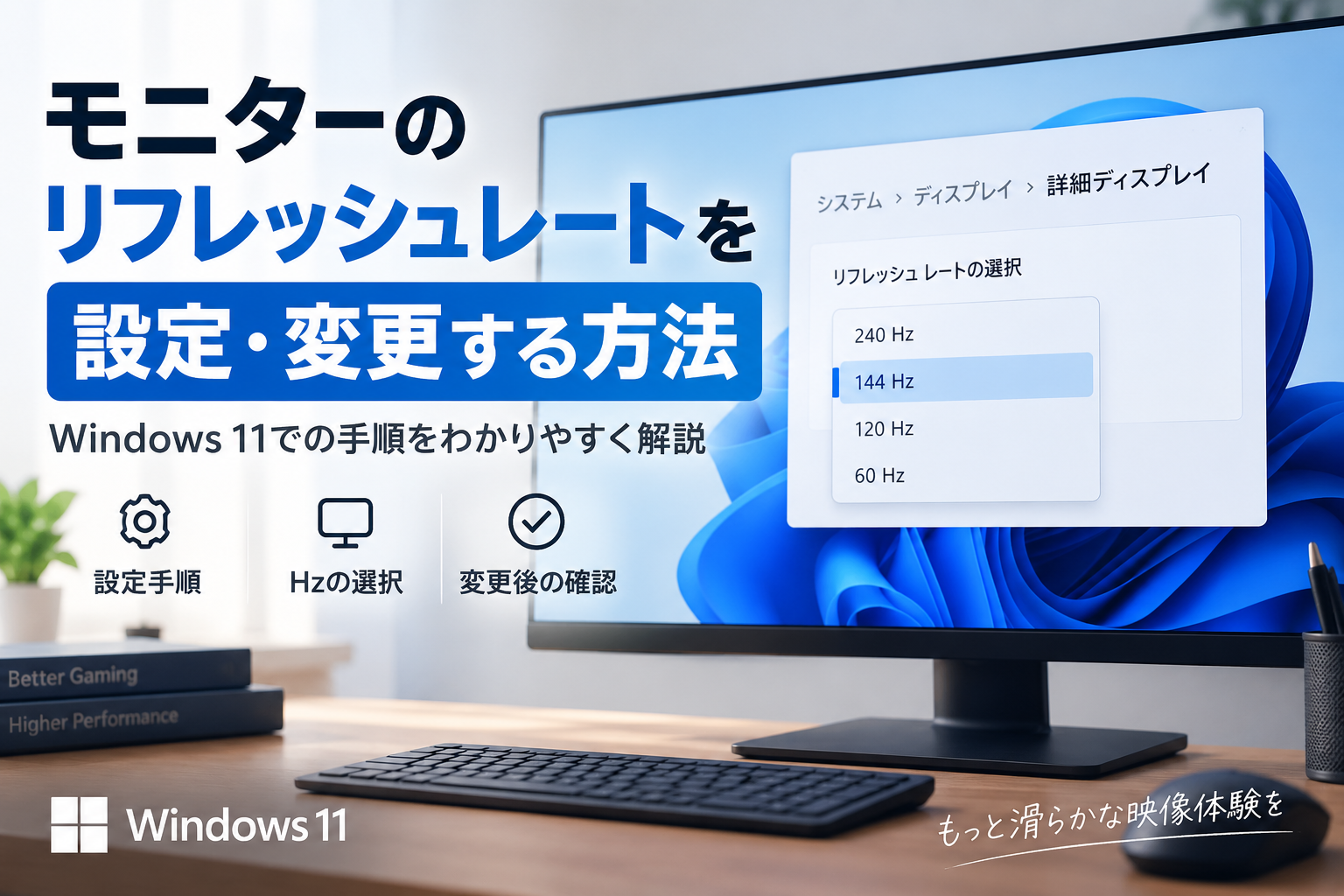
モニターのリフレッシュレートを変更したいものの、「Windows 11のどこで設定するのか分からない」「60Hzから144Hzなどへ変更する方法を知りたい」という人もいるでしょう。
Windows 11では、「詳細ディスプレイ」からモニターごとにリフレッシュレートを変更できます。この記事では、Windows 11で希望するHzへ設定する手順と、変更後の確認方法を順番に説明します。

モニターのリフレッシュレートを変更する方法
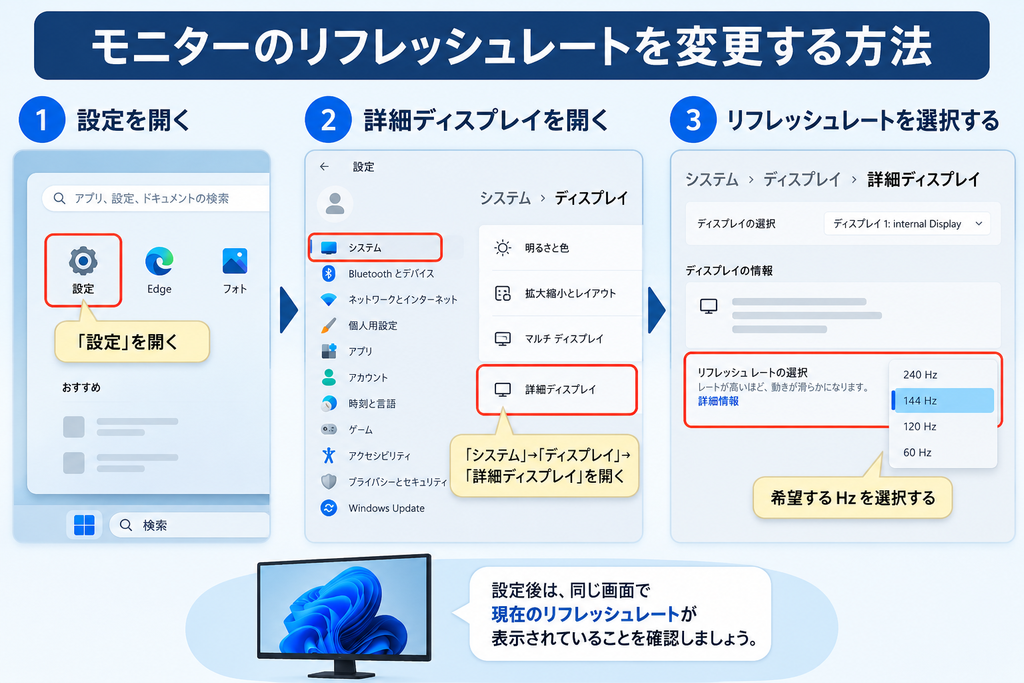
Windows 11では、「設定」から「詳細ディスプレイ」を開き、表示されている候補の中から希望するリフレッシュレートを選択します。
60Hzから120Hzや144Hzなどへ変更する場合も、基本的な操作手順は同じです。Hzごとに別の設定画面が用意されているわけではありません。
Windows 11の「詳細ディスプレイ」を開く
まず、Windows 11の「スタート」から「設定」を開きます。続いて「システム」→「ディスプレイ」→「詳細ディスプレイ」の順に進みます。
Microsoftのリフレッシュレート変更手順でも、この方法が案内されています。
複数のモニターを接続している場合は、「詳細ディスプレイ」で設定を変更したいモニターを選択してください。選択したモニターごとにリフレッシュレートを設定できます。
希望するリフレッシュレートを選択する
「詳細ディスプレイ」を開いたら、「リフレッシュ レートの選択」から希望するHzを選びます。
たとえば、現在60Hzに設定されていて、一覧に144Hzが表示されている場合は、144Hzを選択すれば設定を変更できます。
ただし、選択できるリフレッシュレートは使用しているディスプレイなどの対応状況によって異なります。希望するHzが一覧に表示されていない場合、Windowsの設定画面だけで任意の値を追加できるわけではありません。
また、Microsoftによると、現在の解像度では利用できないリフレッシュレートには「*」が表示される場合があります。「*」が付いた値を選択すると、そのリフレッシュレートに対応するために画面の解像度も変更されます。
そのため、リフレッシュレートを変更するときは、Hzだけでなく解像度が意図せず変わっていないかも確認しておくと分かりやすいです。
変更後のリフレッシュレートを確認する
設定を変更したあとは、そのまま「詳細ディスプレイ」で現在のリフレッシュレートを確認できます。
選択したモニターのディスプレイ情報には、現在の解像度やリフレッシュレートが表示されます。希望したHzになっていれば、Windows側の設定は完了です。
ブラウザを使ったリフレッシュレートのテストなどを行わなくても、まずはWindowsの「詳細ディスプレイ」で設定値を確認すれば十分です。
まとめ
Windows 11でモニターのリフレッシュレートを設定する場合は、「設定」→「システム」→「ディスプレイ」→「詳細ディスプレイ」と進み、「リフレッシュ レートの選択」から希望するHzを選びます。
変更できるHzは使用しているディスプレイなどの対応状況によって異なります。また、「*」付きのリフレッシュレートを選ぶと解像度も変更される場合があります。
設定後は同じ「詳細ディスプレイ」で現在のHzを確認し、希望したリフレッシュレートになっているかチェックしてください。
設定画面で希望する数値を選べない場合は、リフレッシュレートを変更できない原因と対処法も確認してみてください。