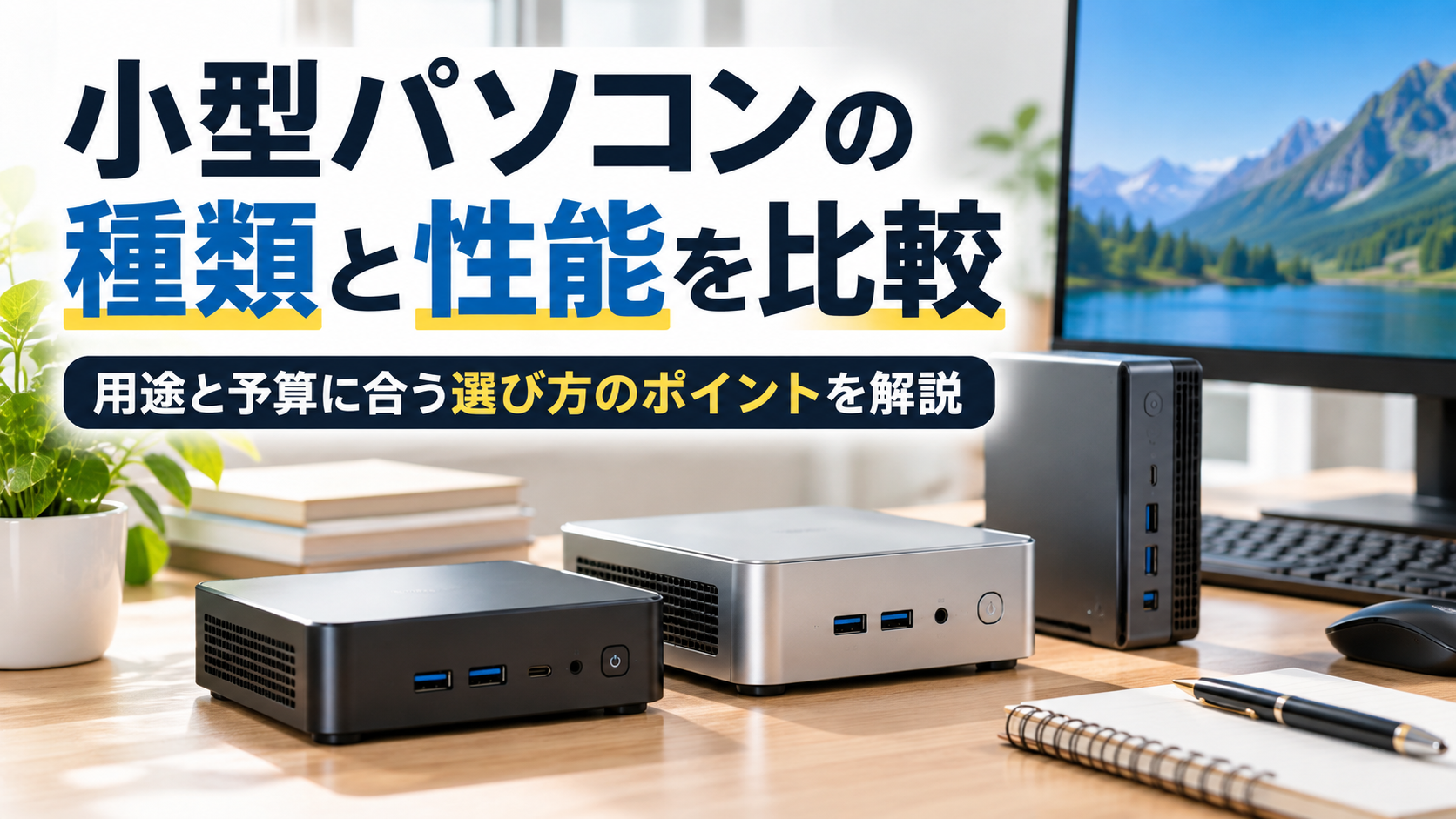
小型パソコンは、机の上をすっきりさせたい人だけでなく、Web閲覧や仕事、動画編集、専用機など幅広い用途で選べます。ただ、本体が小さければどれでも同じというわけではありません。用途によって必要な性能やメモリ・SSD、拡張性は変わります。
この記事では、小型パソコンの特徴から用途に合った性能の考え方、購入前に見るべき項目までを整理します。CPUの細かな比較や増設方法など、個別に詳しく知りたい内容は該当する記事へ進めます。
小型パソコンは省スペースでも用途に合わせて性能を選べる
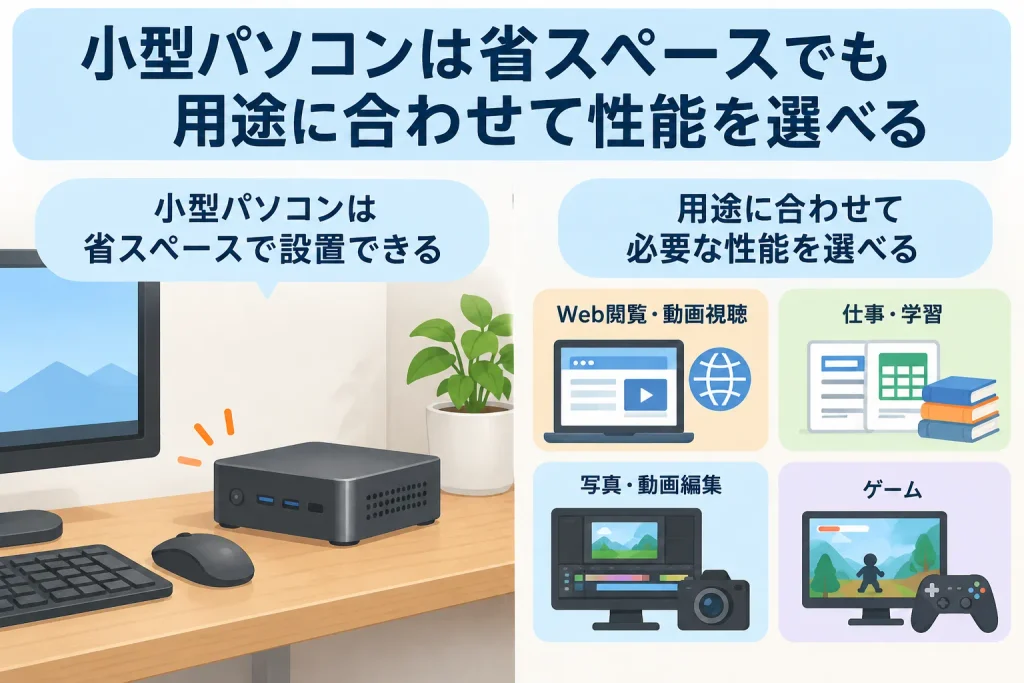
小型パソコンには、軽い作業向けの構成から高性能なCPUを搭載した構成まであります。つーてっぷで2026年10月に現行小型PC15製品を調査したところ、Intel N95を搭載する製品からRyzen 9やCore Ultraを搭載する製品まで確認できました。小型だから低性能とは限らないため、何に使うのかを基準に性能を選びます。
実際に、Ryzen 7 8745HSを搭載するGEEKOM A8は112.4×112.4×37mm、MINISFORUM UM760 Slimは126.8×130×50mmでした。性能を求めるからといって、必ずしも大きなデスクトップPCを選ぶ必要はありません。
PCの形そのものから迷っているなら、ノート・デスクトップ以外のパソコンと小型PCの違いを確認すると、小型パソコンを選ぶべきか判断しやすくなります。
大型デスクトップから小型パソコンへ替えることもできる
大型デスクトップが場所を取っているなら、小型パソコンへの買い替えも選択肢です。現在の用途に必要な性能を新しいパソコンでも満たせるかを見たうえで、本体サイズを小さくします。
買い替え時に見るべき点は、デスクトップパソコンを小さくしたい場合の小型PCへの移行方法で詳しく確認できます。
本体だけでなく電源を含めた設置スペースを確認する
省スペース性は、本体寸法だけでは決まりません。実際に置きたい場所へ収まるか、電源まわりも含めて考えます。
ACアダプターの大きさが気になる場合は、大きなACアダプターを小型化するときの考え方で、本体以外を含めた省スペース化を確認できます。
使い方から小型パソコンに必要な性能を決める
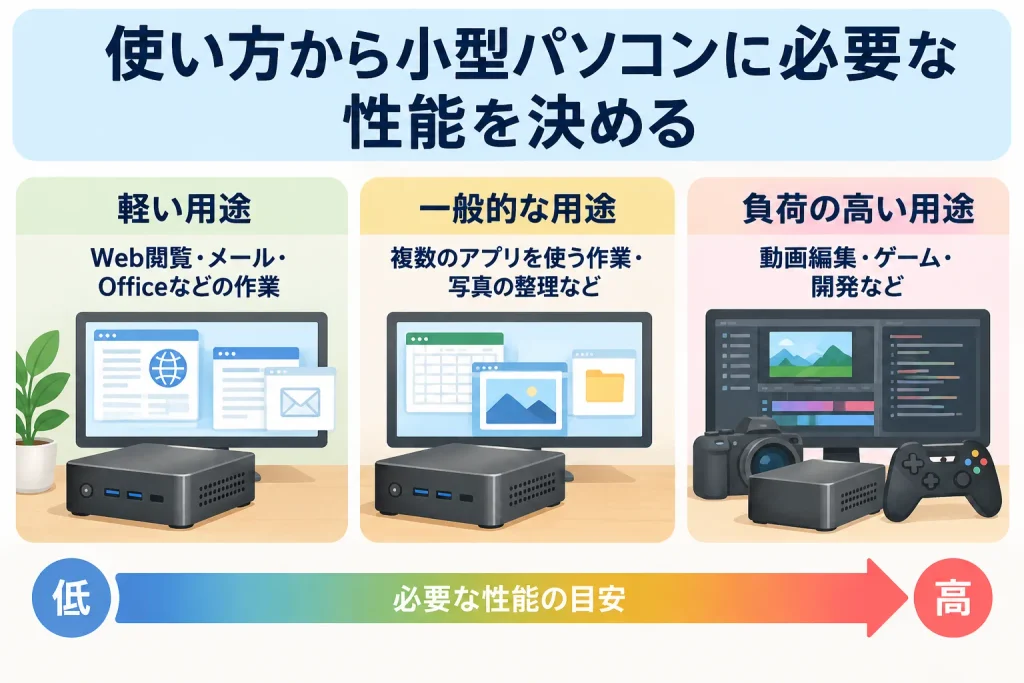
Web閲覧などの軽い用途と、動画編集のように負荷の高い用途では必要な性能が違います。価格やCPU名から先に絞るのではなく、何に使うのかを決めてから必要な性能を当てはめます。
公開されているCinebench R23の測定結果をつーてっぷで再分析したところ、Multi Coreの中央値はIntel N95が2,769点、Ryzen 5 7530Uが約8,361点、Ryzen 5 7640HSが12,554点、Ryzen 9 8945HSが約16,937点でした。N95からRyzen 5 7530Uでは約3倍、Ryzen 5 7640HSからRyzen 9 8945HSでは約1.35倍となり、CPUのクラスによって性能差の大きさも異なりました。
この数値はWeb閲覧や動画編集などの実作業時間を直接示すものではありません。また、同じCPUでも本体の電力設定や冷却によって測定結果が変わるため、CPU名だけで性能を決めつけず、用途に必要な性能クラスを判断する目安として使います。
軽い用途なら低価格CPUも選択肢になる
負荷の軽い使い方が中心なら、低価格帯のCPUを搭載した小型パソコンも候補に入ります。ただし、今回のベンチマーク再分析ではエントリークラスとRyzen 5クラスで大きな性能差が確認できたため、価格だけでなく使う作業に必要な性能を基準に選びます。
N100やN150を候補にしている人は、N150とN100の性能や違いの比較で、それぞれの違いを詳しく確認できます。
N100搭載機はメモリ容量も用途に合わせて選ぶ
N100搭載機でもメモリ容量は同じとは限りません。CPUが同じなら終わりではなく、使い方に合う容量まで見て選びます。
8GBと16GBで迷っている場合は、N100搭載PCの8GBと16GBの違いで用途ごとの判断材料を確認できます。
動画編集ではCPU・メモリ・GPUまで確認する
動画編集のように負荷の高い作業では、小型であることを優先しすぎると必要な性能を満たせません。CPUだけでなく、メモリやGPUも含めて構成を見ます。
どの程度の性能が必要なのかは、動画編集に使う小型パソコンの必要性能で詳しく確認できます。
メモリ・SSDと拡張性を確認して購入候補を絞る
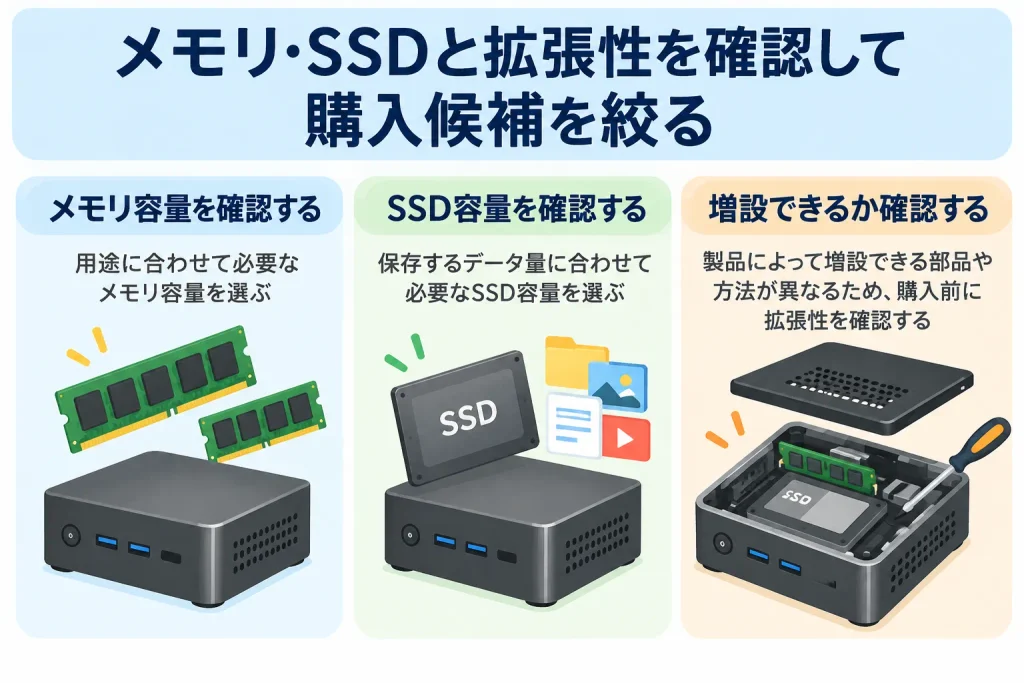
つーてっぷで調査した現行小型PC15製品では、14製品がメモリ16GB以上、13製品がSSD 512GB相当以上の構成でした。今回の調査対象では、16GB以上のメモリと512GB以上のSSDは珍しい条件ではありませんでした。
そのため、メモリ16GBやSSD 512GBを条件にしても候補は大きく減りません。容量だけで候補を決めず、必要なCPU性能や拡張性も合わせて比較します。
SSDやメモリを増設できるか購入前に確認する
小型パソコンは製品によって内部構成が異なり、購入後にSSDやメモリを増設できるとは限りません。今回の調査でも、M.2 SSDを複数搭載できる製品や大容量メモリへ対応する製品が確認できました。あとから容量を増やす予定があるなら、購入時の容量だけでなく拡張できる製品かを調べます。
増設するときに見るべき点や具体的な方法は、小型パソコンのSSD・メモリ増設で確認できます。
長く使うならメンテナンスのしやすさも確認する
長く使う予定なら、掃除や部品交換のしやすさも選ぶ条件になります。小型の筐体は内部へのアクセス方法が製品によって異なるためです。
掃除や部品交換を含めた扱い方は、小型パソコンのメンテナンス方法で詳しく確認できます。
小型パソコンは専用機として使う方法もある
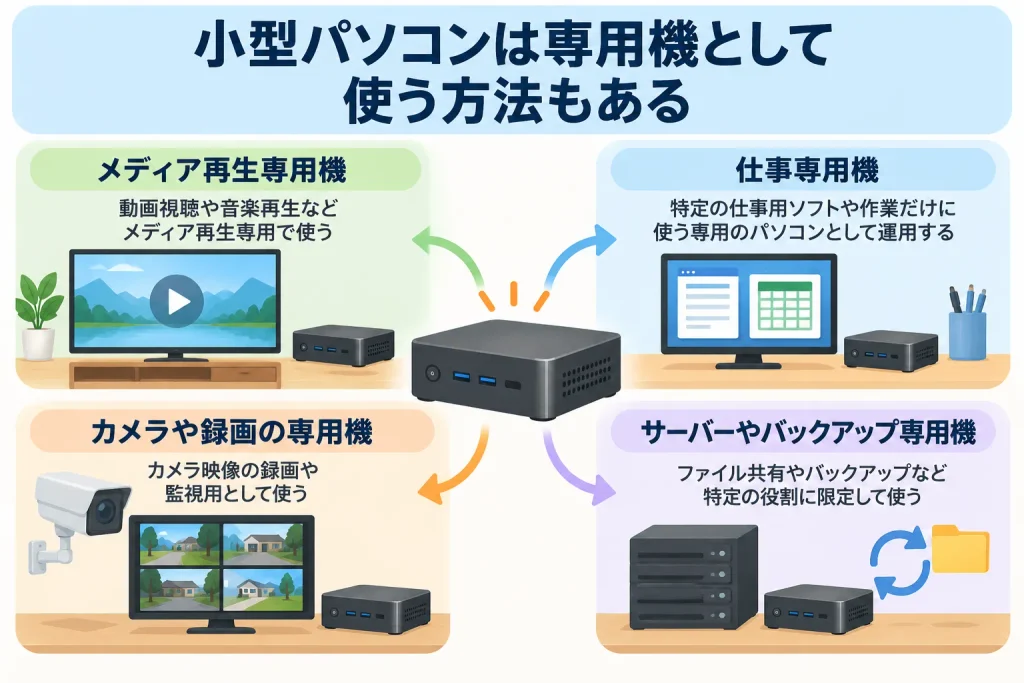
小型パソコンはメインPCとして使うだけでなく、特定の役割を持たせた専用機にもできます。その場合は、普段使いのPCと同じ基準ではなく、任せる役割に必要な性能や運用条件から構成を決めます。
社内Webサーバーとして使うなら運用条件も確認する
社内や限られた環境のWebサーバーとして使う場合は、一般的なデスクトップ用途とは見る条件が異なります。必要な性能とあわせて、どのような環境で運用するのかを整理します。
Windows PCを使った具体的な構成は、社内WebサーバーとしてPCを使う場合の構成や考え方で確認できます。
開発用端末では使用する環境に合わせて性能を選ぶ
プログラミングなどの開発用では、使用する環境によって必要な性能が変わります。使いたいツールや作業内容が決まれば、小型パソコンに必要な構成も絞れます。
実際の環境構築については、小型パソコンで開発環境を構築する方法で詳しく確認できます。
Raspberry Piからの乗り換えでは性能と費用を比較する
Raspberry Piの性能や費用が用途に合わなくなった場合、小型パソコンも代替候補になります。必要な性能、用途、かけられる費用を並べて比べます。
具体的な違いは、Raspberry Piの代替として小型パソコンを選ぶ場合の比較で確認できます。
用途と予算を決めて必要な性能から小型パソコンを選ぶ
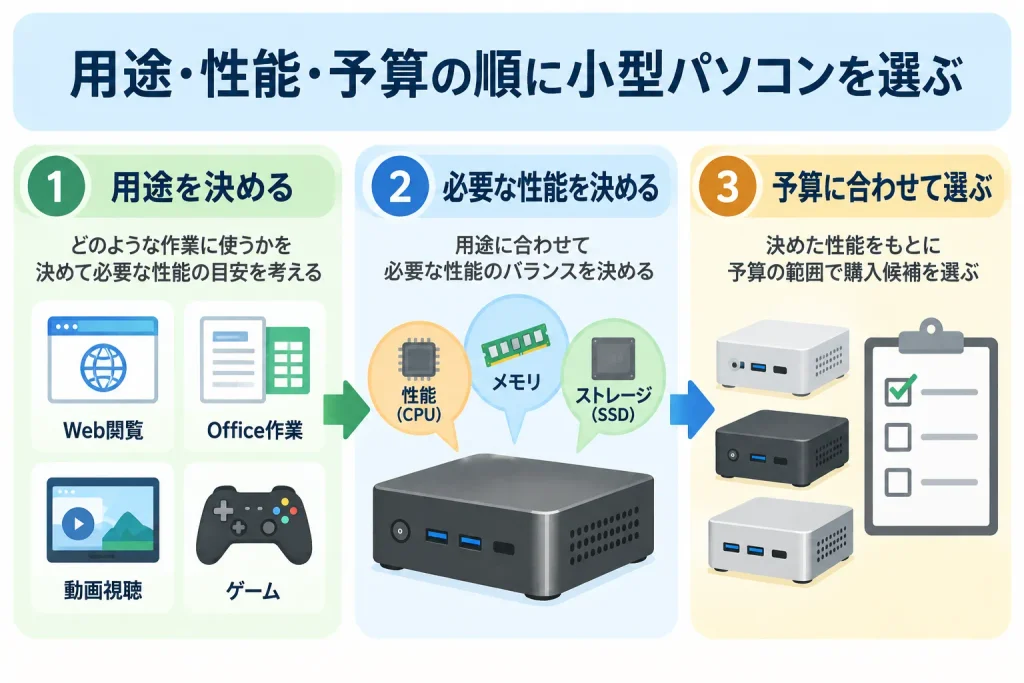
購入候補を絞るときは、まず何に使うのかを決め、かけられる予算を設定します。その範囲で必要なCPU性能を満たす製品を探し、高速端子や増設性など必要な機能まで確認します。
つーてっぷの調査で同じ基準の税込直販価格を確認できた14製品では、最安56,499円、中央値114,900円でした。14製品のうち10万円未満は4製品だけでしたが、15万円未満まで広げると10製品が該当しました。
一方、メモリ16GB以上は15製品中14製品、SSD 512GB相当以上は13製品でした。今回の調査対象では、メモリやSSDの条件よりも「10万円未満」という予算条件のほうが候補を大きく減らしています。
予算内で必要なCPU性能を満たしたら、最後にUSB4や2.5GbE、複数のM.2スロット、OCuLinkなど、自分の用途で必要な機能があるかを確認します。使わない機能まで求める必要はありません。用途、予算、必要なCPU性能、高速端子・増設性の順で確認すれば、購入候補を絞れます。
MINISFORUMを候補にしている場合は、MINISFORUMのミニPCの選び方で、用途・性能・価格からラインナップを比較できます。
ここまでで必要な条件が決まったら、実際の製品を見ながら予算と性能を比較してみてください。MINISFORUMは小型パソコンを中心に扱っているため、用途に合う構成を探すときの候補にできます。

気になるモデルが見つかったら、CPUやメモリ・SSDだけでなく、必要な端子や増設性まで確認してから購入候補を絞りましょう。
まとめ
小型パソコンは、省スペースだから性能が低いとは限りません。今回調査した15製品でも、エントリーCPUからRyzen 9やCore Ultraを搭載した製品まであり、14製品がメモリ16GB以上、13製品がSSD 512GB相当以上でした。
まず用途と予算を決め、必要なCPU性能を確認してから、メモリ・SSD、高速端子、拡張性、設置スペースまで見て候補を絞ります。CPUの違いや増設、メンテナンス、動画編集、開発などを詳しく知る必要がある場合は、該当する記事で必要な部分を確認してから製品を選んでください。