前に作ったデザインをダウンロードしてみましょう。
作ったデザインを保管できますし、ダウンロードすると「完成した!」という感じがして少しうれしいです。
今回はCanvaでPNG形式の画像をダウンロードする方法を、わかりやすく順番に解説します。
ファイル形式を指定してダウンロードする方法
ダウンロードはデザイン画面から行う
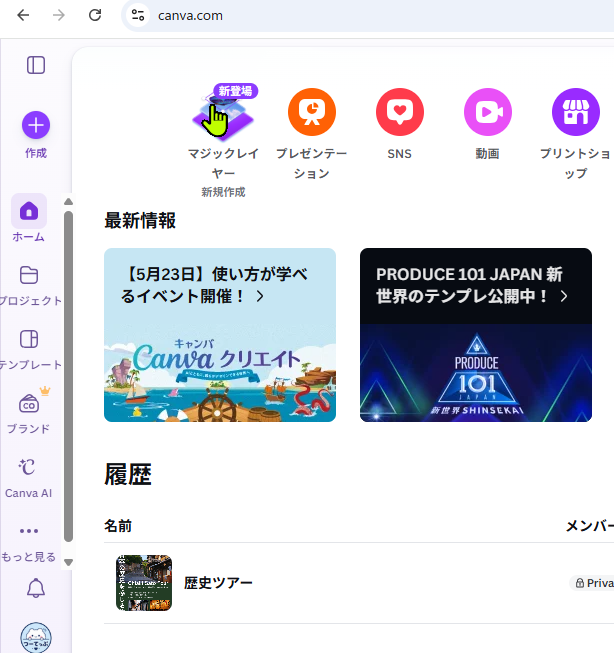
デザインのダウンロードは、トップ画面から直接はできません。
まずはデザイン画面を開く必要があります。
本には「トップメニュー」としか書かれておらず、最初かなりトップページを探しました(笑)。
トップページ下の「履歴」から、作ったデザインを選択してください。
途中まで作ったデザインも、ここから再開できます。
まだ作ったデザインがなければ、テンプレートから練習用に作成してみてください。
デザイン画面でダウンロードする流れ
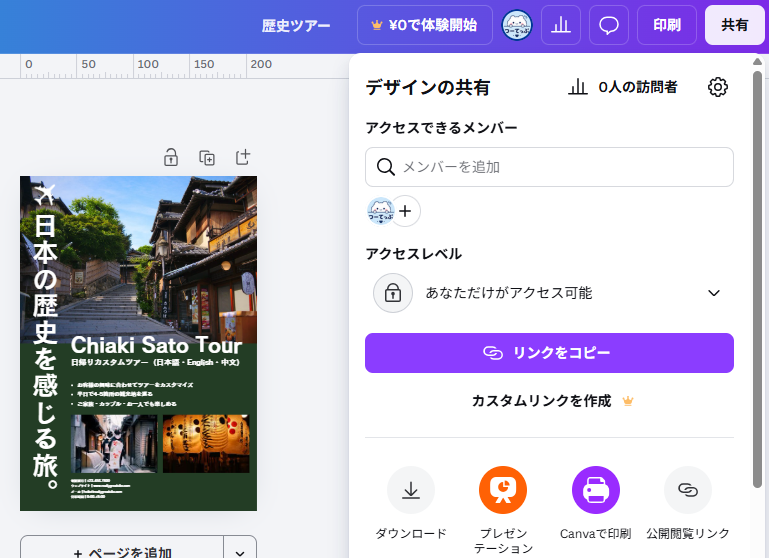
デザイン画面を開きました。
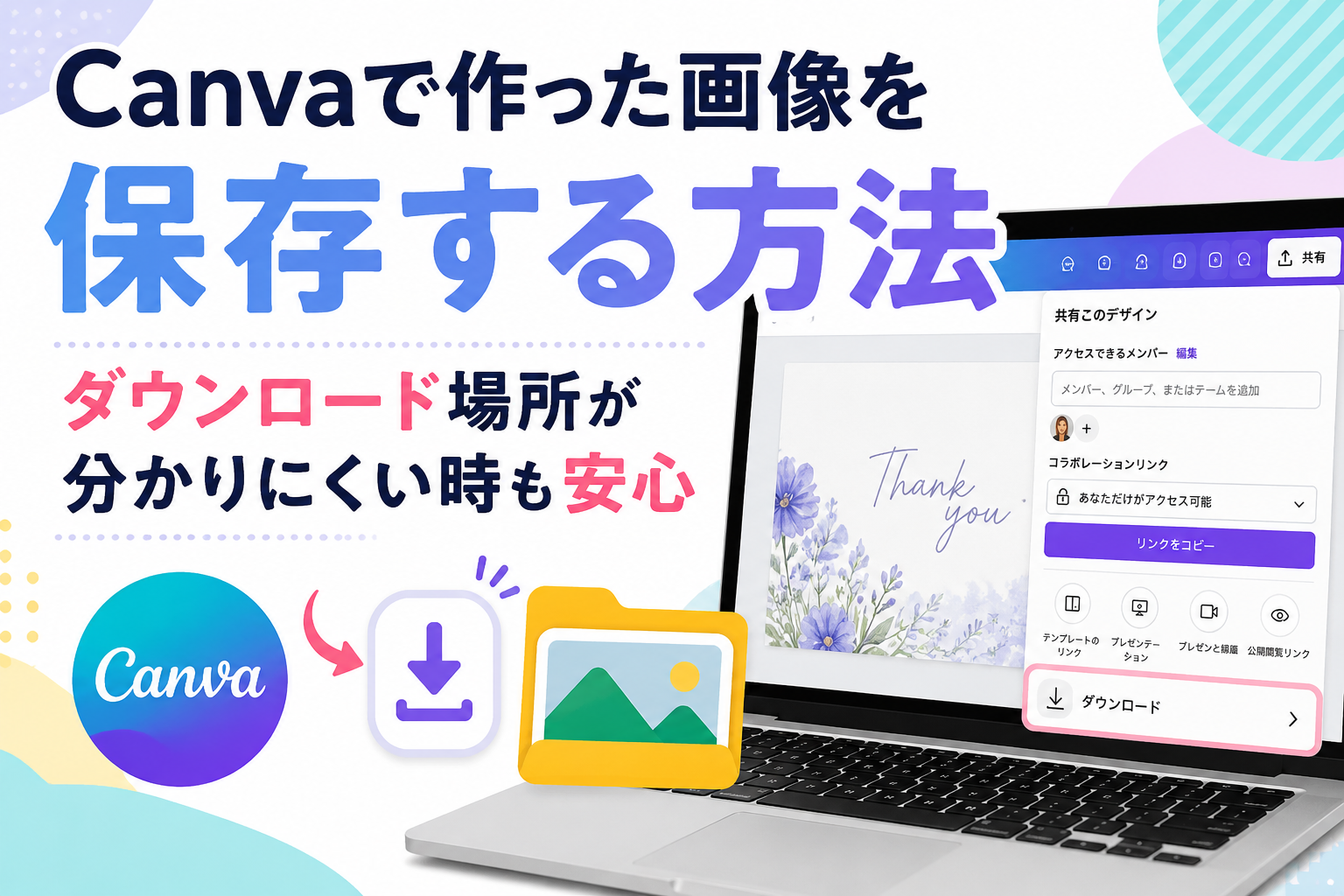
右上の「共有」をクリックします。
最初は「共有からダウンロード?」と少し分かりにくいかもしれません。
私も最初かなり迷いました。
ウインドウが開くので、左下にある「ダウンロード」をクリックしてください。
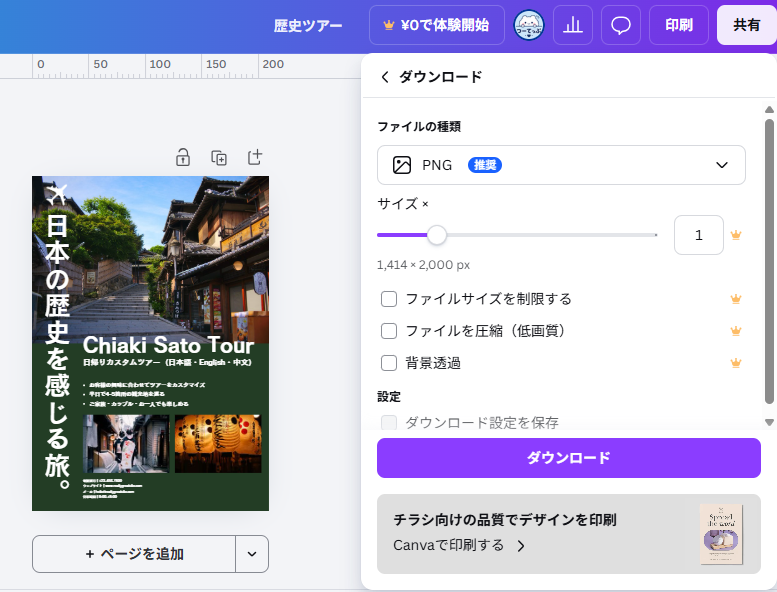
次にダウンロード設定画面へ切り替わります。
「ファイルの種類」は、最初はPNGのままで大丈夫です。
画像として保存したい場合は、PNGが一番使いやすいと思います。
最後に「ダウンロード」をクリックします。
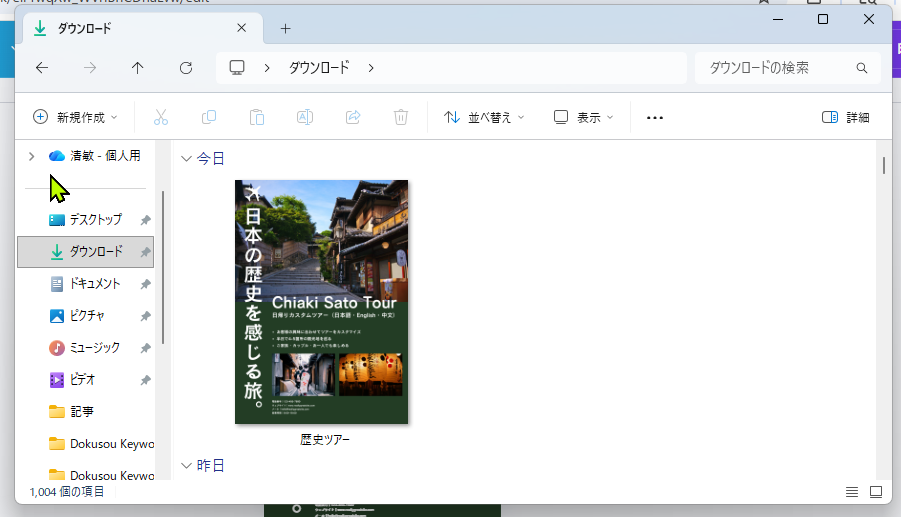
作った画像をPNGファイルとしてダウンロードできました。
パソコンでは通常「ダウンロード」フォルダへ保存されます。
見つからない場合は、ブラウザ右上のダウンロード履歴も確認してみてください。
ちなみに……
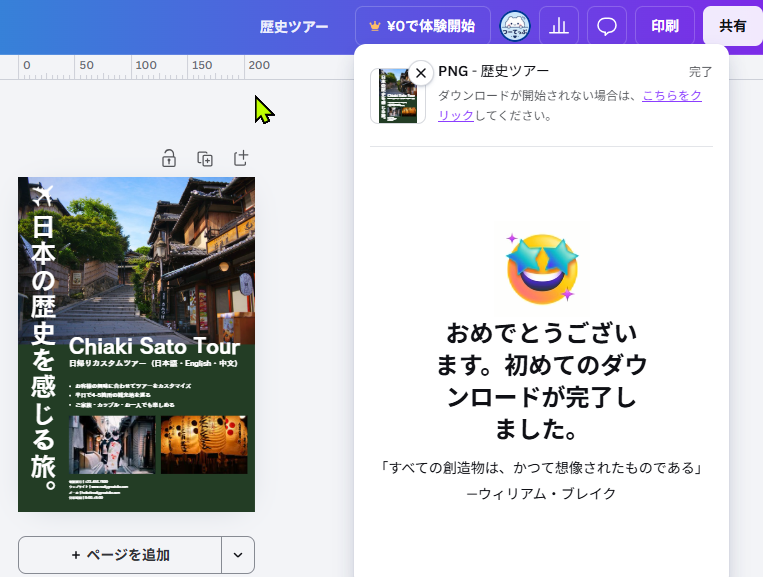
初ダウンロードの祝福メッセージが届きました!
ちょっとうれしいかも。
まとめ
Canvaのダウンロードは、まずデザイン画面を開く必要があります。
「共有」→「ダウンロード」から保存でき、最初はPNG形式のままでOKです。
最初は場所が少し分かりにくいですが、一度覚えるとすぐ使えるようになります。
画像保存までできるようになったら、次は自分の写真やロゴをアップロードする操作も覚えておくと便利です。
Canvaはアップロード機能を使うと、スマホ写真や自作画像もそのままデザインに追加できます。
→ Canvaで画像や動画をアップロードする方法|ロゴや写真を追加するやり方