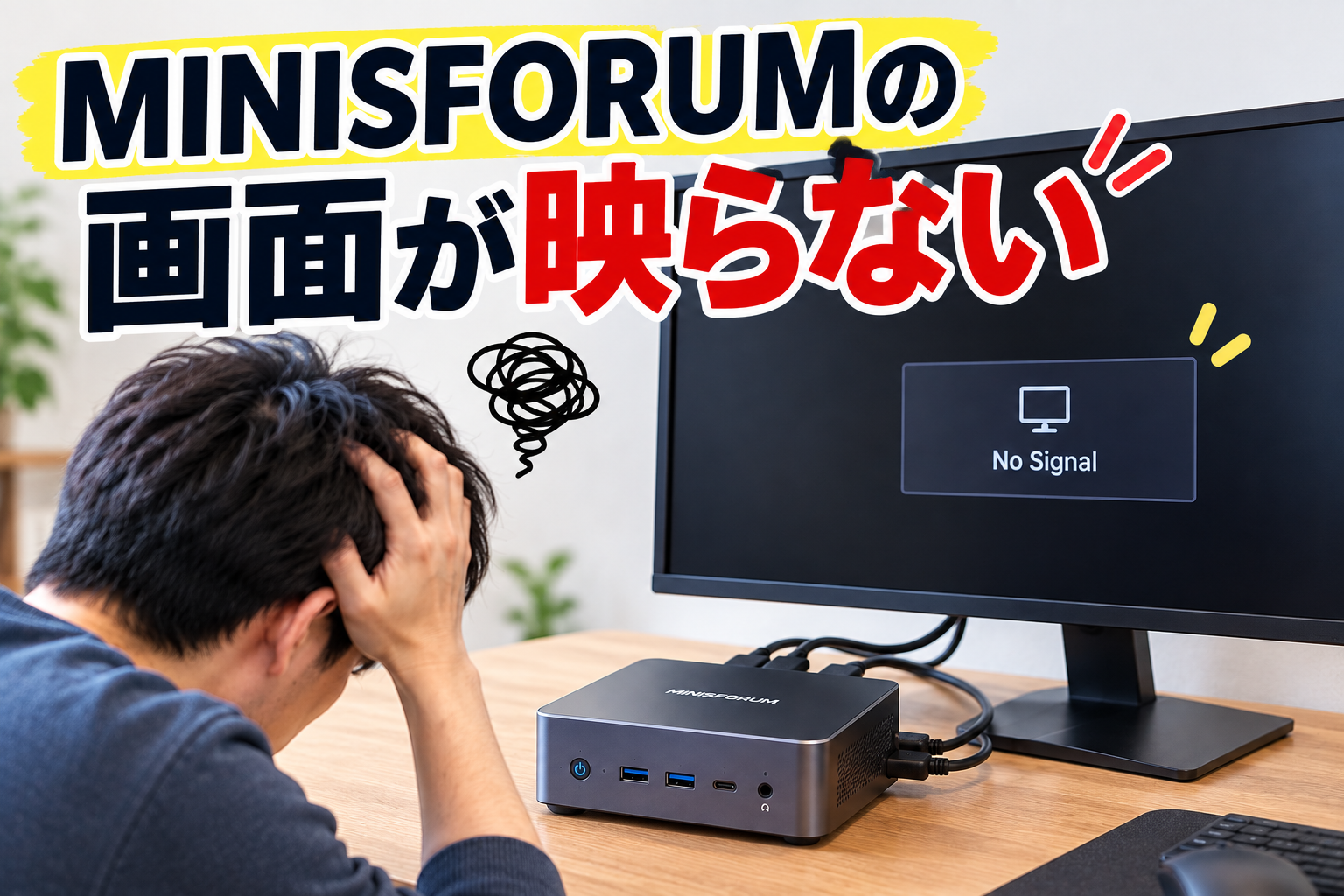
MINISFORUMの電源は入っているのにモニターへ映像が出ないときは、PC本体の故障と決めつけず、映像が通る経路を順に切り分けます。モデルによって使える映像出力端子や対応する解像度・リフレッシュレートが異なり、USB-Cもすべてが映像出力に対応しているわけではありません。
2026年9月29日にMINISFORUM公式情報を横断して調査した結果と、Microsoft公式の外部モニター向けトラブルシューティングをもとに、端子、ケーブル、モニター、Windows設定、PC側の順で原因を絞り込みます。MINISFORUMで起こる不具合を症状別に確認したい場合は、MINISFORUMの不具合を症状から切り分ける方法にまとめています。
MINISFORUMの映像出力端子と接続を確認する
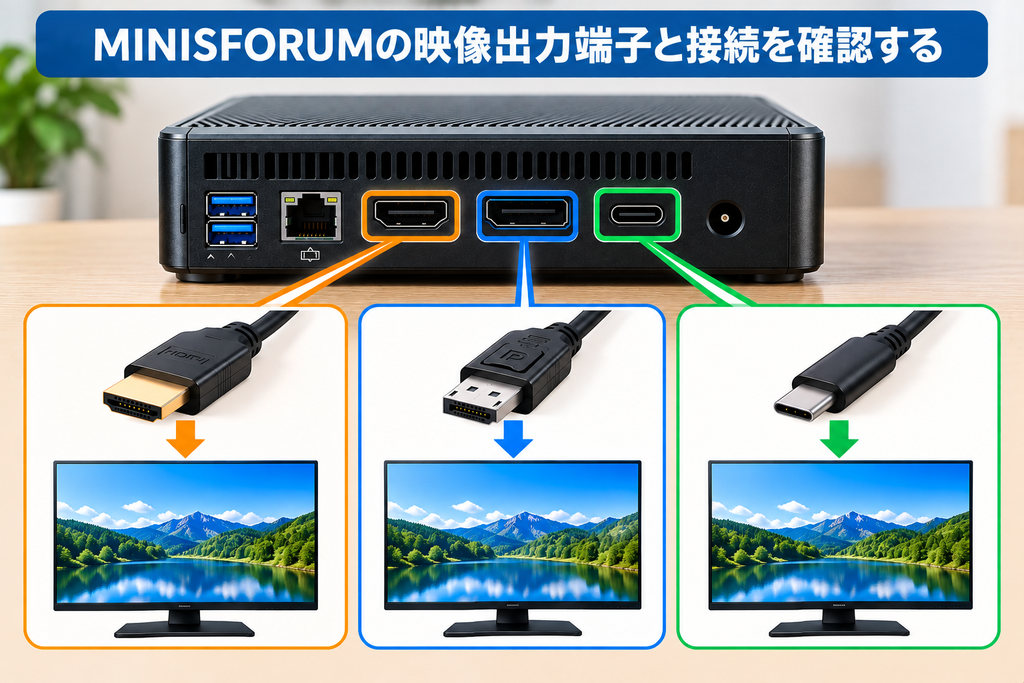
MINISFORUMはモデルによって映像出力の構成が違います。端子の形だけで判断せず、自分が使っているモデルの公式仕様と実際の接続を照らし合わせるのが出発点です。
使用している端子が映像出力に対応しているか確認する
特に間違えやすいのがUSB-Cです。同じ形のUSB-C端子でも、映像を出力できるとは限りません。
2026年9月29日にMINISFORUM公式情報を調べたところ、NABシリーズではUSB-C端子の機能が「Data Only」「DP Only」「Alt DP and Data and PD Out」に分かれています。UM560/580にも、映像出力に対応するUSB-Cとは別に「Data Only」のUSB-Cがあります。
Data Onlyの端子へモニターをつないでも映像は出ません。型番を特定し、公式仕様のVideo OutputやI/O欄と、ケーブルを挿している端子を照合します。
変換アダプターを外し、ケーブルとモニターの入力を確認する
端子が映像出力に対応しているなら、次はPCからモニターまでの接続を見ます。変換アダプターを挟んでいる場合は、可能なら外して直接接続してください。
- PC側とモニター側でケーブルが確実に接続されているか
- モニターの入力が、接続している端子に合っているか
- 別のケーブルに交換すると映るか
- 別のモニターや別の機器と組み合わせると映るか
- 変換アダプターを外した直接接続で映るか
Microsoft公式の外部モニター向けトラブルシューティングでも、ケーブルの接続、別のケーブル、別のシステムでのモニターテスト、別の映像出力による切り分けが案内されています。
MINISFORUMのUN1265・UN1270・UN1290の公式FAQでは、USB-Cで映像が出ない場合、モニター側がUSB-Cに対応しているかを確かめたうえで、変換アダプターを介さず接続するよう案内しています。DisplayPortからHDMIへの接続で映らないケースについても、HDMI同士またはUSB-C同士での接続を案内しており、ほかのケーブルやアダプターは対応しない場合があるとされています。
モデルごとの対応解像度・リフレッシュレートを確認する
解像度やリフレッシュレートの上限も、モデルや端子ごとに違います。2026年9月29日にMINISFORUM公式製品情報を横断して調べた結果は次のとおりです。
| モデル | 公式情報で確認できた映像出力 | 確認できた最大出力 |
|---|---|---|
| AI X1 Pro-370 | HDMI 2.1 FRL×1、DP 2.0×1、USB4×2 | HDMI・DP:8K/60Hz、4K/120Hz USB4:4K/60Hz |
| AI X1 Pro-470 | HDMI×1、DP×1、USB4×2 | 8K/60Hz、4K/120Hz |
| UM790 Pro | HDMI 2.1×2、USB4×2 | HDMI:4K/144Hz USB4:8K/60Hz |
| UM890 Pro | HDMI 2.1×1、DP 1.4×1、USB4×2 | USB4:最大8K/60Hz、4K/144Hz |
| MS-01 | HDMI 2.0×1、USB4×2 | HDMI:4K/60Hz USB4:8K/30Hz |
| MS-01 SE | HDMI×1、USB4 Type-C×2(DP Alt Mode 1.4) | HDMI:4K/60Hz USB4:最大8K/60Hz、4K/144Hz |
| HX99G | HDMI×2、USB4×2 | HDMI:4K/60Hz USB4:8K/60Hz |
表のとおり、同じMINISFORUMでも映像出力の条件は一律ではありません。別モデルの仕様ではなく、使用中のモデルと端子に対応する公式情報を基準に判断します。
別の映像出力端子で映るか確認して原因を切り分ける
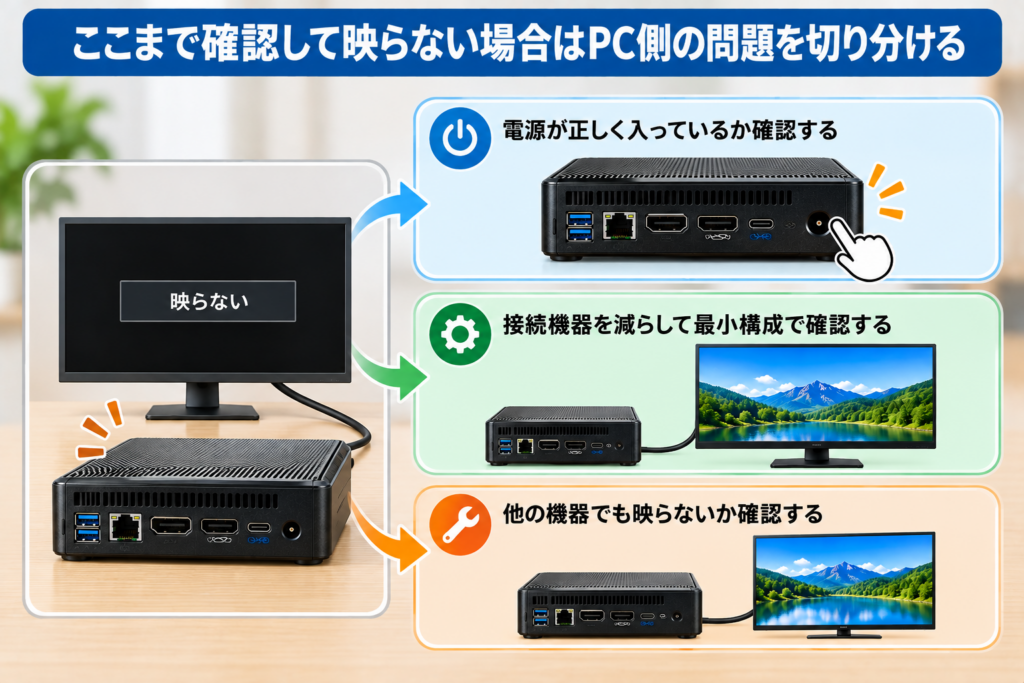
使用中のモデルに別の映像出力があれば、接続先を変えて映るか試します。正常に表示できれば、PCがまったく映像を出せない状態ではありません。別の対応端子でも映らなければ、特定の1端子だけに原因を絞らず、PC側を含めて切り分けを続けます。
なお、別の端子で映っただけでは、元の端子が物理的に故障しているとは断定できません。ここで見るのは、接続先によって表示結果が変わるかどうかです。
Windows起動後に映らない場合は表示設定とグラフィックスドライバーを確認する
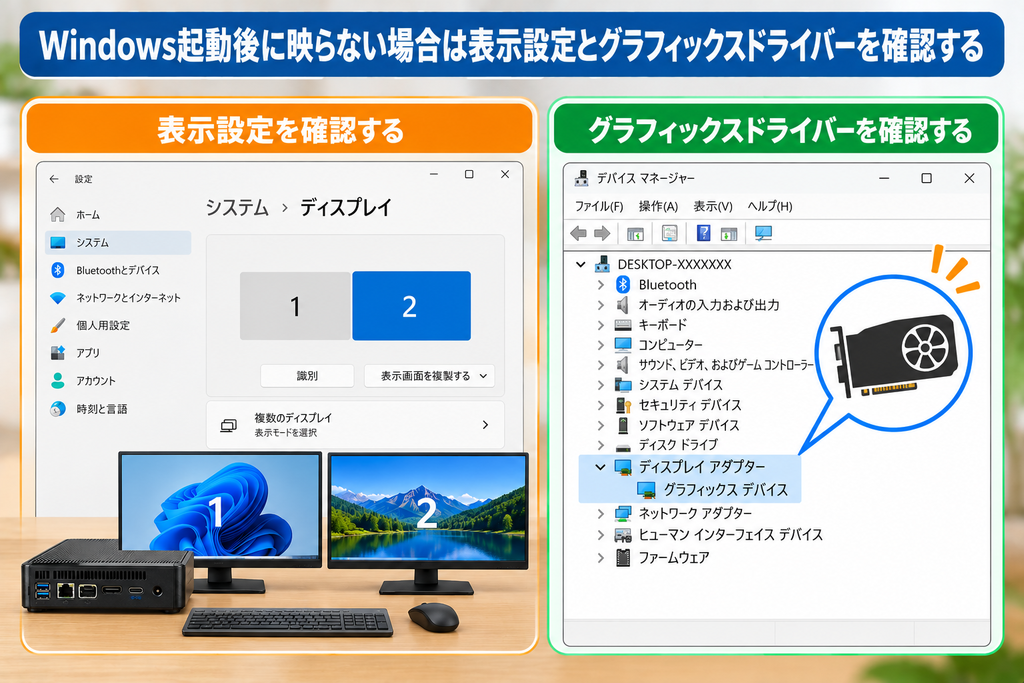
電源投入直後やBIOS画面までは表示され、Windowsが起動してから映らなくなるなら、Windows側を調べます。電源を入れた直後から一度も映らない症状とは分けて考えてください。
Windowsの表示モードを確認する
Microsoft公式の外部モニター向けトラブルシューティングでは、「Windowsロゴキー+P」で表示モードを確認する方法が案内されています。Windowsが動いているのに外部モニターへ期待どおり表示されないときは、現在の表示モードを見直します。
同じMicrosoft公式ページでは、「Windowsロゴキー+Ctrl+Shift+B」を押してグラフィックスドライバーをリセットする方法も案内されています。
ドライバー更新後から映らない場合はロールバックや再インストールを確認する
グラフィックスドライバーを更新してから症状が出たのであれば、更新前のドライバーへ戻す方法があります。Microsoftは、更新後に問題が発生した場合の対処としてドライバーのロールバックを案内しています。ロールバックできない場合は、グラフィックスドライバーの再インストールも切り分けの対象です。
MINISFORUM公式サポートにも、AMDドライバーのインストール時にブラックスクリーンになる症状を扱った案内があります。ただし、今回の調査では詳細な復旧手順までは確認できませんでした。MINISFORUM固有の未確認手順は使わず、Windows側で確認できた方法までに留めます。
ここまで確認して映らない場合はPC側の問題を切り分ける
対応する映像出力端子を使い、変換を外した接続、ケーブル、モニター、別の映像出力まで試しても映らなければ、PC側も切り分けの対象です。
判断材料になるのは、映像が消えるタイミングです。Windows起動後だけなら表示設定やドライバーを調べられますが、BIOSや起動画面を含めて最初から何も映らない場合、Windowsだけの問題としては扱えません。
MINISFORUMの複数モデルにはClear CMOSの手段があります。ただ、今回調べた公式情報からは「画面が映らなければ一律にClear CMOSを行う」という共通の対処までは確認できませんでした。モデルごとの手順を確かめず、共通操作として実行するのは避けます。
これらを試しても原因を特定できない場合、PC本体のハードウェア故障と断定する材料も不足しています。使用モデル、映像が出なくなるタイミング、試した端子、ケーブルやモニターを替えた結果を整理し、MINISFORUMのサポートへ相談します。
MINISFORUMへ相談しても解決せず、自分で端子やPC本体の原因を特定するのが難しい場合は、訪問型のパソコンサポートへ診断や修理を依頼する方法もあります。
PC訪問パソコンサポート・修理
修理や買い替えまでの間もパソコンが必要なら、必要な期間だけレンタルする方法もあります。
【1台2,000円から】届いた瞬間すぐ使えるレンタルパソコン
まとめ
MINISFORUMの電源が入っているのに画面が映らないときは、使用モデルの公式仕様と映像出力端子を照合し、ケーブル、モニター、別の映像出力へと切り分けます。USB-Cは同じ形でも、映像出力に対応していない端子があります。
Windows起動後だけ映らないなら、表示モードやグラフィックスドライバーも対象です。PC側まで切り分けても原因を特定できなければ、確認した内容を整理してMINISFORUMのサポートへ相談します。