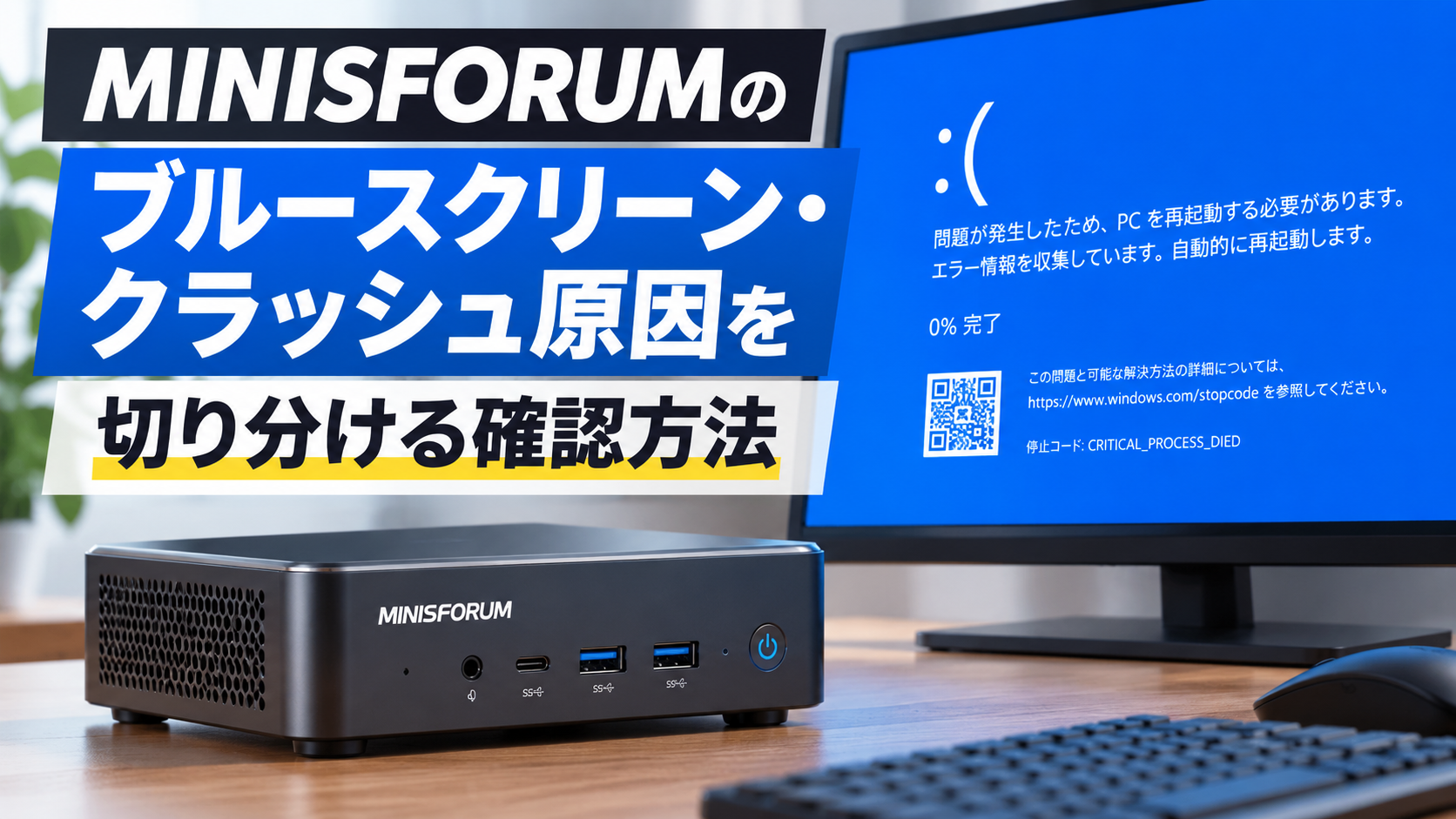
MINISFORUMのPCでブルースクリーン(BSOD)やクラッシュ、フリーズが繰り返される場合、Windowsだけを調べても原因を特定できるとは限りません。メモリやSSD、ドライバなども切り分けの対象です。
MINISFORUMでは機種別にBIOSやドライバが提供されているため、一般的なWindowsの対処に加えて、使用モデル固有の情報も調べます。この記事では、発生状況の整理からMINISFORUM固有の項目、SSD・Windowsまで順番に切り分けます。MINISFORUMの不具合を症状別に確認したい場合は、MINISFORUMの不具合を症状から切り分ける方法で全体を確認できます。
MINISFORUMでブルースクリーン・クラッシュが起きたら発生状況から原因を絞る
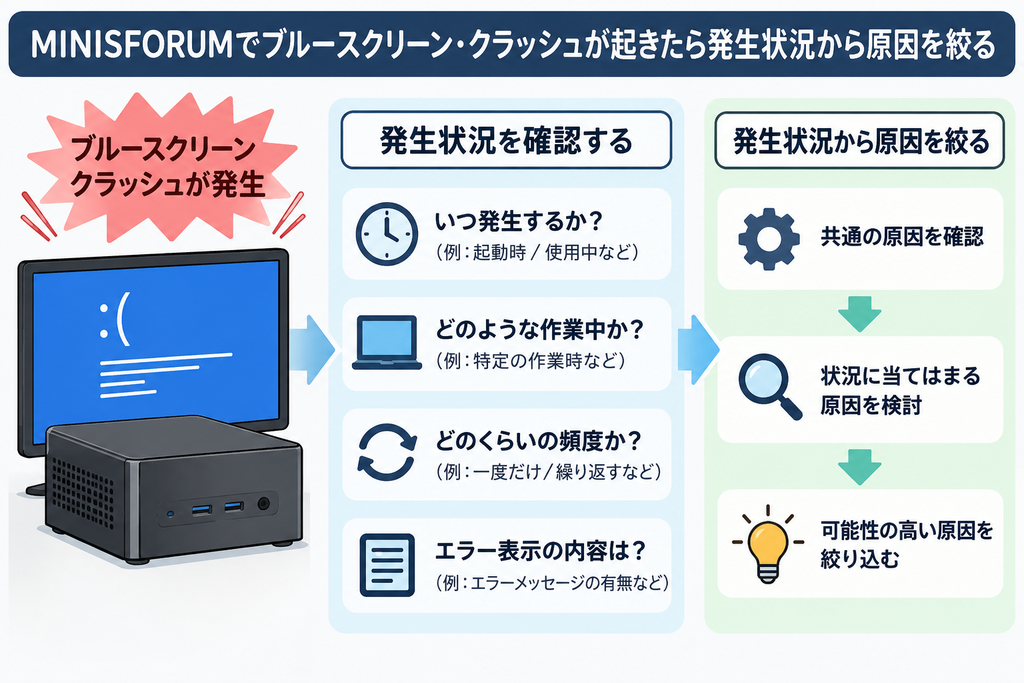
いきなりBIOSを更新したりWindowsを修復したりするのではなく、症状が出た状況を整理します。Microsoftの停止コードエラーに関するトラブルシューティングでは、ハードウェア、デバイスドライバー、ソフトウェアなどが原因候補として挙げられています。
停止コードとクラッシュ・フリーズが起きる条件を確認する
ブルースクリーンが表示されたら、停止コードを記録します。表示される場合は、問題に関係したモジュール名も原因を調べる手掛かりになります。
あわせて整理したいのが発生条件です。毎回同じ操作で起きるのか、特定のタイミングだけなのか。一度だけなのか、繰り返しているのか。調べる対象を絞るため、次の情報を残します。
- 表示された停止コード
- クラッシュやフリーズが起きたタイミング
- 問題が起きたときに行っていた操作
- 一度だけなのか、繰り返し発生しているのか
より詳しい診断では、Windowsが作成するSmall Memory Dump(小さなメモリダンプ)も使えます。MicrosoftのSmall Memory Dumpに関する資料によると、ダンプファイルにはPCが停止した理由を特定するための情報が含まれています。
メモリ・SSDの増設や設定変更など直前の変更を確認する
症状が出始めた時期と、PCへ変更を加えた時期を照らし合わせます。Microsoftも、新しいハードウェアを追加したあとに停止コードエラーが発生した場合、そのハードウェアを取り外して再起動する方法を案内しています。
メモリやSSDを増設・交換した直後なら、変更前の状態へ戻したときに症状が変わるかを見ます。BIOS設定やドライバ、Windows側を変更している場合も同様です。
直前に変更したものが原因とは限りません。あくまで変更前後の違いから原因候補を絞ります。
MINISFORUM固有の原因はメモリ・BIOS・ドライバから確認する
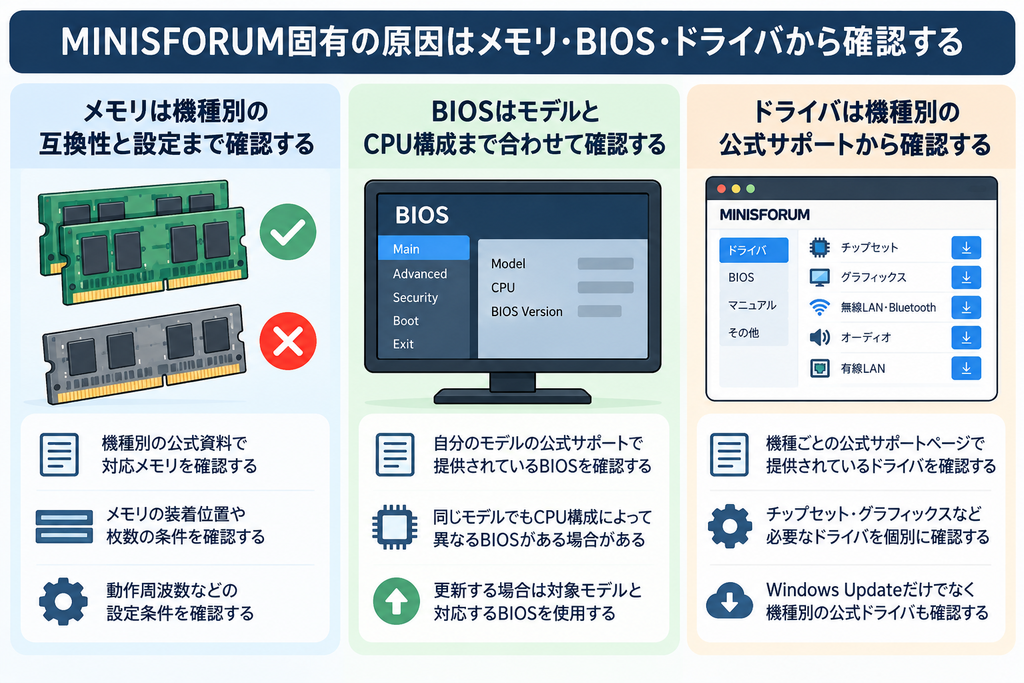
2026年9月にMINISFORUM公式の製品サポートと公式資料を調査したところ、メモリの互換性情報が公開されている機種や、モデル・CPU構成に応じてBIOSが分けられている機種、複数の機種別ドライバが提供されていることを確認できました。
| 確認項目 | 見る内容 |
|---|---|
| メモリ | 機種別の互換性や設定条件 |
| BIOS | 使用モデル・CPU構成に対応したBIOS |
| ドライバ | 使用モデルの公式サポートで提供されているドライバ |
メモリは機種別の互換性と設定まで確認する
メモリを増設・交換しているなら、容量や認識状態だけでなく、機種ごとの互換性情報や設定条件まで見ます。
MINISFORUM公式のMS-02 Ultra Memory Compatibility Guideでは、公式出荷メモリとQVL(動作確認済みメモリの一覧)が公開されています。QVLには、テスト中のエラーやハングによって不合格となったメモリも記録されています。
同資料にはメモリの装着位置や枚数に関する条件もあり、高いメモリ周波数を試す場合には完全なMEMTESTを実行するよう案内されています。
この情報はMS-02 Ultraについて確認したものです。ほかのMINISFORUM製品へそのまま当てはめることはできません。使用中の機種について公式資料が公開されているかを調べ、記載された条件と照らし合わせます。
BIOSはモデルとCPU構成まで合わせて確認する
BIOSは使用しているモデルに対応したものを見ます。2026年9月にMINISFORUM公式サポートを調査した時点では、MS-A2には同じBIOS 1.03でもCPU 7000シリーズ用と9000シリーズ用が別々に掲載されていました。UM790 ProではBIOS 1.07と1.09が掲載されており、提供方法は機種によって異なります。
MS-A2のようにCPU構成で配布ファイルが分かれる例があるため、モデル名だけでなく対象となる構成まで照らし合わせます。
なお、公式サイトにBIOSがあることと、現在のブルースクリーンの原因がBIOSであることは別です。BIOSの存在だけを根拠に「更新すれば直る」とは判断できません。
ドライバは機種別の公式サポートから確認する
デバイスドライバーは、Microsoftが挙げているブルースクリーンの原因候補の1つです。MINISFORUMでは機種ごとにドライバが用意されています。
2026年9月の公式サポート調査では、UM790 ProにDriver Packageのほか、AMD IPU、RAID、Chipset & Graphics、Wi-Fi & Bluetooth、Audio、Ethernetなどが掲載されていました。MS-A2にも、RAID、Driver Package、Chipset & Graphics、Wi-Fi & Bluetooth、Audio、Ethernetなどが掲載されています。
別モデルの配布ファイルではなく、使用モデルの公式サポートに掲載されているドライバを基準にします。今回調べた公式サポート一覧からは、個々のドライバ更新と特定のブルースクリーンとの因果関係までは確認できませんでした。
MINISFORUM固有の原因が見つからなければSSDとWindowsを切り分ける
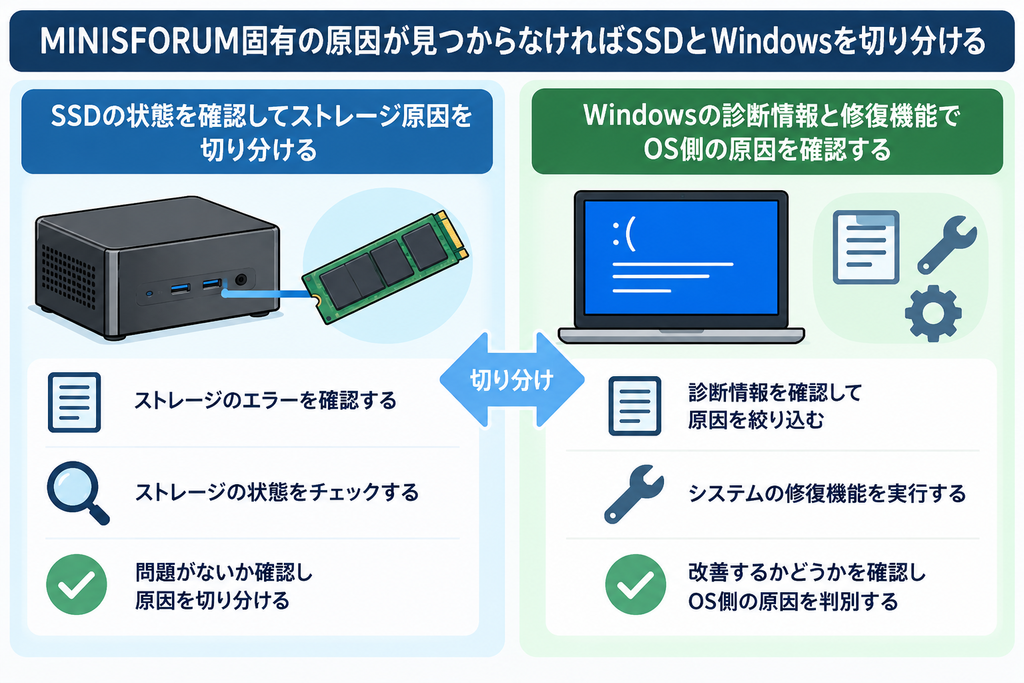
メモリの互換性、対象BIOS、機種別ドライバで原因を特定できなければ、SSDとWindows側へ範囲を移します。ストレージのエラーとWindowsの問題は分けて調べます。
SSDの状態を確認してストレージ原因を切り分ける
Windows標準のCHKDSKでは、ボリュームのファイルシステムやファイルシステムメタデータの論理・物理エラーを調べられます。Microsoftによると、/fはディスクエラーを修復し、/rは不良セクターを探して読み取り可能な情報の回復を試みるオプションです。
CHKDSKだけでSSDのあらゆる故障を診断できるわけではありません。2026年9月の調査でも、MINISFORUM製PCのブルースクリーンとSSD故障を直接結び付けるメーカー公式情報は確認できませんでした。SSDはMINISFORUM固有の問題ではなく、ストレージ側の原因候補として切り分けます。
Windowsの診断情報と修復機能でOS側の原因を確認する
クラッシュ時に作成されるSmall Memory Dumpは、停止した理由を調べるための情報源です。Microsoftの資料では、WinDbgを使って停止エラーのコードやパラメーターなどを確認できると説明されています。
Windowsのシステムファイルに破損が疑われる場合は、DISMとSFCを使います。Microsoftのシステムファイル修復手順では、DISMを実行したあとにsfc /scannowを実行します。
停止コードやダンプは原因を絞るための診断情報、DISMやSFCはWindowsコンポーネントやシステムファイルの修復手段です。役割は同じではありません。メモリ、SSD、BIOS、デバイスドライバーなどに原因があれば、Windowsのシステムファイルを修復しても原因そのものは残ります。
自分で原因を特定するのが難しい場合や、診断・設定変更・修理まで含めて専門家に見てもらいたい場合は、月額330円の訪問パソコンサポートを利用する方法もあります。

不具合の切り分け中に代わりのPCが必要な場合は、レンタルで一時的に用意する方法もあります。
【1台2,000円から】届いた瞬間すぐ使えるレンタルパソコン
まとめ
MINISFORUMでブルースクリーンやクラッシュ、フリーズが起きたら、停止コードや発生条件、直前の変更から原因候補を絞ります。
次に見るのは、機種別のメモリ情報、使用モデル・CPU構成に対応したBIOS、公式サポートのドライバです。MINISFORUM固有の項目で原因を特定できなければ、SSDとWindows側を切り分けます。
最初から「Windowsが原因」「BIOSが原因」と決めず、発生状況と各項目を順に照らし合わせることで、どこから問題が発生しているのかを絞り込めます。