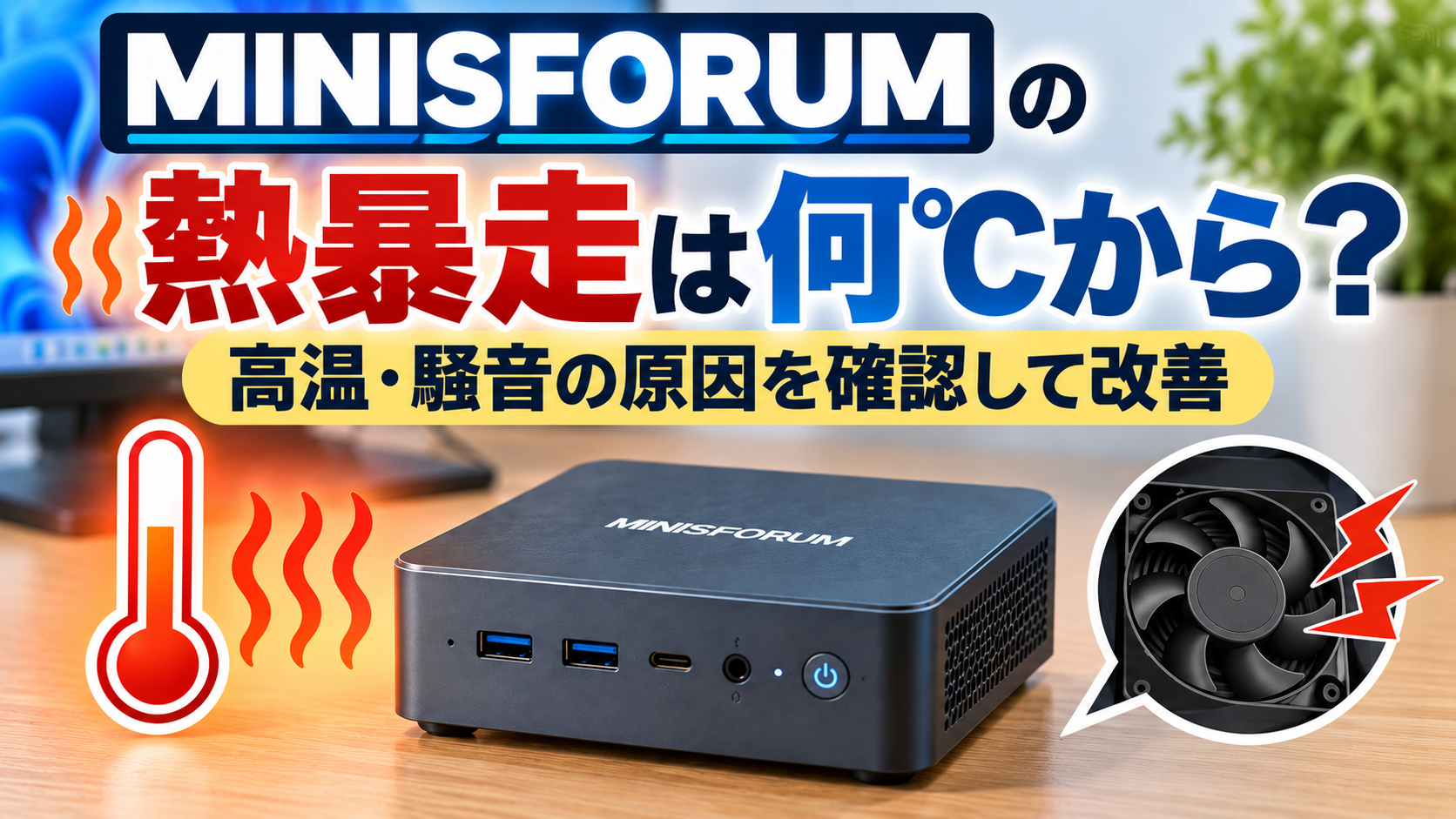
MINISFORUMのミニPCは、本体が熱い、ファンの音が大きいというだけで熱暴走しているとは判断できません。高負荷時にCPU温度が80℃台になるモデルもあります。
見るべきなのは温度だけではなく、そのときの負荷や性能低下、フリーズ、停止の有無です。ここではMINISFORUMの公式資料と2026年9月に確認した利用者投稿をもとに、異常かどうかの判断から原因の切り分け、改善までを整理します。熱以外の症状も含めて原因を調べたい場合は、MINISFORUMの不具合を症状から切り分ける方法で確認できます。
MINISFORUMの高温は何℃から異常なのか
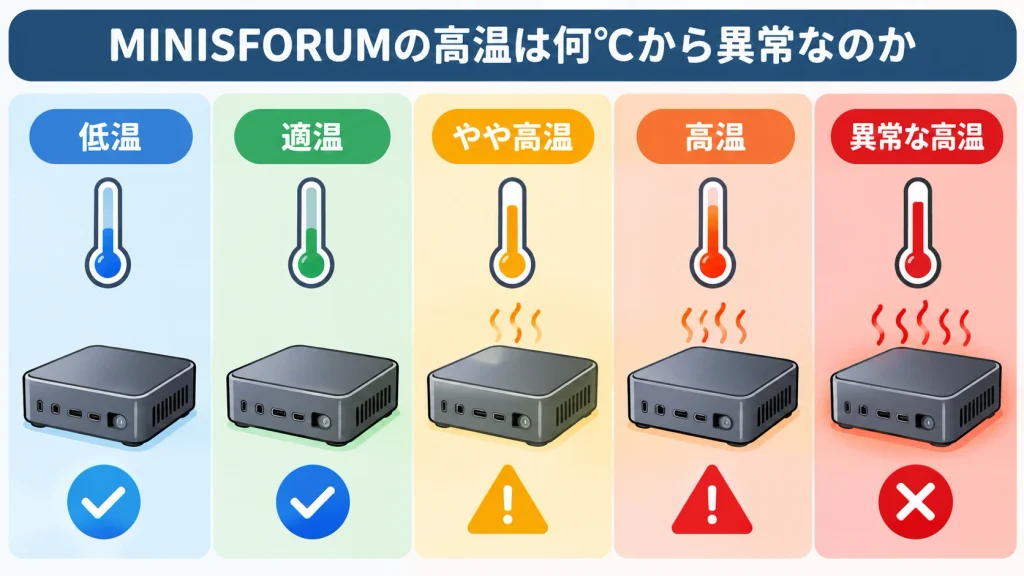
MINISFORUMには、全モデル共通の「○℃以上なら異常」という公式基準は確認できません。モデルによってCPUや冷却機構が異なるため、一律の温度で正常・異常を分けることはできません。
80℃台でも高負荷時なら熱暴走とは限らない
ゲームや高負荷な処理をしている最中なら、CPUが80℃台になっても、その数値だけで熱暴走とはいえません。
MINISFORUMのUM790 Pro公式テストでは、室温24℃、CPU消費電力65Wを25分間維持したストレステストで75℃を記録しています。AI X1 Proは室温23℃で待機時37℃、フルロード時80℃未満、M2 ProはPerformance ModeのCPU最大負荷時で79℃未満です。
| モデル | 公式資料で確認できる温度 | 測定条件 |
|---|---|---|
| UM790 Pro | 75℃ | 室温24℃・65Wを25分維持 |
| AI X1 Pro | 80℃未満 | 室温23℃・フルロード |
| M2 Pro | 79℃未満 | Performance Mode・CPU最大負荷 |
CPU自体の上限も別に定められています。UM790 Pro搭載のRyzen 9 7940HSは、AMD公式仕様で最大動作温度(Tjmax)が100℃です。MS-01に採用されるCore i9-13900Hも、Intel公式仕様ではTjunctionが100℃です。
この100℃はCPUの仕様値であり、MINISFORUM製PC全体の「100℃未満なら正常」という基準ではありません。実際の状態は、モデルや負荷条件と合わせて判断します。
負荷・性能低下・停止の有無を合わせて判断する
温度を見るときは、次の4点を切り分けます。
- アイドル時や軽い処理でも高温が続いていないか
- 高負荷をかけたときだけ温度が上がっているか
- 時間が経つとクロックやFPSなどの性能が落ちていないか
- フリーズやクラッシュ、突然の停止を伴っていないか
2026年9月に確認したSNSの利用者投稿には、高温とともに性能低下やフリーズ、シャットダウンが発生した例がある一方、高負荷で温度が上がってもスロットリングが発生していない例もありました。
高負荷時だけ温度が上がる状態と、性能低下や停止まで伴う状態は分けて考える必要があります。
MINISFORUMの熱やファン騒音から原因を切り分ける
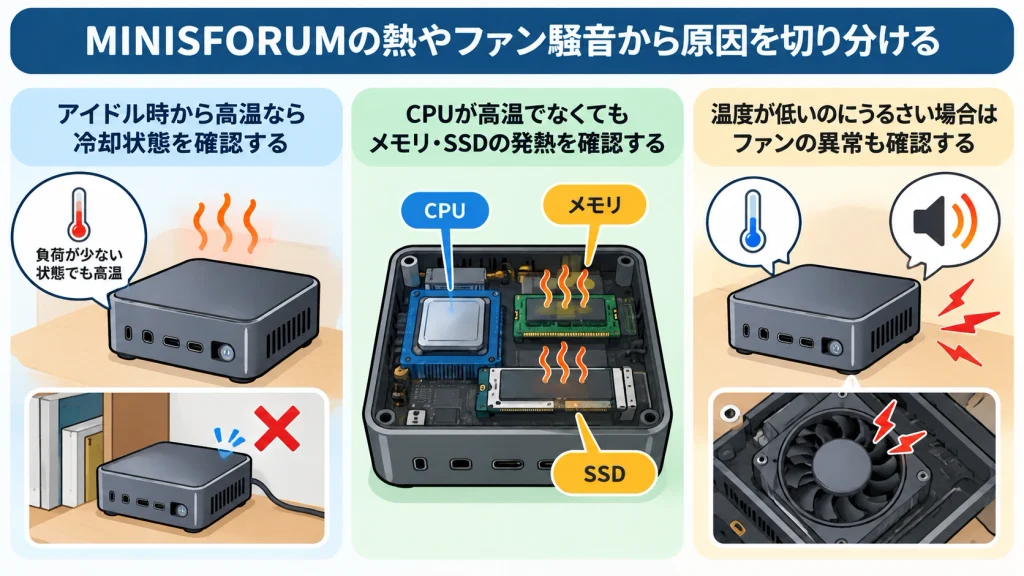
原因の切り分けでは、CPU温度だけを見るのでは不十分です。低負荷時から熱いのか、メモリやSSDが発熱しているのか、温度とは別にファンへ異常が出ているのかで確認箇所が変わります。
アイドル時から高温なら冷却状態を確認する
アイドル時や軽い処理でも高温が続くなら、本体が放熱できる状態になっているかを見ます。
MINISFORUMの公式マニュアルでは、放熱孔から本体内部の熱を排出すること、紙・本・衣服・ケーブルなどで放熱孔を塞ぐと過熱する可能性があることが案内されています。本体の周囲に物が密着している場合は、放熱孔を塞いでいないかを見直します。
なお、「壁から○cm離す」といった全モデル共通の設置距離は、今回確認した公式資料にはありません。
CPUが高温でなくてもメモリ・SSDの発熱を確認する
長時間の負荷で性能が落ちる場合は、CPUだけでなくメモリやSSDも切り分けの対象です。
UM790 Proの公式製品情報を見ると、Cold Wave 2.0はCPUに加えてメモリとSSDにもアクティブ冷却を採用しています。CPU以外のパーツも冷却対象として設計されているモデルです。
2026年9月に確認したUM690利用者の投稿では、CPUやGPUが温度上限に達していない状態でも、RAMが80~90℃、SSDが60~70℃以上となり、ゲーム開始から5~10分後にFPSが低下した例がありました。
これは1利用者の事例であり、ほかのMINISFORUM製品へ一般化はできません。CPUが高温ではないのに長時間負荷で性能が落ちる場合、メモリやSSDも調べるという切り分け材料として扱います。
熱対策として部品を追加する場合にもモデル固有の制限があります。UM790 Proでは冷却構造との関係から、ヒートシンク付きSSDを使用できないことが公式FAQに記載されています。
温度が低いのにうるさい場合はファンの異常も確認する
ファン騒音とCPU温度は分けて見ます。2026年9月に確認したUM790 Pro利用者の投稿には、CPUが40~50℃程度でもファンが高速回転し、異音や振動が発生した事例がありました。投稿者によると、清掃、BIOS更新、動作モード変更では改善せず、MINISFORUMから送られた交換ファンへの交換後に正常化しています。
もちろん、この1例だけで騒音をファン故障と断定することはできません。動作モードによる違いもあり、M2 Proの公式測定では最大負荷時の騒音がバランス・サイレントモードで31dBA、Performance Modeで43dBAです。
温度が低いのに以前とは違う騒音や振動が出ているなら、高温対策とは分けてファン側を調べます。
MINISFORUMの熱とファン騒音を改善する
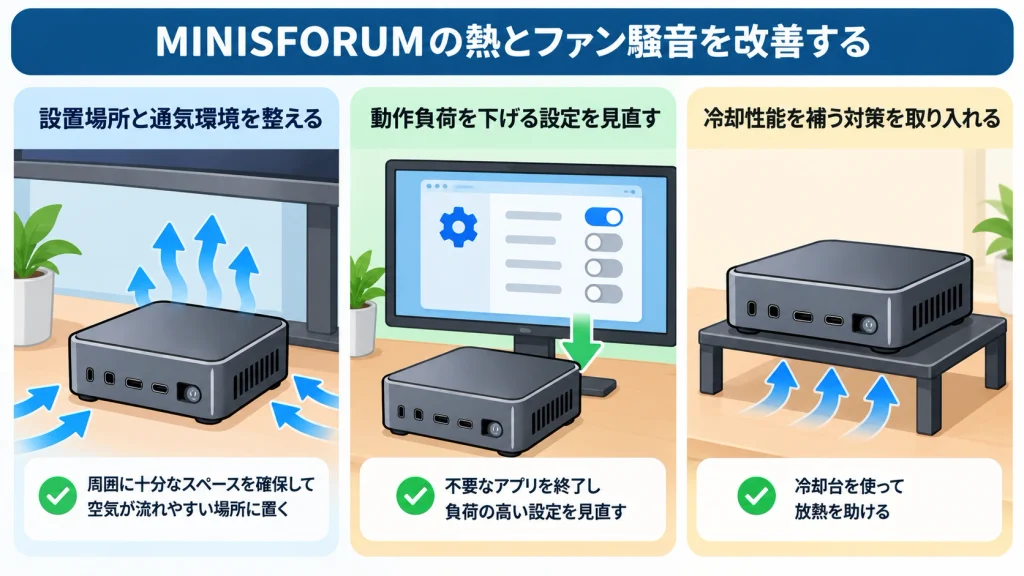
改善は、本体の吸排気とモデル固有の設定を分けて進めます。
吸排気を確保して設置環境を見直す
本体の吸気口や排気口が物で塞がれているなら、その状態を解消します。MINISFORUMの公式マニュアルでも、放熱孔を紙・本・衣服・ケーブルなどで塞ぐと過熱する可能性があるとされています。
冷却構造は機種ごとに同じではありません。たとえばMS-A2は3本の銅製ヒートパイプ、ターボファン、空力渦流ガイド溝を採用しています。分解や部品追加へ進む前に、外から確認できる吸排気を妨げていない状態にします。
自分で原因を特定するのが難しい場合や、設定変更・修理まで含めて専門家に見てもらいたい場合は、訪問型のパソコンサポートを利用する方法もあります。

モデルごとの電力・ファン設定を公式情報で確認する
電力やファンの設定は、MINISFORUM製品で共通ではありません。
UM790 Proの公式FAQでは、標準TDPは60Wで65Wまで手動調整できますが、ファン回転数は手動調整できません。一方、旧H31の公式資料には、BIOSからCPUファンをPWM Manual Modeへ変更する手順があります。
別モデル向けに紹介されているBIOS設定を流用せず、使用している型番の公式FAQ、マニュアル、BIOS情報に対応する設定だけを使います。
設置状態や対応する設定を見直しても、性能低下、フリーズ、突然の停止が続く場合は、MINISFORUMのアフターサービスで製品使用やトラブルシューティングについて相談できます。
まとめ
MINISFORUMの熱暴走は、CPU温度だけでは判断できません。公式測定でも高負荷時に70℃台後半から80℃近くになるモデルがあるため、80℃を超えたという理由だけで異常とはいえません。
- 温度と負荷状態をセットで見る
- 性能低下やフリーズ、停止を伴っていないか調べる
- CPUだけでなくメモリやSSDの発熱も見る
- 低温なのに騒音が大きい場合はファン側も調べる
- 吸排気を確保し、設定変更はモデルごとの公式情報に従う
高負荷時だけ温度が上がるのか、性能や安定性にも影響が出ているのかを切り分ければ、現在の温度・騒音が改善すべき状態なのか判断しやすくなります。
修理や点検でパソコンを使えない期間が発生し、仕事や普段使いのPCが必要な場合は、一時的にレンタルパソコンを利用する方法もあります。