MINISFORUMのミニPCをスリープさせたあと、「電源は入っているように見えるのに画面が戻らない」「キーボードやマウスを操作しても復帰しない」と困ることがあります。
この場合、いきなりBIOSを変更する必要はありません。どの方法なら復帰できるのかを調べれば、Windows・USB・NIC・BIOSのどこを見るべきかを切り分けられます。MINISFORUMで発生する不具合を症状別に調べたい場合は、MINISFORUMの不具合を症状から切り分ける記事で全体を確認できます。
MINISFORUMがスリープから復帰しないときは復帰方法から原因を切り分ける
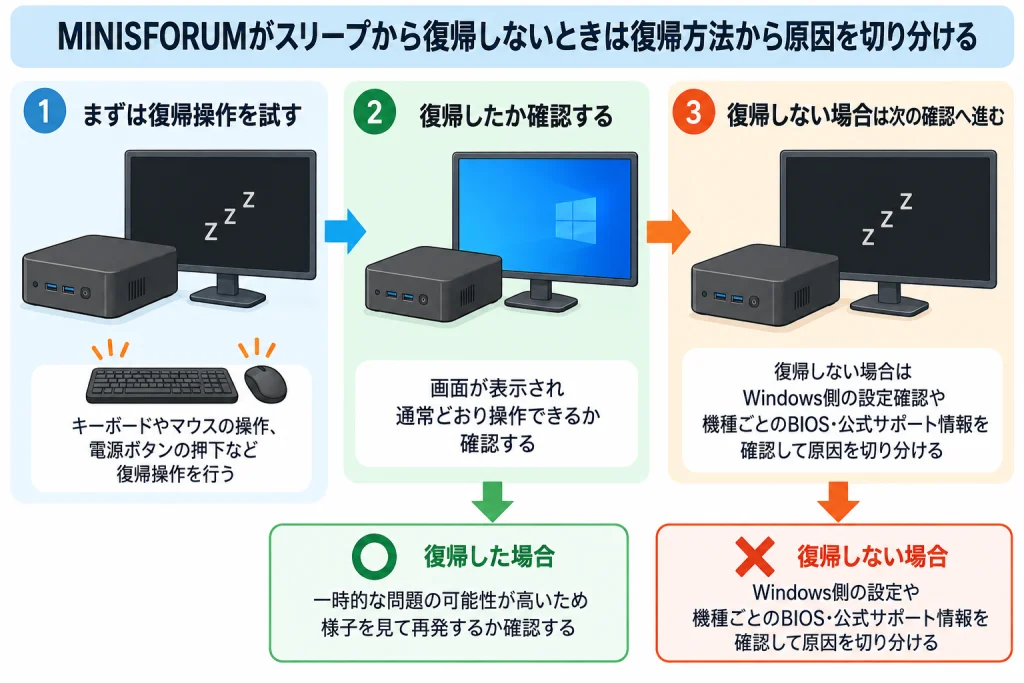
症状ごとの確認範囲は次のとおりです。
| 症状 | 主に確認する範囲 |
|---|---|
| 電源ボタンでも復帰しない | Windowsのスリープ状態、ドライバー、BIOS |
| 電源ボタンでは復帰するが、キーボードやマウスでは復帰しない | USBデバイスのWake設定 |
| LANからだけ復帰できない | NICとWake on LAN |
Windowsには、スリープ状態やWakeを許可されているデバイスを調べるpowercfgが用意されています。症状を切り分けてから使えば、関係のない設定まで変更せずに済みます。
電源ボタンでも復帰しない場合はWindowsのスリープ状態と機種別ドライバー・BIOSを確認する
電源ボタンを押しても戻らないなら、キーボードやマウスだけの問題ではありません。Windowsで利用できるスリープ状態から見ていきます。
コマンドプロンプトやターミナルで次のコマンドを実行します。
powercfg /a
Microsoftによると、このコマンドではシステムで利用可能なスリープ状態と、利用できない理由を調べられます。MINISFORUMだから特定のスリープ状態を使っていると決めつけず、実際のPCの状態を基準にします。
直前にシステムを復帰させた原因を調べるコマンドは次のとおりです。
powercfg /lastwake
スリープ遷移を調べる/systemsleepdiagnostics、電源遷移を診断する/systempowerreportもあります。Modern Standby対応環境では/sleepstudyを利用できます。
ここまでで原因を判断できなければ、使用しているMINISFORUMの型番を特定し、機種別のドライバーやBIOSも対象にします。MINISFORUMの公式サポートでは、BIOS、チップセット、グラフィックス、Ethernet、Wi-Fi/Bluetoothなどのファイルが機種ごとに分けて提供されています。
新しいBIOSやドライバーが公開されていても、更新すればスリープ復帰の問題が直るとは限りません。不具合の修正内容まで確認できない場合は、更新を解決策と断定せず、機種別に調べる対象として扱います。
キーボードやマウスだけで復帰できない場合はデバイスのWake設定を確認する
電源ボタンでは復帰するのにキーボードやマウスでは戻らない場合、そのデバイスがWindows上でWakeに対応しているか、現在Wakeを許可されているかを分けて調べます。
powercfg /devicequery wake_programmable:Wakeを設定できるデバイスを確認powercfg /devicequery wake_armed:現在Wakeを許可されているデバイスを確認
たとえば、キーボードがwake_programmableには表示され、wake_armedには表示されない場合、「設定可能か」と「現在許可されているか」を切り分けられます。
Microsoftでは、指定したデバイスからのスリープ解除を有効にするpowercfg /deviceenableawake "デバイス名"と、無効にするpowercfg /devicedisablewake "デバイス名"も用意しています。
一方、MINISFORUMの公式資料では、全モデル共通のUSB Wake用BIOS項目やメニュー名までは確認できません。Windows側でWakeを許可できても、すべての機種が同じ条件でUSBから復帰できるとは限りません。
LANから復帰できない場合はNICとWake on LANを確認する
LAN経由からだけ復帰できないなら、対象はNIC(ネットワークアダプター)とWake on LANです。
MINISFORUMの公式資料では、Wake on LAN対応を明記した製品が確認できます。X500の公式仕様にはRTC Wake、Wake on LAN、Auto Power On、Network Bootがそれぞれ掲載され、AI X1 Pro-370についてもWake-on-LANがBIOSレベルの機能として案内されています。
これはMINISFORUM全モデル共通の仕様ではありません。LANから復帰させる場合は、使用機種のWake on LAN対応状況と、Windows側でNICのWakeが許可されているかをそれぞれ調べます。
Wake on LANの詳しい設定方法はここでは扱わず、LANからだけ復帰できない場合の切り分けにとどめます。設定方法まで必要な場合は、MINISFORUMのWake on LANについて扱う記事へ進めます。
Windows側を確認しても復帰しない場合は機種ごとのBIOS・公式サポート情報を確認する
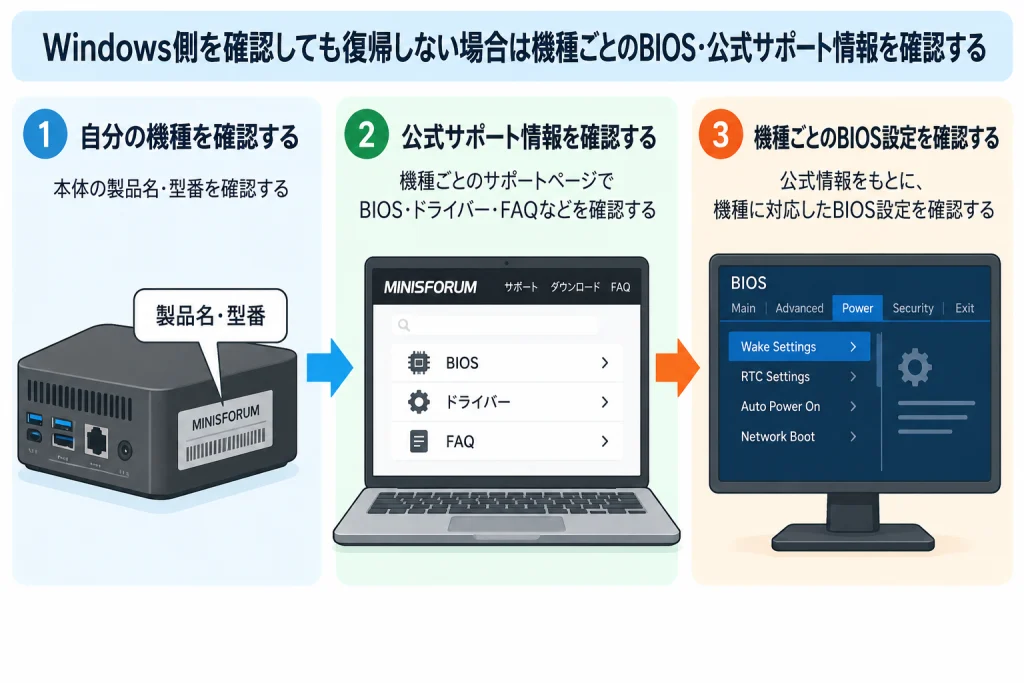
MINISFORUMでは、BIOSやドライバーが全製品共通で提供されているわけではありません。公式サポートにはモデルごとに異なるBIOS、ドライバー、FAQが掲載されています。
別モデルで紹介されているBIOS設定をそのまま使わず、自分の型番に対応した情報を基準にします。
MINISFORUMではWake関連の対応機能と設定が機種によって異なる
公式資料を横断すると、Wake関連として掲載されている機能にはモデルごとの差があります。
| 公式資料で確認した例 | 掲載されているWake・起動関連情報 |
|---|---|
| X500 | RTC Wake、Wake on LAN、Auto Power On、Network Boot |
| UM790 Pro | RTC Setting、Auto Power OnのFAQ |
| AI X1 Pro-370 | Wake-on-LAN、Restore on AC Power Loss |
つまり、「MINISFORUMならBIOSのこの場所を変更すればよい」という全モデル共通の手順にはできません。今回の公式情報調査でも、全機種共通のUSB Wake用BIOS項目やメニュー階層、各モデルが対応するWindowsのスリープ状態をまとめた一覧は確認できませんでした。
BIOSを調べるときは、使用中の型番に対応したMINISFORUM公式サポートのBIOS・FAQ・ドライバー情報を基準にします。
RTC Wakeや自動起動を通常のスリープ復帰設定と混同しない
BIOSや製品仕様に「Wake」や自動起動の項目があっても、キーボードやマウスによるスリープ復帰を意味するとは限りません。
X500ではRTC Wake、Wake on LAN、Auto Power On、Network Bootが別々の機能として掲載されています。UM790 ProでもRTC SettingとAuto Power Onは別項目です。
| 確認したいこと | 切り分ける対象 |
|---|---|
| キーボードやマウスから復帰できない | USBデバイスのWake設定と機種側の対応 |
| LANから復帰できない | NICとWake on LAN |
| 指定した時刻に起動させる機能を確認したい | RTC Wake |
| 電源供給後の自動起動を確認したい | Auto Power OnやRestore on AC Power Loss |
スリープ復帰のトラブルなら、名前に「Wake」が含まれているという理由だけで設定を変更せず、実際に使いたい復帰方法と機能を対応させます。
設定を一通り確認しても復帰しないなら、これ以上むやみにBIOSやWindowsの設定を変更するより、PCサポートへ相談する方法があります。訪問で状態を見てもらいたい場合は、以下からサポート内容を確認できます。
PC訪問パソコンサポート・修理 【1台2,000円から】届いた瞬間すぐ使えるレンタルパソコン

まとめ
MINISFORUMがスリープから復帰しないときは、どの方法で復帰できるかによって調べる範囲を分けます。
- 電源ボタンでも復帰しない場合は、Windowsのスリープ状態や機種別ドライバー・BIOSを確認する
- キーボードやマウスだけで復帰できない場合は、デバイスのWake設定を確認する
- LANからだけ復帰できない場合は、NICとWake on LANを確認する
- Windows側で解決しなければ、使用機種の公式BIOS・サポート情報を確認する
- RTC Wakeや自動起動を通常のスリープ復帰設定と混同しない
MINISFORUMはWake関連の対応機能やBIOS情報が機種によって異なります。別モデルの設定を流用せず、自分の型番に対応した公式情報を基準に切り分けてください。