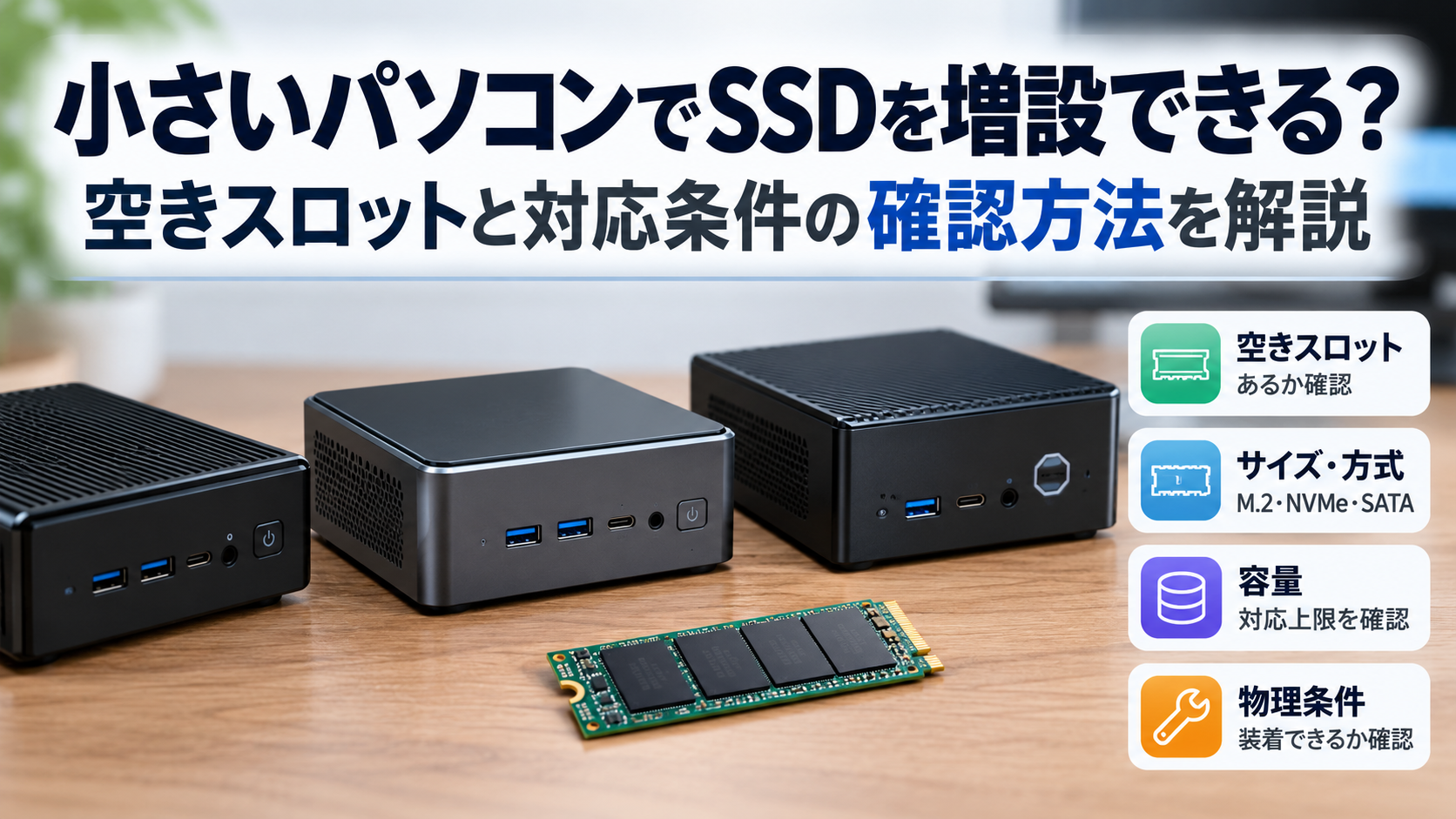
小さいパソコンへSSDを増設するとき、「M.2対応」と書かれているだけでは、取り付けられるSSDまでは判断できません。実際に調べてみると、同じ小型PCでも空きスロットの考え方や対応するM.2サイズ、接続方式は機種ごとに違いました。
この記事では、小型パソコンの公式仕様を実際に比較しながら、SSDを増設できるか判断するときに何を確認すればよいのか整理します。
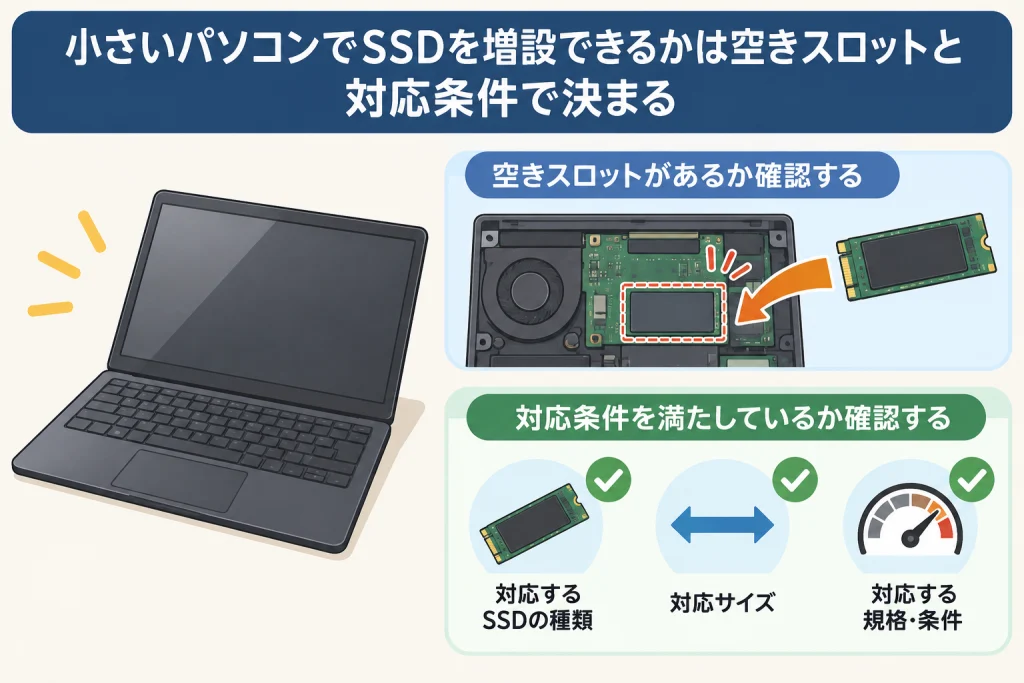
小さいパソコンでSSDを増設できるかは空きスロットと対応条件で決まる
2026年10月2日に公式仕様を調べたところ、MINISFORUM UM790 Proの公式仕様ではM.2 2280 PCIe 4.0 SSDスロットを2基確認できました。一方、ASUS NUC 14 Proの公式仕様では、構成によってM.2 2280、M.2 2242、2.5インチSATA SSD/HDDの対応が分かれています。
この2機種だけを見ても、「小型PCならこのSSDを選べばいい」と一括りにはできませんでした。増設できるか調べるときは、次の5項目を対象PCごとに確認します。
| 確認項目 | 確認する内容 |
|---|---|
| 空きスロット | 増設に使えるSSDスロットが残っているか |
| M.2サイズ | 2280や2242など、PC側が対応するサイズ |
| NVMe・SATA | 対象スロットがどの方式に対応しているか |
| 容量 | メーカーが容量上限や対応範囲を指定しているか |
| 物理条件 | SSDの寸法などがPC側の条件に合っているか |
空きスロットがあるか確認する
最初に確認したいのは、SSDスロットの数ではなく、増設に使える空きが残っているかです。
たとえばUM790 ProにはM.2 2280 PCIe 4.0 SSDスロットが2基あります。しかし、販売構成にはSSD搭載モデルもあるため、「2スロットあるからSSDを2基追加できる」とは判断できません。仕様表でスロット数を見つけたら、購入時の構成や現在取り付けられているSSDまで確認する必要があります。
M.2のサイズとNVMe・SATAの対応を確認する
「M.2対応」という表記も、そのまま購入判断には使えません。PCI-SIGのM.2仕様では、M.2は単一のSSD規格ではなく、フォームファクターのファミリーとして扱われています。また、NVMeはストレージとの通信に関する仕様なので、M.2とNVMeは同じ意味ではありません。
実際にASUS NUC 14 Proの仕様を確認すると、M.2 2280 NVMe PCIe 4.0 x4とM.2 2242 NVMe PCIe 4.0 x4という長さの異なるスロットがあります。今回確認したSilicon Power UD90も、2280モデルは22×80×3.5mm、2242モデルは22×42×3.5mmでした。同じUD90シリーズのPCIe Gen4 x4 SSDでも、物理的な長さは同じではありません。
そのため、PCの仕様表に「M.2」と書かれていることだけを確認してSSDを購入するのではなく、少なくともサイズとNVMe・SATAの対応まで確認します。
容量上限と物理的な装着条件を確認する
規格が合っていても、それだけで増設できるとは限りません。メーカーが容量上限や対応範囲を示している場合は、その条件も確認対象です。
ASUS NUC 14 Proを調べた際には、M.2 2280とM.2 2242で公式仕様に記載された容量範囲が異なる構成を確認できました。スロットの形状だけを合わせるのではなく、取り付けようとしている容量までPC側の記載と照合したほうが確実です。
もう一つ見落としやすいのが、実際にケース内へ収まるかです。SSD本体の寸法だけでなく、ヒートシンクなどを含めた状態で装着できるかはPC側の資料で確認します。今回確認したUM790 Proの公式製品ページでは、市販SSDに付属するヒートシンクの高さごとの装着可否までは確認できませんでした。分からない部分を「たぶん入る」と判断せず、確認できない条件として残すほうが安全です。ケース内部へのアクセスや部品交換のしやすさも確認したい場合は、小さいパソコンのメンテナンスも参考にしてください。
対象PCの公式仕様とSSDの仕様を照らし合わせて最終判断する
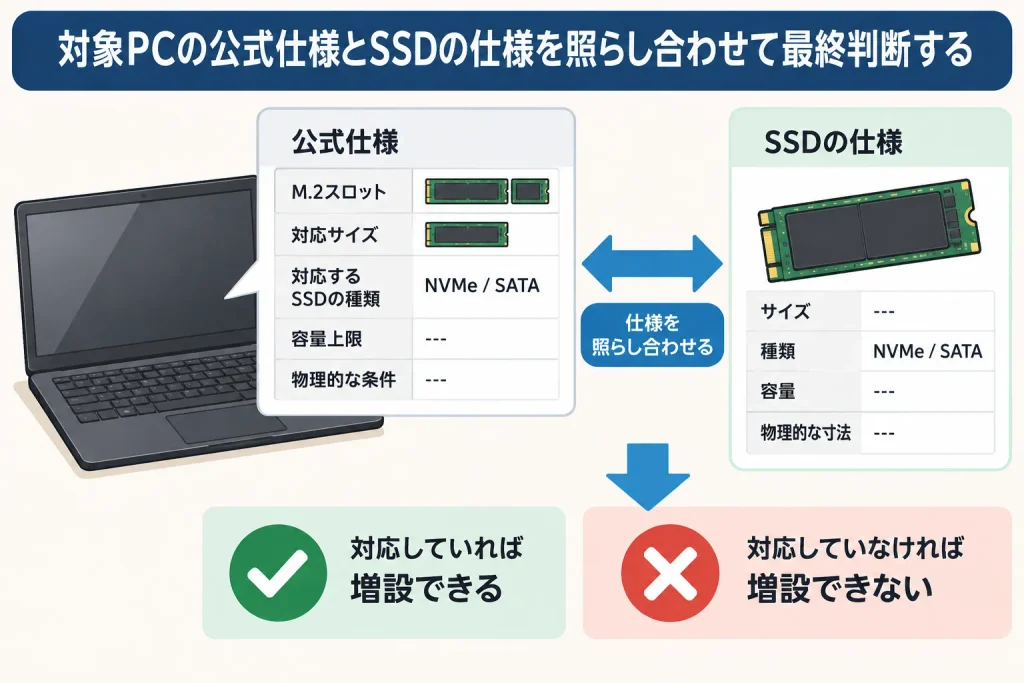
ここまで確認したら、対象PCの型番を特定し、メーカーのストレージ仕様と購入予定のSSDを一つずつ照合します。機種名だけでなく型番まで確認するのは、同じシリーズでも構成が異なる場合があるためです。
今回調べた3機種でも違いがありました。UM790 ProはM.2 2280 PCIe 4.0 SSDを2基搭載できるのに対し、MINISFORUM MS-01の公式仕様では、3基のM.2 2280 NVMeスロットがPCIe 4.0 x4、PCIe 3.0 x4、PCIe 3.0 x2に分かれていました。「M.2 2280」という部分が同じでも、スロット側の仕様まで同一とは限りません。MINISFORUMを対象に詳しく確認する場合は、MINISFORUMのSSD増設で機種ごとの確認方法をまとめています。
今回の比較で分かったのは、SSD増設の可否を一つの表記だけで判断するのが難しいことです。空きスロットがあり、サイズと接続方式が合い、容量や物理条件にも問題がないところまで確認できて、初めて購入候補を絞れます。
公式情報に記載差がある場合は増設できると断定しない
今回の調査で特に注意が必要だったのが、メーカーの公式ページ内でも記載が一致していないケースです。
2026年10月2日にMINISFORUM MS-01の公式ページを確認したところ、M.2 NVMe SSDの容量上限について「各スロット最大2TB」とする説明と、「各スロット最大4TB」とする仕様表が同じページに併記されていました。この状態では、どちらか一方をこちらで選んで正しい仕様として扱うことはできません。
こうした食い違いがある場合は、数字の大きいほうや新しそうに見えるほうを採用せず、メーカーへ確認してから判断します。「公式サイトに書いてあるから大丈夫」で終わらせず、公式情報同士が一致しているかまで見る必要があります。
SSD選びで失敗しないために、購入前に次の判断を避けます。
- 「M.2対応」だけを見て、サイズやNVMe・SATAを確認せずにSSDを選ぶ
- 搭載できるSSDの数を、そのまま空きスロットの数だと判断する
- 2280や2242などのM.2サイズを確認せず、同じM.2なら装着できると考える
- SSDの容量がPC側の対応範囲に入っているか確認せずに購入する
- ヒートシンクを含む物理的な装着条件が不明なまま、ケース内に収まると判断する
- 公式情報に食い違いがあるとき、自分で一方を選んで正しい仕様だと判断する
確認した条件から増設可否を判断するときは、次の表を使えます。
| 確認結果 | 次の判断 |
|---|---|
| 空きスロットとSSD側の条件が確認できる | PCとSSDの仕様を照合して購入候補を絞る |
| M.2としか分からない | サイズやNVMe・SATAなどを追加確認する |
| 容量上限などの公式記載が食い違う | 推測せずメーカーへ確認する |
| 物理的な装着条件を確認できない | 装着できると断定せず、追加情報を確認する |
PC側の条件をここまで確認できたら、その条件に合うSSDを選びます。
メーカー直営だから安心!正規品SSD・メモリを送料無料でお届け【シリコンパワーダイレクト】
まとめ
小さいパソコンのSSD増設で確認するのは、「M.2対応」の一言ではありません。今回調べた機種でも、スロット数、M.2のサイズ、PCIeの条件、容量の記載はそれぞれ異なっていました。
まず空きスロットを確認し、次にサイズとNVMe・SATA、容量、物理的な装着条件を確認します。公式情報そのものに食い違いがあれば推測では埋めず、メーカーへ確認する。この順番なら、仕様の見落としによるSSD選びの失敗を避けやすくなります。