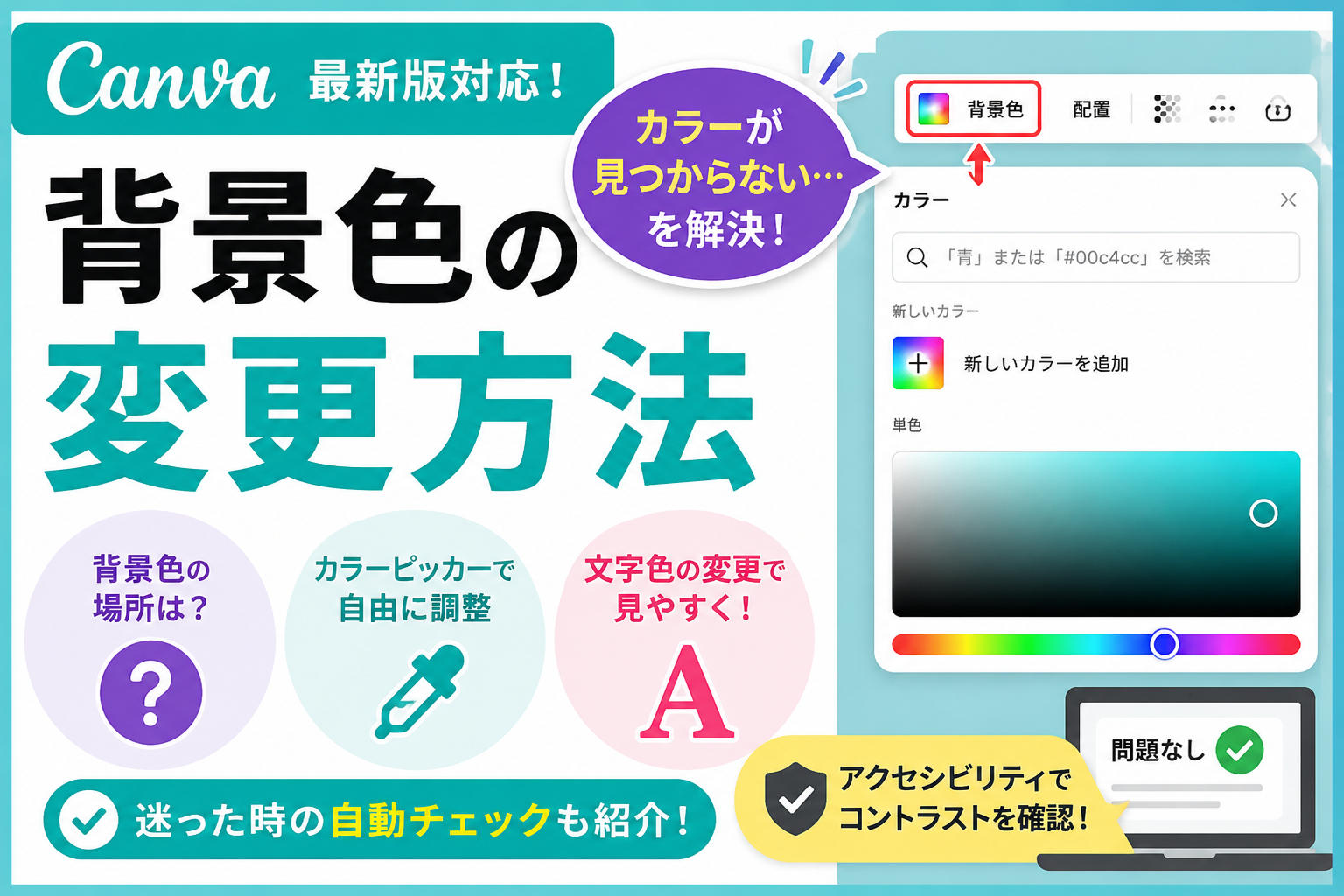
今までテキストクリック時に表示されていた「カラー」ボタンは、「背景色」という名前に変わり、別のツールバーへ移動していました。
しかもテキスト選択を解除した状態でないと表示されません。
めちゃくちゃ調べて探して、やっとたどり着きました。
Canvaの文字編集全体をまとめて確認したい方は、こちらのCanvaの文字編集を初心者向けに完全解説【文字装飾まとめ】も参考にしてください。
Canvaで背景色を変更する方法
Canvaの背景色変更の基本的な流れ
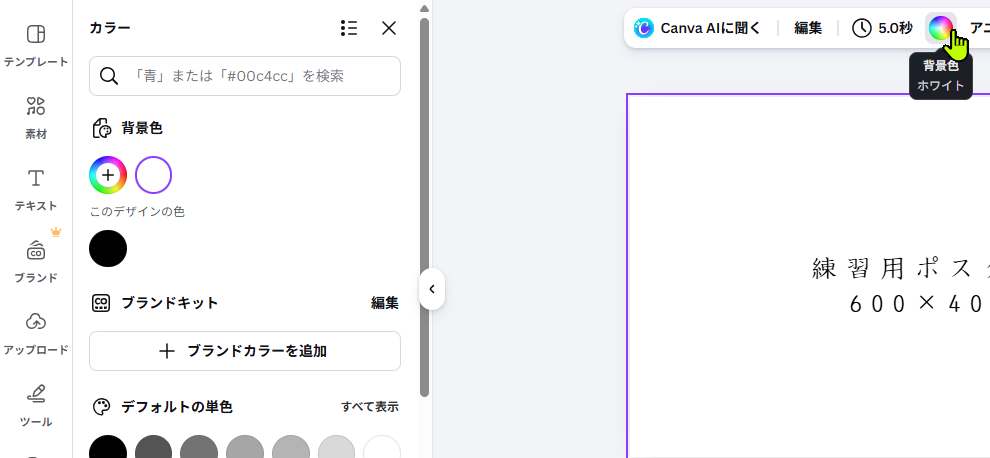
上のツールバーにある「背景色」をクリックします。
カラーのメニューが開くので「新しいカラーを追加」をクリックしてください。
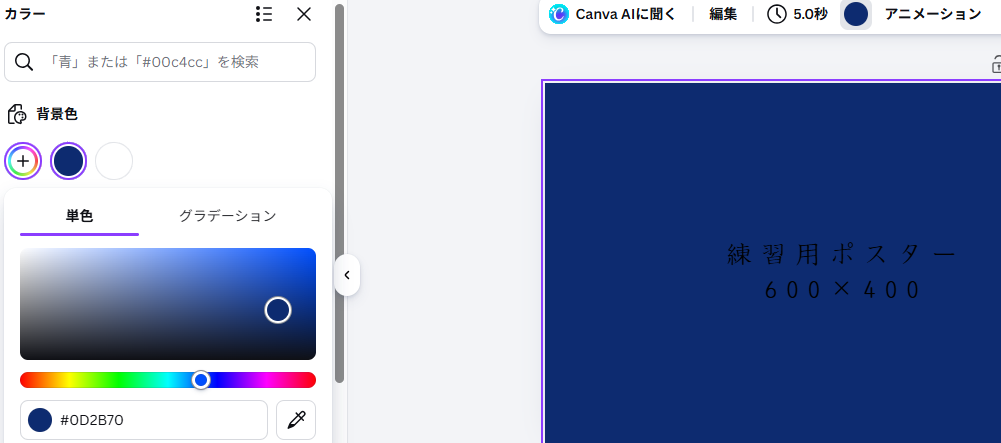
単色・グラデーションの下にカラーピッカーが表示されます。
下の細長いバーで大まかな色を選び、上の大きいエリアで細かく調整します。

背景を暗くすると、黒文字が少し見えにくくなりました。
今回は文字色をホワイトへ変更して調整します。
テキストをクリックしてツールバーを切り替え、「テキストの色」からホワイトを選択しました。
見やすさが気になる時はアクセシビリティを使う
「背景と文字の組み合わせ、ちょっと見えにくいかも?」と迷った時は、アクセシビリティ機能で確認できます。
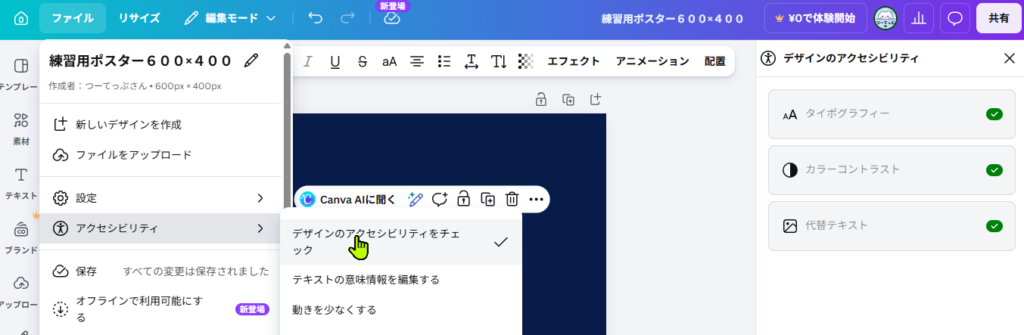
左上にある「ファイル」をクリックします。
その後、「アクセシビリティ」→「デザインのアクセシビリティをチェック」を選択してください。
画面右側に「デザインのアクセシビリティ」が表示されます。
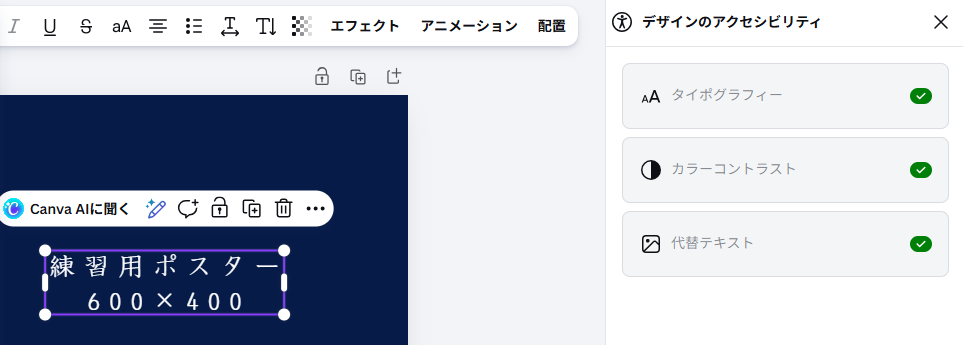
こちらは「問題なし」と表示されている状態です。
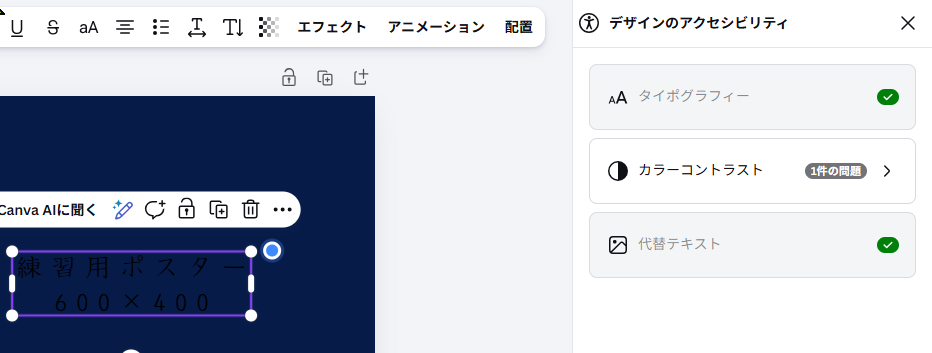
こちらは改善したほうが良い状態の表示です。
背景が明るい時は文字を暗めに、背景が暗い時は文字を明るめにすると見やすくなります。
難しく考えすぎず、迷った時はアクセシビリティ機能を使えばOKです。
普段は「自分が見やすい」と感じるかを基準にすれば大丈夫です。
まとめ
Canvaの背景色変更は、現在「カラー」ではなく「背景色」へ名前が変更され、別ツールバーへ移動しています。
また、背景色を変えた時は文字色との見やすさもかなり重要です。
迷った時はアクセシビリティ機能を使うと、読みやすい組み合わせか確認できます。
まずはいろいろな色を試しながら、自分が見やすい配色を探してみてください。
タイトルだけでは少し物足りない時は、縦書きやふりがなを使うと雰囲気をかなり変えられます。
和風デザインやチラシっぽいレイアウトを作りたい時にも便利です。
→ Canvaで縦書き・ふりがな・箇条書きを使う方法と文字装飾の基本操作
Canvaの文字編集全体をまとめて確認したい方は、こちらのCanvaの文字編集を初心者向けに完全解説【文字装飾まとめ】も参考にしてください。