パソコンで見ているYouTubeをテレビの大画面に映したい。保存してある動画ファイルもテレビで再生できるのか、気になるところです。
パソコンとテレビはHDMIケーブルで接続でき、対応機器があれば無線でも動画を映せます。この記事では、手持ちの機器で視聴できるかの判断方法と、接続から再生までの手順を説明します。
パソコンでYouTubeや動画ファイルをテレビで見るために必要なもの
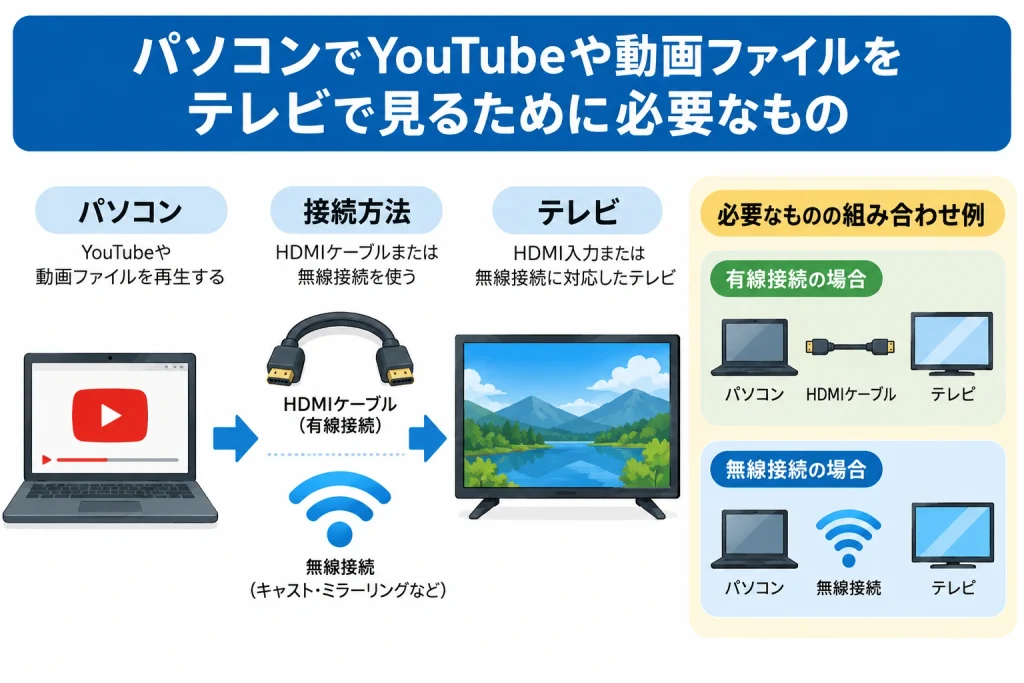
必要なのは、動画を再生できるパソコンと、その映像をテレビへ送る手段です。動画を見るだけなら、新しいパソコンの購入を最初に考える必要はありません。
既存のパソコンとテレビで視聴できるか確認する
HDMIと無線接続では、必要な機器や条件が異なります。手持ちの環境を次の表と照らし合わせてください。
| 確認するもの | HDMIで接続する場合 | 無線で接続する場合 |
|---|---|---|
| パソコン | 動画を再生でき、テレビに映像を出力できる | 動画を再生でき、対応するChromeを利用できる |
| テレビ側 | パソコンの映像を受けられるHDMI入力 | Google Cast対応テレビ、または対応受信機 |
| 接続に必要なもの | 対応するHDMIケーブル(必要なら映像変換アダプター) | パソコンと受信機を接続するWi-Fi環境 |
| 音声 | テレビを音声出力先として選べること | キャストする方法によって音声の出力先が異なる |
USB-CからHDMIへ変換する場合は、パソコンのUSB-C端子が映像出力に対応しているかも調べます。端子の形だけでは判断できません。
パソコンの画面をそのままテレビに映すならHDMI接続、ケーブルを使わず動画を送るならGoogle Castが選択肢になります。
テレビへの接続方法を動画視聴以外も含めて知りたい場合は、パソコンとテレビを接続する方法の総合ガイドで確認できます。
フルHD・4Kで視聴するための性能と接続条件
4Kテレビを持っていても、パソコンから必ず4Kで出力できるわけではありません。Intelの4K・60Hz出力に関する案内では、グラフィックス機能に加え、パソコンの出力端子、テレビの入力、変換アダプターなどの対応条件を挙げています。
YouTubeでは通信速度も画質に関係します。YouTubeの公式システム要件に掲載されている推奨通信速度は次のとおりです。
| YouTubeの画質 | 推奨される持続的な通信速度 |
|---|---|
| フルHD(1080p) | 5Mbps |
| 4K UHD | 20Mbps |
この数値は通信速度の目安であり、パソコンでの再生を保証するものではありません。CPU・GPUの動画処理能力や対応形式、元動画の画質も関係します。特定のCPU名だけで判断せず、パソコン本体の仕様と再生環境を照らし合わせます。
2026年10月25日にGoogleとIntelの公式資料を照合した独自調査でも、「動画を再生できること」と「希望する解像度でテレビへ出力できること」は別の条件として整理できました。
テレビにつなぐパソコンを新しく選ぶ場合は、テレビ用パソコンの必要な性能や端子の選び方も参考になります。
パソコンとテレビをHDMIで接続して動画を再生する方法

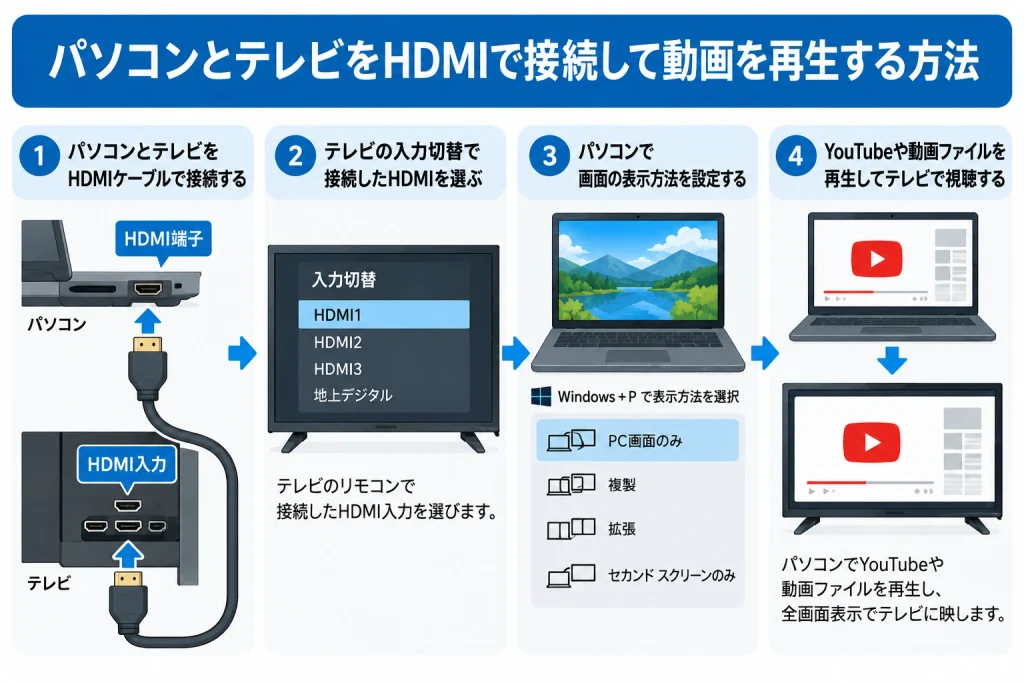
HDMI接続では、パソコンの画面をテレビに表示してYouTubeや動画ファイルを再生します。映像と音声の出力先を設定してから、動画を開きます。
テレビにパソコンの画面と音声を出力する
- パソコンのHDMI出力端子とテレビのHDMI入力端子を、対応するHDMIケーブルでつなぎます。
- テレビのリモコンで「入力切替」を開き、接続したHDMI入力を選びます。
- Windows 11で
Windows + Pを押し、「複製」または「セカンドスクリーンのみ」を選びます。 - 音がテレビから出ない場合は、Windowsの「設定」→「システム」→「サウンド」で出力先を確認し、テレビ側の音声デバイスを選びます。
「複製」はパソコンとテレビに同じ画面を映す設定、「セカンドスクリーンのみ」はテレビ側に画面を表示する設定です。Microsoftの複数モニターの案内にも表示方法が掲載されています。
何も映らなければ、テレビで選んだHDMI入力とケーブルの接続先が一致しているかを見ます。映像だけ出て音が聞こえないなら、音声の出力先から調べると原因を切り分けられます。
YouTubeやパソコン内の動画ファイルを再生する
テレビに画面が映ったら、パソコンのブラウザでYouTubeを開いて動画を再生します。全画面表示にすれば、テレビの画面を広く使えます。画質はYouTubeのプレーヤー設定から変更できますが、選択できる画質は動画や再生環境によって異なります。
保存済みの動画ファイルは、対応する再生ソフトで開くだけです。テレビはパソコンの画面を表示しているので、動画ファイルをテレビ側へコピーする必要はありません。
ファイルが開けないなら、再生ソフトの対応形式を調べます。MP4やMKVなどの拡張子が同じでも、内部で使われる映像・音声の圧縮方式(コーデック)は異なります。拡張子だけでは再生できるか判断できません。
パソコンからテレビへ無線で動画を再生する方法
Google Cast対応テレビや受信機があれば、Chromeから動画を送れます。YouTubeを直接キャストする場合と、パソコン内の動画ファイルをChromeから送る場合では、操作や再生条件が異なります。
Google CastでYouTubeをテレビに再生する
- パソコンとGoogle Cast対応テレビ・受信機を同じWi-Fiネットワークに接続します。
- パソコンのChromeでYouTubeを開き、動画を再生します。
- YouTubeのプレーヤーに表示されるキャストアイコンを選びます。
- 表示された受信先からテレビまたは受信機を選びます。
Googleは、YouTubeなどのGoogle Cast対応サイトからの直接再生と、Chromeのタブを送る方法を区別しています。直接再生では受信機側が動画を取得します。パソコンの画面を送り続けるタブのキャストとは、処理の仕組みが違います。
テレビがWi-Fiに接続できても、Google Castに対応しているとは限りません。受信先が表示されないときは、テレビ・受信機の対応機能とネットワーク接続を調べます。
Chromeからパソコン内の動画ファイルをキャストする
- パソコンのChromeを開き、
Ctrl + O(Macではcommand + O)で再生したい動画ファイルを選びます。 - Chromeで動画が再生できることを確認します。
- Chromeのメニューから「キャスト、保存、共有」→「キャスト」を選びます。
- 表示されたテレビ・受信機を選択して動画を映します。
操作手順はGoogleのChromeからテレビにキャストする案内に基づいています。Chromeが対応していない動画形式までキャストできるわけではありません。
画面全体をキャストすると、音声がパソコン側から出る場合があります。テレビから音を出したいときは、Chromeのタブをキャストする方法を確認してください。
まとめ
パソコンのYouTubeや保存済み動画をテレビで見るには、動画の再生、テレビへの映像出力、希望する画質と音声出力の条件を満たす必要があります。
HDMIならパソコンの画面をテレビに表示できます。無線ならGoogle Castへの対応を調べ、YouTubeの直接キャストと動画ファイルのキャストを使い分けます。手持ちの機器でできることを把握してから、不足するものを検討すれば十分です。
動画視聴に加えてWeb閲覧を中心に使うパソコンを検討している場合は、ネット閲覧だけに使うパソコンの選び方も確認できます。