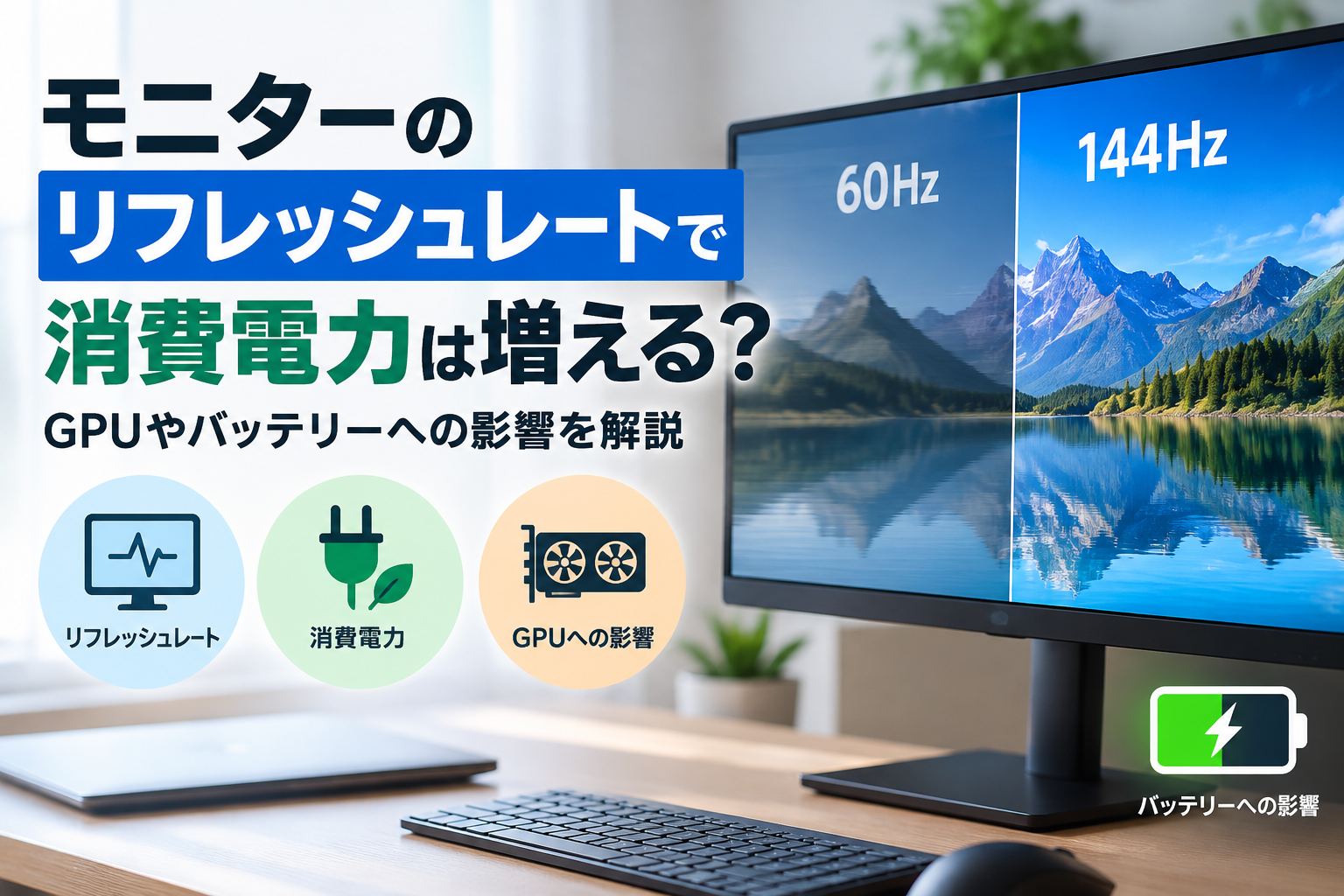
モニターのリフレッシュレートを60Hzから120Hzや144Hzなどに上げると、「消費電力もかなり増えるのでは?」と気になるところです。特にノートPCでは、バッテリーの減りへの影響も無視できません。
結論からいうと、リフレッシュレートを高くすると消費電力が増える可能性があります。ただし、「60Hzから144Hzにすると○W増える」と一律に決まっているわけではありません。この記事では、どこで電力を消費するのか、ノートPCのバッテリーにはどう影響するのか、消費電力を抑えるにはどうすればよいのかを順番に解説します。
モニターのリフレッシュレートを上げると消費電力は増える?
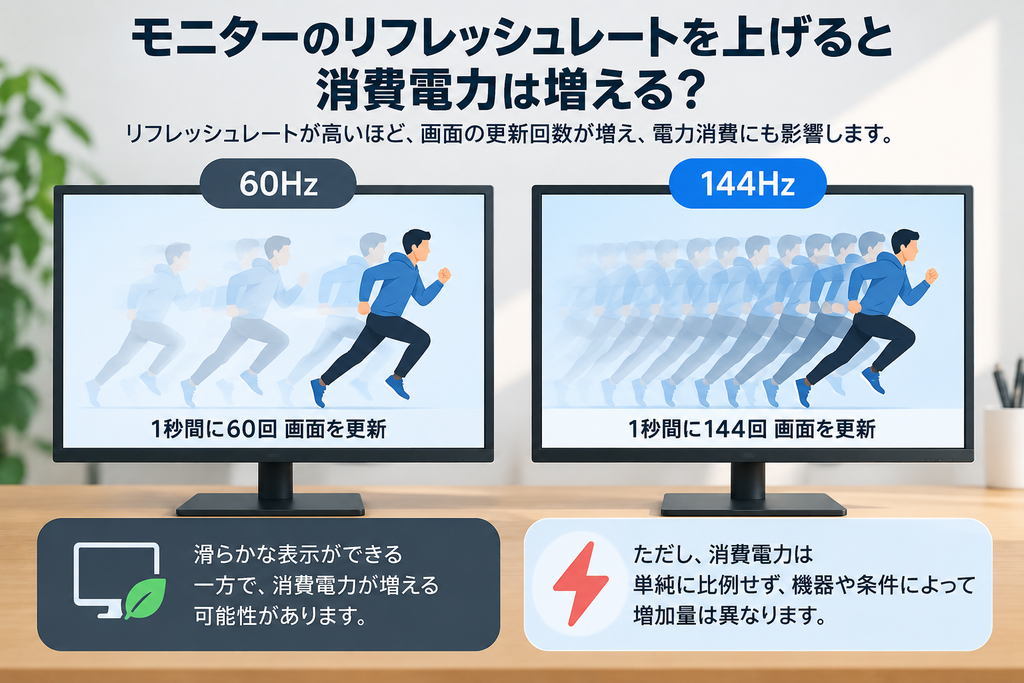
リフレッシュレートを高くすると、消費電力が増える可能性があります。MicrosoftもWindowsのバッテリーを節約する方法として、画面のリフレッシュレートを下げることを案内しています。
リフレッシュレートとは、ディスプレイが1秒間に画面を書き換える回数のことです。60Hzなら1秒間に60回、120Hzなら120回更新します。高くするほど動きを滑らかに表示できますが、そのぶん電力消費にも影響します。
ここで注意したいのが、リフレッシュレートと消費電力が単純な比例関係にあるわけではないことです。120Hzだから60Hzの2倍の電力を使う、144Hzなら必ず○W増える、といった考え方はできません。
60Hz・120Hz・144Hz・240Hzなどの違いによって消費電力がどの程度増えるのかについて、すべてのモニターやPCに当てはめられる共通の数値は確認できません。そのため、「高いリフレッシュレートでは消費電力が増える可能性はあるものの、増加量は使用する機器や条件によって異なる」と考えるのが適切です。
リフレッシュレートを上げるとどこで消費電力が増える?
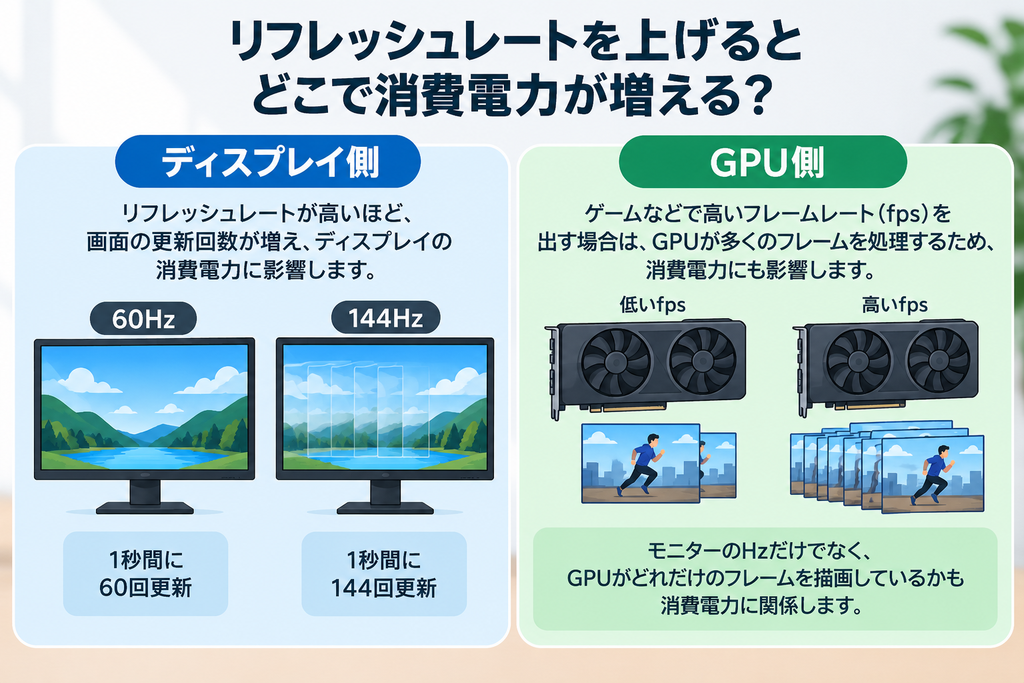
リフレッシュレートと消費電力の関係を考えるときは、モニターだけを見るのではなく、画面を表示するディスプレイ側と映像を描画するGPU側を分けて考えると分かりやすくなります。
特にゲームでは、モニターのリフレッシュレートだけでなく、PCが1秒間に何枚の映像を生成するかを示すフレームレート(fps)も消費電力に関係します。
ディスプレイ側の消費電力への影響
MicrosoftはWindowsでリフレッシュレートを変更する方法の中で、リフレッシュレートを下げるとディスプレイが消費するエネルギーを減らし、バッテリーを節約できると説明しています。
とはいえ、リフレッシュレートだけでモニター全体の消費電力が決まるわけではありません。そのため、Hzの数字だけを見て異なるモニターの消費電力を比較することはできません。
同じ理由から、「60Hzから144Hzへ変更すると電気代が○円増える」と一律に計算することもできません。具体的な影響を知りたい場合は、使用している機器や利用条件ごとに確認する必要があります。
GPU側の消費電力にも影響する場合がある
高いリフレッシュレートをゲームで活かす場合は、GPU側の消費電力も考える必要があります。
リフレッシュレートとフレームレートは別のものです。リフレッシュレートはモニターが画面を更新する頻度、フレームレートはPC側が1秒間に生成する映像の枚数を表します。つまり、「モニターを144Hzに設定すること」と「ゲームを144fpsで描画すること」は同じではありません。
ゲームで高いfpsを出す場面では、GPUが多くのフレームを処理します。そのため、高リフレッシュレート環境でPC全体の消費電力が増えても、そのすべてをモニター側の増加と考えることはできません。ゲーム用途で何Hzを選ぶか迷っている場合は、ゲーム別のリフレッシュレートの選び方もあわせて確認できます。
NVIDIAも最大フレームレートを制限する機能について、省電力モードと組み合わせることでGPUの周波数が下がり、消費電力を抑えられると説明しています。ゲーム時の電力消費を考えるなら、モニターのHzだけでなく、GPUがどれだけのフレームを描画しているかも確認したいポイントです。
ノートPCではリフレッシュレートがバッテリー駆動時間に影響する
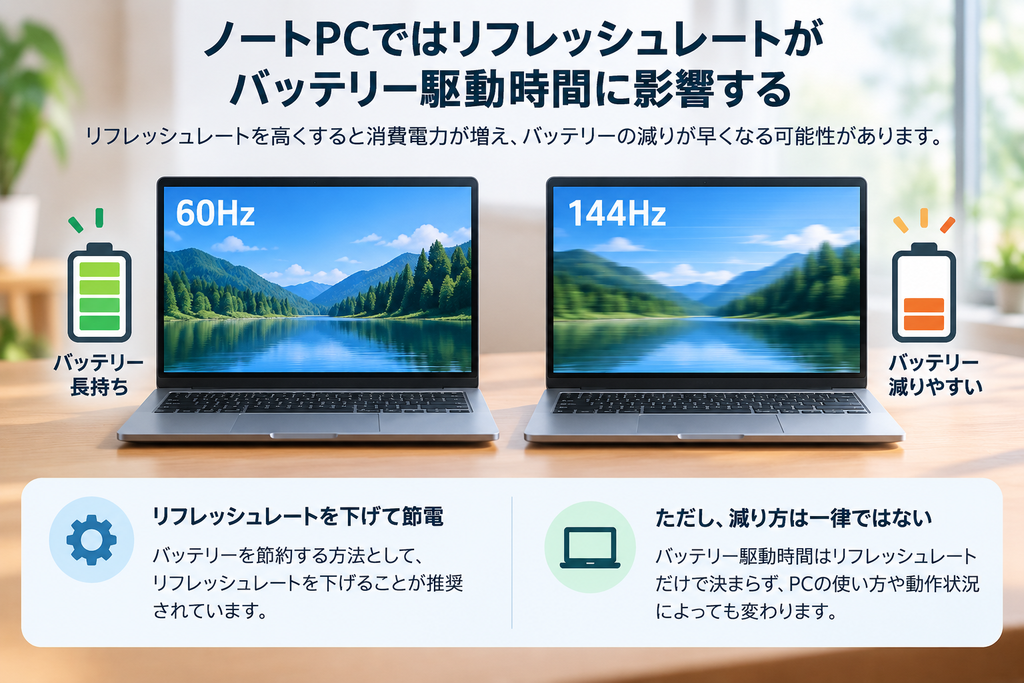
ノートPCでは、リフレッシュレートによる消費電力の違いがバッテリー駆動時間にも関係します。
Microsoftは、バッテリーを節約する方法のひとつとしてディスプレイのリフレッシュレートを下げることを案内しています。そのため、高いリフレッシュレートに対応したノートPCでも、バッテリー駆動時間を優先したい場面では低いリフレッシュレートへ変更する方法があります。
ただし、「60Hzなら○時間、120Hzなら○時間短くなる」といった共通の目安はありません。バッテリー駆動時間はリフレッシュレートだけで決まるものではなく、PCの使い方や動作状況によっても変わります。
そのため、高いリフレッシュレートがバッテリー消費に影響することと、具体的にどれだけ駆動時間が短くなるかは分けて考えるのが適切です。
リフレッシュレートによる消費電力を抑える方法
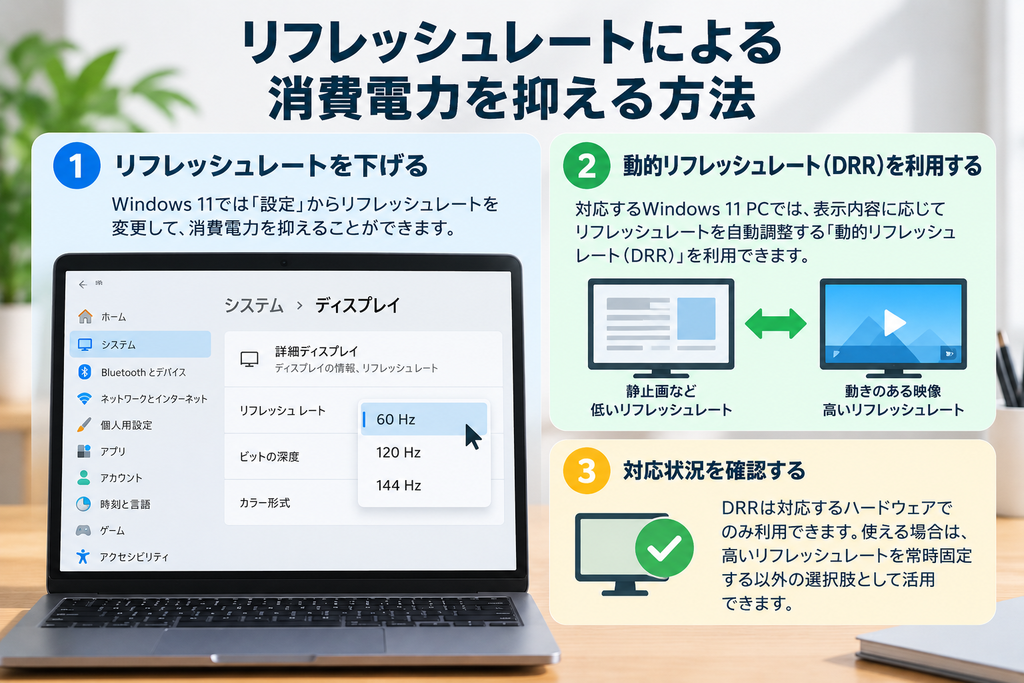
消費電力やバッテリー駆動時間が気になる場合は、必要に応じてリフレッシュレートを下げる方法があります。
Windows 11では「設定」→「システム」→「ディスプレイ」→「詳細ディスプレイ」からリフレッシュレートを変更できます。実際の操作手順は、Windows 11でリフレッシュレートを設定・変更する方法で詳しく解説しています。選択できるリフレッシュレートは、使用しているディスプレイの対応状況によって異なります。
対応するWindows 11 PCでは、「動的リフレッシュレート(DRR)」を利用する方法もあります。DRRは表示内容に応じてリフレッシュレートを自動調整し、必要な場面での滑らかさとバッテリー駆動時間の両立を図る機能です。
DRRは対応するハードウェアでのみ利用できます。使える場合は、高いリフレッシュレートを常時固定する以外の選択肢として利用できます。
まとめ
モニターのリフレッシュレートを高くすると、消費電力が増える可能性があります。ただし、60Hzから120Hz・144Hzなどへ変更したときに「○W増える」といった、すべての環境に共通する数値はありません。
消費電力への影響を考えるときは、ディスプレイ側だけでなくGPU側も分けて考えることがポイントです。特にゲームで高いfpsを出す場合は、GPUの動作もPC全体の消費電力に関係します。
ノートPCではバッテリー駆動時間にも影響するため、消費電力を抑えたい場面ではリフレッシュレートを下げる方法があります。対応するWindows 11 PCなら、DRRを利用するのも選択肢のひとつです。
豊富なカラーから選べるPixioのゲーミングモニターでデスクに彩りを