ゲーミングモニターをPCにつないでも音が出ない原因は、故障だけではありません。そもそもスピーカーを搭載していないモデルもあれば、Windowsの出力先やモニター側の設定が原因になっていることもあります。
この記事では、BenQ、Dell、ASUS、I-O DATA、EIZO、Microsoftなどの公式情報をもとに、音が出ない原因を切り分けます。設定を手当たり次第に変える前に、まずモニターの仕様から見ていきます。
音の問題以外も含めてゲーミングモニターの不具合や対処法を確認したい場合は、ゲーミングモニターの修理・トラブル対処に関する記事も参考にできます。
ゲーミングモニターから音が出ないときは最初にスピーカーの有無を確認する
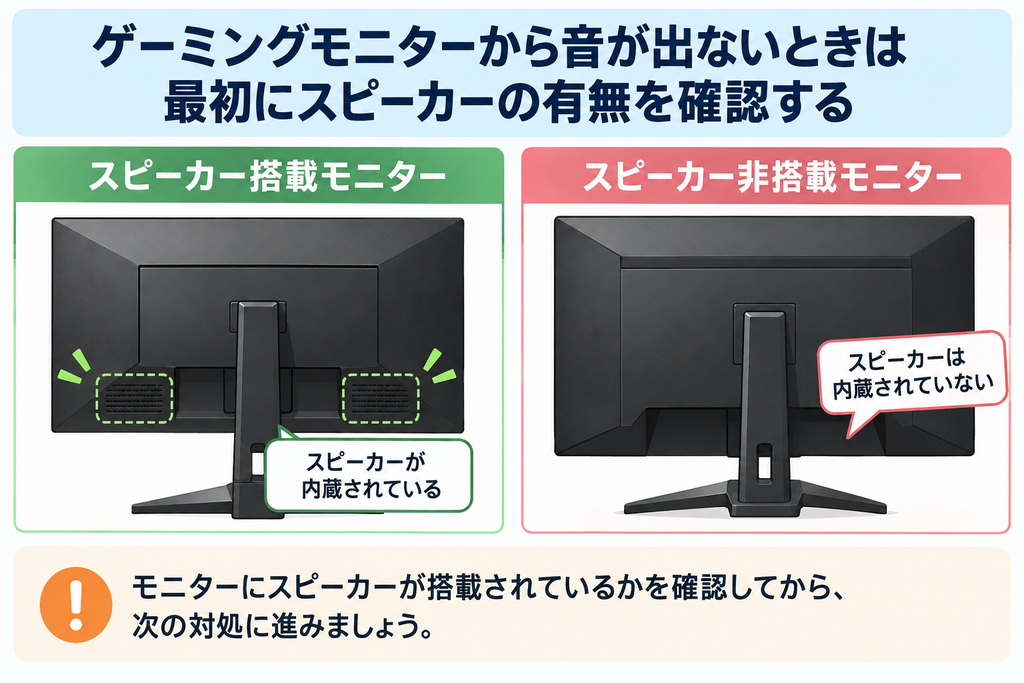
2026年9月14日に主要メーカーの公式情報を横断して調べたところ、最初に見るべきなのは内蔵スピーカーの有無でした。BenQの公式FAQでも、モニターから音が出ない場合は、スピーカーが内蔵されているかを最初の確認項目としています。
内蔵スピーカーがないモニター本体からは音が出ない
内蔵スピーカーがないモニターは、Windowsやモニターの音量を調整しても本体から音を鳴らせません。設定の問題ではなく、製品の仕様です。
I-O DATAの公式Q&Aでも、スピーカー非搭載のモニター本体からは音を出せないと案内しています。DellのGaming・Alienwareモニターについても、公式サポートで対象モデルにはAW5520QFを除いて内蔵スピーカーがないことが示されています。
型番を調べ、メーカー公式の仕様ページや取扱説明書に「スピーカー」の記載があるかを見ます。メーカー名やシリーズ名だけではなく、使っているモデルの仕様で判断します。
なお、スピーカー非搭載でもヘッドホン端子や音声出力端子を備えているモデルはあります。内蔵スピーカーがないことと、HDMIやDisplayPortで受け取った音声を外部機器へ出力できないことは別です。外付けスピーカーを使う場合は、ゲーミングモニター用の外付けスピーカーの選び方と接続方法も確認できます。
Windowsにモニター名が表示されてもスピーカー搭載とは限らない
Windowsの音声出力先にモニター名が表示されていても、それだけでは内蔵スピーカーの有無を判断できません。
Dellの公式サポートでは、内蔵スピーカーがない対象モニターでも、Windows上に再生デバイスとして表示される場合があると説明しています。Microsoftのサウンドトラブルシューティングでも、スピーカーを内蔵していない外付けモニターが既定の出力デバイスになっていると音が出ないケースが案内されています。
Windowsにモニター名があることと、そのモニター本体から音を出せることは別です。スピーカーの有無は公式仕様で判断します。
スピーカー搭載なのに音が出ない原因を順番に確認する
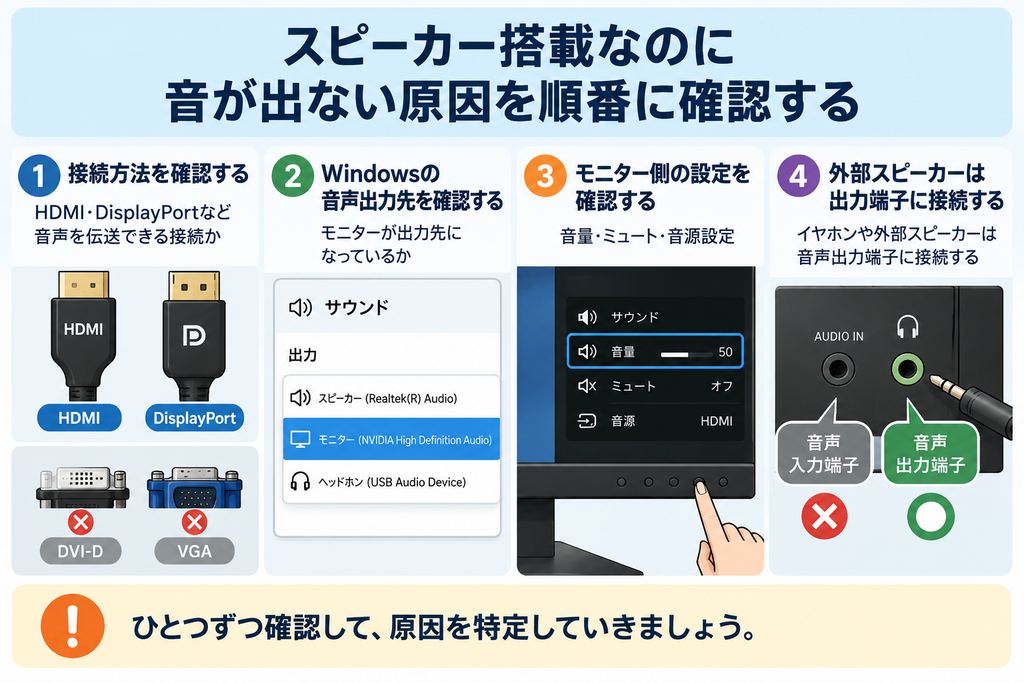
スピーカー搭載モデルなら、「接続方法」「Windowsの出力先」「モニター側の設定」「音声端子」の順に見ていくと、原因を切り分けられます。
HDMI・DisplayPortなど音声を伝送できる接続か確認する
BenQとASUSの公式FAQでは、HDMIとDisplayPortは映像と音声を伝送できる接続として案内されています。一方、ASUSやI-O DATAでは、VGAやDVIを使う構成で別途オーディオケーブルが必要になる場合があるとしています。
つまり、映像が正常に表示されているだけでは、音声までモニターへ届いているとは判断できません。使用中の端子とケーブルが音声を伝送できる構成になっているかを見ます。PCとモニターの端子やケーブル選びから見直したい場合は、ゲーミングPCとモニターの接続方法で確認できます。
モデル固有の例外もあります。ZOWIEの公式FAQでは、XL2730・XL2735と一部の古いグラフィックスカードを組み合わせ、DisplayPortで2560×1440・144Hzに設定した場合に音声を再生できないケースが案内されています。これは特定のモデルと条件に限られた情報で、DisplayPort全般に当てはまるものではありません。
Windowsの音声出力先がモニターになっているか確認する
接続に問題がなければ、Windowsの「設定」→「システム」→「サウンド」を開き、「出力」を見ます。モニターの内蔵スピーカーを使う場合は、該当するモニターを出力先に設定します。
PC本体のスピーカーや別の音声デバイスが選ばれていると、モニターに映像が表示されていても音は別の機器へ送られます。
目的のモニターが出力デバイスに表示されない場合は、ケーブルをつなぎ直します。それでも認識されなければ、Microsoftのオーディオ出力デバイスに関する案内にあるデバイスマネージャーやオーディオドライバーの項目まで進みます。
モニター側の音量・ミュート・音源設定を確認する
Windows側の出力先が正しくても、モニター本体の音量が下がっていたり、ミュートになっていたりすれば音は出ません。BenQやI-O DATAの公式情報でも、モニター側の音量やミュートが確認項目に含まれています。
ASUSやEIZOの一部モニターには、HDMIやDisplayPortなどの音源を選択する設定もあります。実際の接続端子と異なる音源が選ばれている場合は、接続に合わせて変更します。
OSDメニューの項目名や音源選択機能の有無はモデルによって異なるため、該当する設定が見つからなければ取扱説明書で仕様を調べます。
イヤホンや外部スピーカーは音声出力端子に接続する
イヤホンや外部スピーカーをモニターにつないでいる場合は、3.5mm端子の用途にも注意が必要です。同じ形でも、音声入力と音声出力では役割が異なります。
I-O DATAの公式Q&Aでは、音声入力端子にイヤホンやヘッドホンを接続しても音は出ないと説明しています。ASUSも、PCからモニターへ音声を入れるオーディオ入力端子と、モニターから音声を出すイヤホンジャックを区別しています。
「AUDIO IN」は入力側です。イヤホンや外部スピーカーを使う場合は、「HEADPHONE」「EAR PHONE」「LINE OUT」など、そのモデルで音声出力に使う端子へ接続します。
端子の名称や機能は製品ごとに異なります。Dellの対象製品にもヘッドセット用と外部スピーカー用の端子が分かれている例があるため、端子の形だけで判断せず取扱説明書と照らし合わせます。
それでも音が出ない場合はPC・ケーブル・モニターを切り分ける
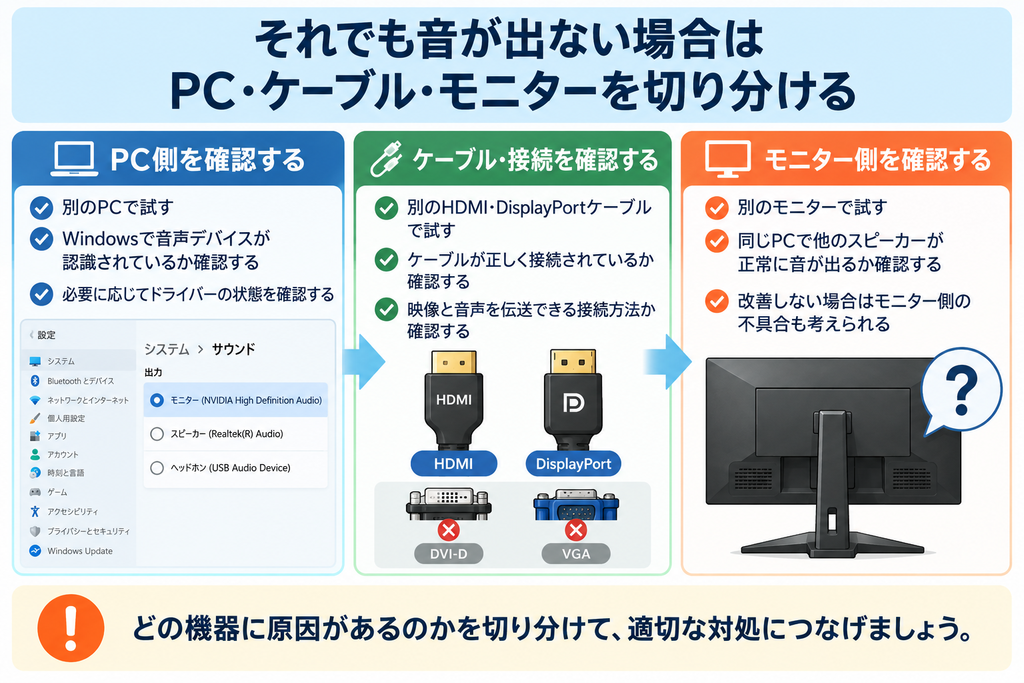
設定に問題が見つからなければ、PC・ケーブル・モニターを入れ替えて原因を絞ります。EIZOの公式FAQでも、別のPCやモニター、スピーカーを使い、同じ症状が出るかを調べる方法が案内されています。
- 別のHDMI・DisplayPortケーブルで試す
- 別のPCを同じモニターへ接続する
- 同じPCを別のモニターやスピーカーへ接続する
- Windowsが音声デバイスを認識しているか見る
別のPCでも同じモニターだけ音が出ず、ほかのモニターやスピーカーでは正常なら、モニター側に原因がある可能性を絞れます。反対に、同じモニターが別のPCでは正常に動作し、元のPCではほかの音声機器でも音が出ないなら、PC側を調べる材料になります。
交換テストだけで故障とは断定できません。接続条件やモデル固有の情報も調べたうえでモニター側の不具合が疑われる場合は、メーカーのサポートや修理案内へ進みます。
まとめ
ゲーミングモニターから音が出ないときは、最初に内蔵スピーカーの有無を調べます。スピーカー非搭載モデルなら、Windowsにモニター名が表示されていても本体から音は出ません。
スピーカー搭載モデルは、接続方法、Windowsの出力先、モニター側の音量・ミュート・音源設定、音声端子を順に見ていきます。イヤホンや外部スピーカーを使う場合は、音声入力ではなく出力端子へ接続します。
それでも直らなければ、PC・ケーブル・モニターを入れ替えて切り分けます。「スピーカーの有無→接続→Windows→モニター設定→音声端子→機器の切り分け」と順番に追えば、どこで音が止まっているのかを判断しやすくなります。
ゲーミングモニターで起きるほかのトラブルや対処方法もまとめて確認したい場合は、ゲーミングモニターの修理・トラブル対処に関する記事へ戻れます。