テレビの大画面でZoom会議に参加するには、パソコンをどう接続すればよいのか。カメラやマイクも別に用意する必要があるのか、迷うところです。
対応するパソコンとテレビがあれば、Zoomの画面をテレビに映せます。ただし、映像の表示と音声・カメラの利用では、必要な機器や設定が異なります。この記事では、接続条件から具体的な操作手順、うまく使えないときの対処法まで説明します。
テレビでZoomを使うために必要な機器と接続条件
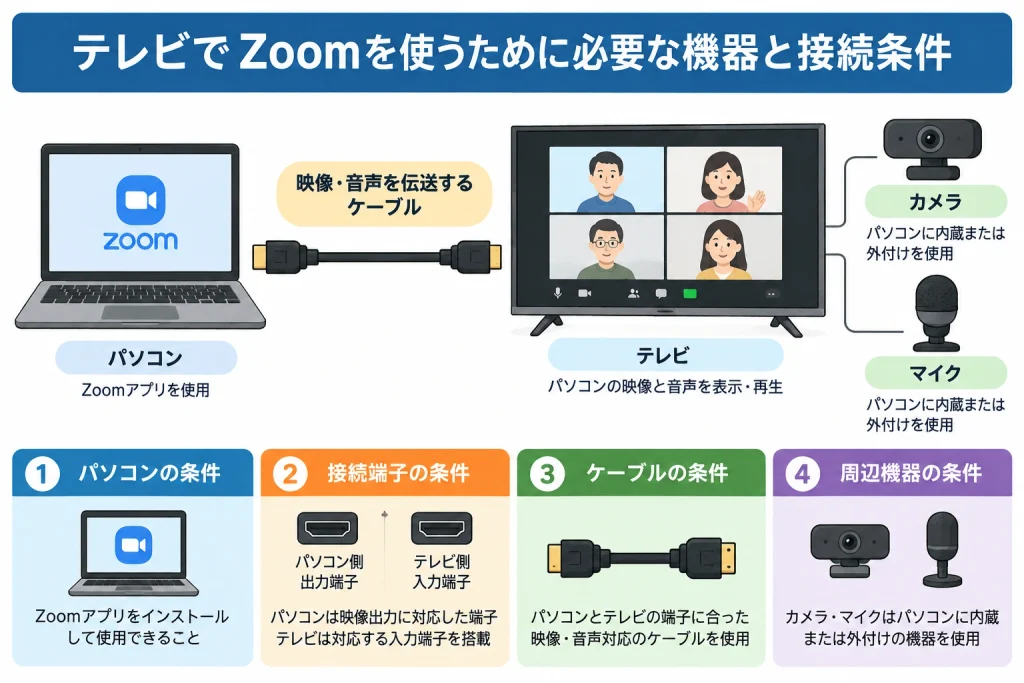
テレビでZoomを使う方法は2つあります。パソコンの画面をテレビに映す方法と、対応機器を使ってテレビ側でZoomを起動する方法です。手元の機器によって選べる方法が変わります。
パソコン・テレビ・カメラ・マイクの対応条件を確認する
パソコンを使う場合は、Zoomの動作条件だけでなく、テレビへの映像出力と会議に必要な音声機器も確認します。会議用のパソコンそのものを検討する場合は、Zoom・Web会議用パソコンの選び方も参考になります。
| 確認するもの | 必要な条件・確認方法 |
|---|---|
| パソコン | Zoomのシステム要件を満たし、デスクトップアプリを利用できる |
| 映像の接続 | パソコン側に映像出力可能な端子、テレビ側に対応する入力端子がある |
| ケーブル・変換機器 | 両端の端子とパソコンの映像出力機能に対応している |
| スピーカー | テレビまたはパソコンなど、Zoomで選択できる音声出力先がある |
| マイク・カメラ | パソコン内蔵または外付けの機器を利用できる。カメラは自分の映像を送る場合に必要 |
端子の形だけで対応を判断しないことも大切です。USB-C端子があっても、映像出力に対応しているとは限りません。パソコンの仕様で端子の機能を調べてください。テレビ内蔵のマイクやカメラも、HDMI接続だけでパソコンから使えるとは限りません。
2026年10月25日にZoomとMicrosoftの公式資料を照合した独自調査では、映像出力と音声・カメラの利用にそれぞれ異なる条件があることを整理しました。既存のパソコンが必要な条件を満たしていれば、テレビに接続するためだけに買い替える必要はありません。パソコンの性能や端子から選び直す場合は、テレビ用パソコンの選び方で用途別の条件を整理しています。
パソコンを使わずテレビだけでZoomに参加できる条件
パソコンなしで参加する方法もあります。Zoom公式が案内するZoom for Home TVは、対応するSony BRAVIAやApple TV 4Kなどで利用できる機能です。
対応条件は機器の世代だけではありません。カメラの対応状況、OS・ファームウェア、Zoomアプリのバージョンなども関係します。スマートテレビなら何でもZoomを使えるわけではないため、機種と必要機器を照らし合わせ、対応を確認できなければパソコンから映す方法を検討します。
パソコンをテレビに接続してZoom会議を行う方法
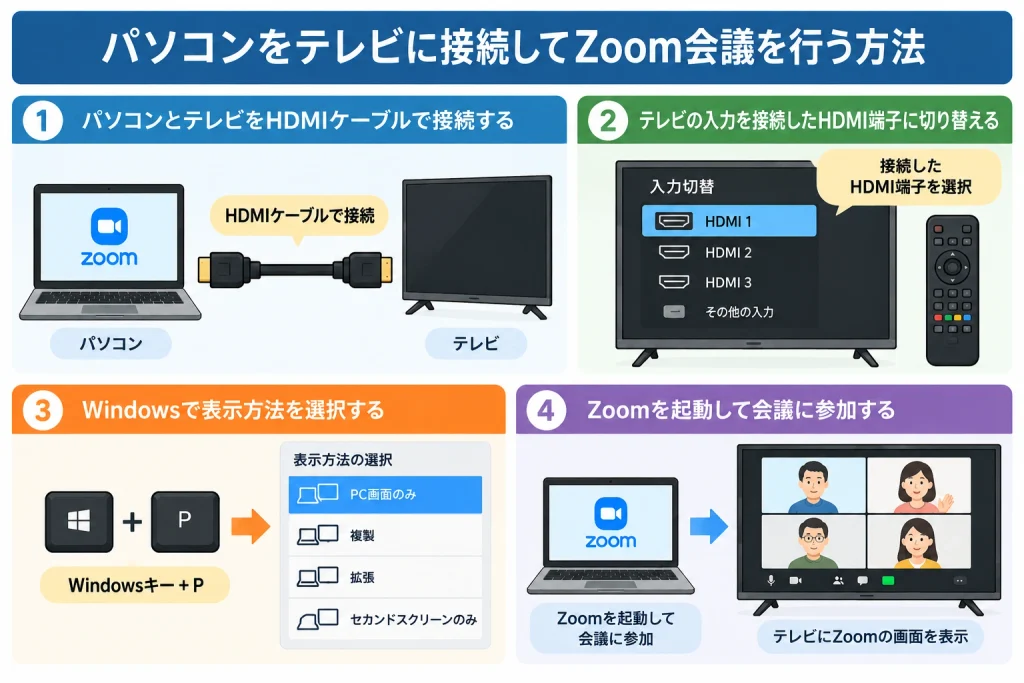
WindowsパソコンとテレビをHDMIで接続する場合の手順です。画面を映したあと、必要に応じて表示方法や音声機器を設定します。
HDMIケーブルで接続してテレビにZoom画面を映す
- パソコンとテレビのHDMI端子をケーブルで接続する。
- テレビのリモコンなどで入力を切り替え、ケーブルを挿したHDMI端子を選ぶ。
- Windowsで「Windowsキー+P」を押し、表示方法を選択する。
- Zoomを起動して会議に参加し、テレビに画面が映っているか確かめる。
パソコンにHDMI端子がなければ、別の映像出力端子から変換アダプターを使う方法もあります。ただし、端子が映像出力に対応していることが条件です。変換機器を購入する前に、パソコンの仕様を調べてください。テレビ接続全体の端子や設定は、パソコンとテレビの接続方法で扱っています。
パソコンとテレビの画面を使い分ける
Windowsの複数画面の表示設定では、3つの表示方法を選べます。
| 表示方法 | 画面の使い方 |
|---|---|
| 複製 | パソコンとテレビに同じ画面を映す |
| 拡張 | テレビを別の画面として使い、Zoomのウィンドウをテレビ側へ移動する |
| セカンドスクリーンのみ | パソコン本体の画面を使わず、テレビ側に表示する |
参加者の映像と共有資料を別々の画面に表示したいなら、Zoomのデュアルモニターモードも利用できます。Windowsの「拡張」とは別の機能で、Zoom側の動作要件を満たす必要があります。Zoomのウィンドウをテレビへ移すだけなら、専用モードは不要です。複数画面の接続条件を詳しく調べる場合は、パソコンのマルチモニター構成も参考になります。
Zoomのカメラ・マイク・スピーカーを設定する
テレビに会議画面が映っても、音声やカメラが自動的に使えるとは限りません。Zoomで使用する機器を指定します。
- Zoomの設定で「オーディオ」を開き、相手の声を出すスピーカーを選んでテストする。
- 使用するマイクを選択し、入力テストで自分の声が届くか確かめる。
- 自分の映像を送る場合は、Zoomのビデオ設定でカメラを選び、プレビューを見る。
- 会議前にZoomのテストミーティングで音声と映像を確かめる。
テレビから相手の声を出すには、テレビがパソコンの音声出力先として認識されていることも必要です。スピーカーとマイクは別々に選択でき、Zoomのオーディオテストで動作を確かめられます。
テレビでZoomの映像や音声が正常に使えないときの対処法
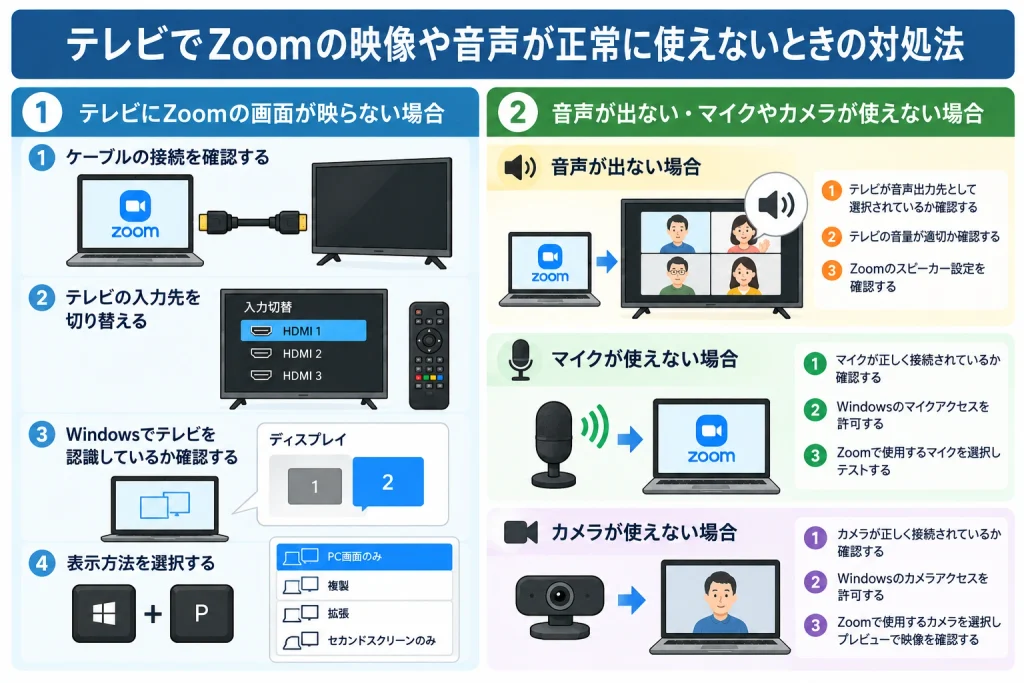
テレビに何も映らないのか、映像は出るのに音声やカメラが使えないのか。症状によって調べる場所が変わります。
テレビにZoomの画面が映らない場合
- テレビの入力先が、実際に接続したHDMI端子と一致しているか見る。
- ケーブルを差し直し、接続状態を確かめる。
- Windowsのディスプレイ設定を開き、テレビが認識されているか調べる。
- Windowsキー+Pで「複製」などの表示方法を選び直す。
- テレビにデスクトップは映るのにZoomだけ見えない場合は、Zoomのウィンドウが別の画面にないか探す。
Windowsがテレビを認識していなければ、ケーブルや変換アダプター、パソコンの映像出力仕様を調べます。Microsoftの外部モニターの接続トラブルに関する案内では、接続状態やドライバーも確認対象になっています。
音声が出ない・マイクやカメラが使えない場合
| 症状 | 確認する場所 |
|---|---|
| テレビから相手の声が出ない | Windowsの音声出力先、テレビの音量、Zoomのスピーカー選択 |
| 相手に自分の声が届かない | マイクの接続、Windowsのマイクアクセス許可、Zoomのマイク選択とテスト |
| 自分のカメラ映像が映らない | カメラの接続、Windowsのカメラアクセス許可、Zoomのカメラ選択とプレビュー |
機器が接続されていても、Windows側でアプリの利用が許可されていなければ、マイクやカメラが使えない場合があります。Windowsのカメラとマイクのアクセス許可も調べてください。
独自調査で整理したとおり、映像表示、音声出力、マイク入力、カメラ入力は別々の条件で動作します。不具合が出たからといって、すべての機器を買い替える必要はありません。使えない機能に絞って接続や設定を調べれば、原因を切り分けられます。
まとめ
テレビでZoom会議を行うには、対応するパソコンをテレビに接続して画面を映し、マイク・スピーカー・必要に応じてカメラを設定します。パソコンなしで参加できるテレビもありますが、対応機種や周辺機器には条件があります。
手元の機器が条件を満たしているか調べ、会議前に映像と音声をテストすれば、必要な機器や設定を判断できます。