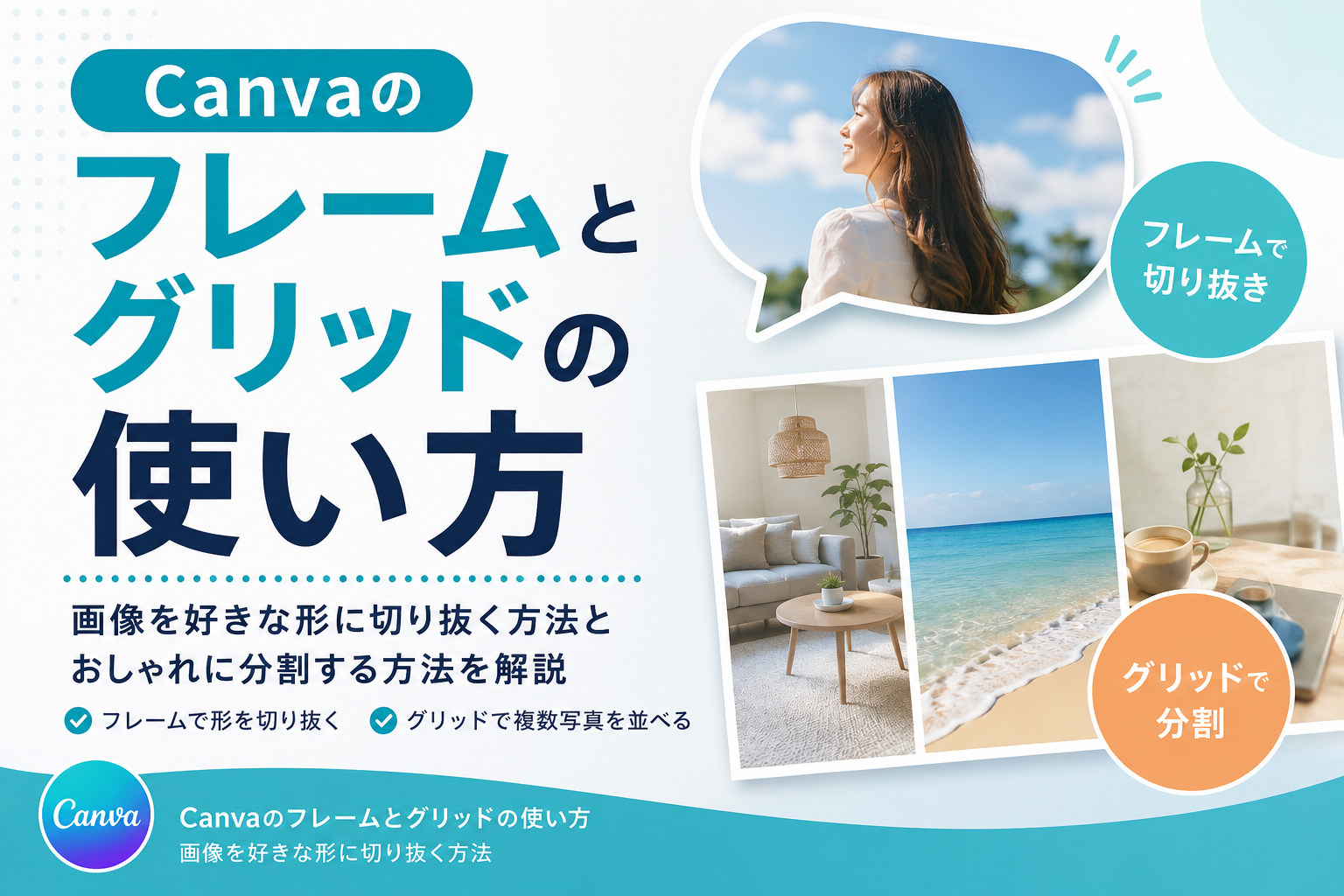
Canvaでは画像をそのまま置くだけでなく、好きな形で切り抜いたり、分割しておしゃれに並べたりもできます。
最初は「フレーム」と「グリッド」が少し分かりにくいですが、実際は写真をドラッグして入れるだけなのでかなり感覚的です。
特にアイキャッチやブログ画像を作る時はかなり便利なので、最初に触っておくと後から楽になります。
Canvaの画像編集機能をまとめて確認したい人向けに「Canva画像編集の使い方まとめ」も作りました。サイズ変更・色調整・透明度変更などを一覧で確認できます。
CANVAのフレームやグリッドを使いこなす
フレームを使って好きな形に画像を切り抜く
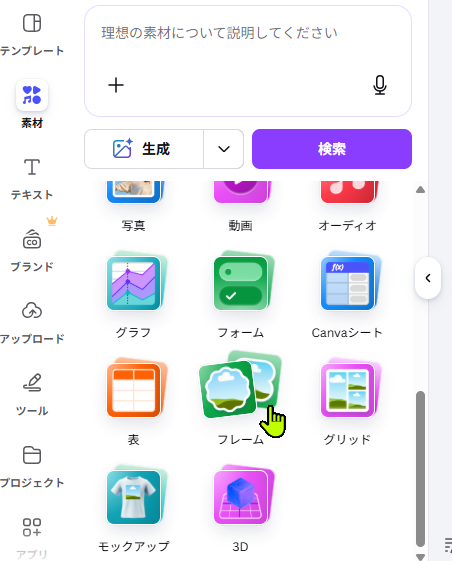
左ツールバーの「素材」をクリックする。
出てきたパネルを下のほうにスクロールして、「フレーム」をクリックする。
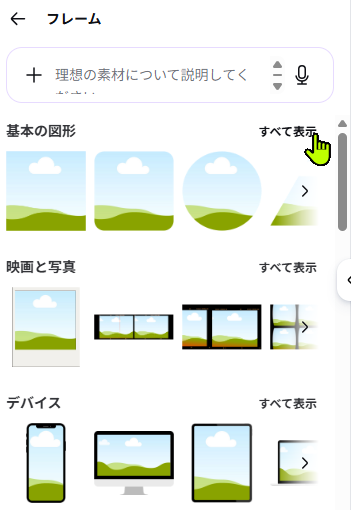
「フレーム」一覧が出てきたら、
「基本の図形」を「すべて表示」をクリックする。
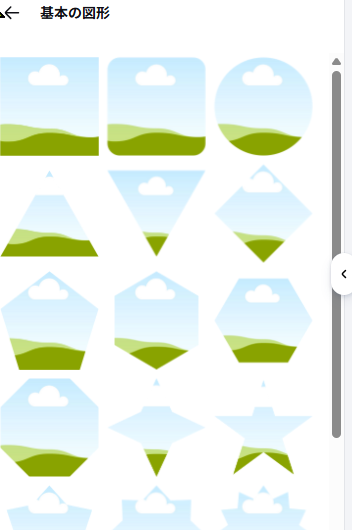
写真を切り抜く型を決めます。
今回は吹き出しを使ってみます。
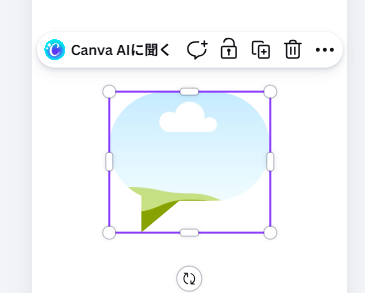
白紙に吹き出しが表示されます。
縦長の画像を使うので、紙のサイズに合わせ拡大します。
フレームの角の丸を外側に引っ張って調整します。
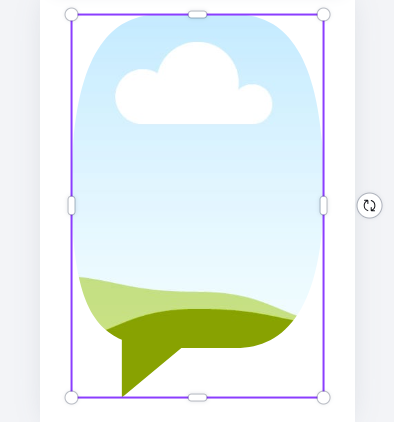
画像を入れる用意が出来ました。
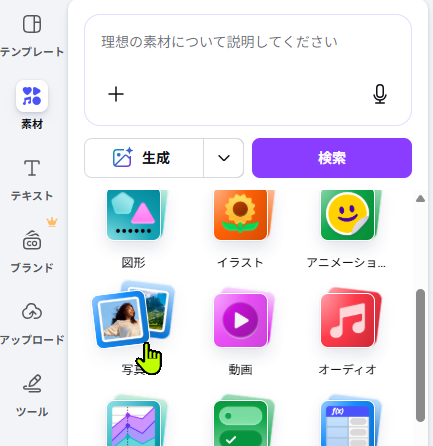
左ツールバーの「素材」をクリックします。
※素材パネルがフレームの表示になっていたら、←で素材パネルの最初に戻ってください。
「写真」をクリックします。
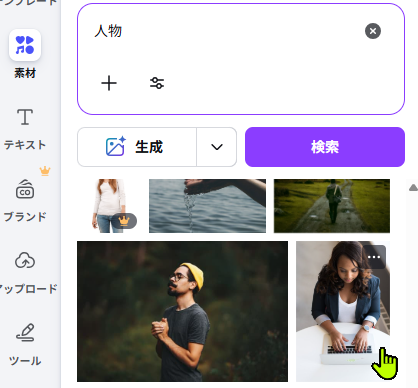
検索窓に「人物」と入れて「検索」をクリックします。
※「人物」のところは動物や子供、果物など自分が使いたいものでOKです。
選んだ写真をクリックしたままフレームの上に持っていき、クリックを離します。

吹き出しの形に切り抜きました。完成です。
グリッドを使って画像を分割しておしゃれな感じにする
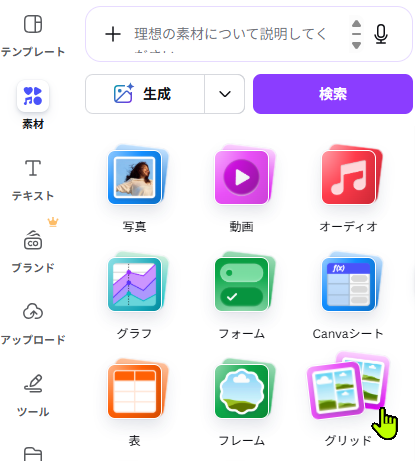
編集画面で「素材」をクリックする。
「グリッド」をクリックする。
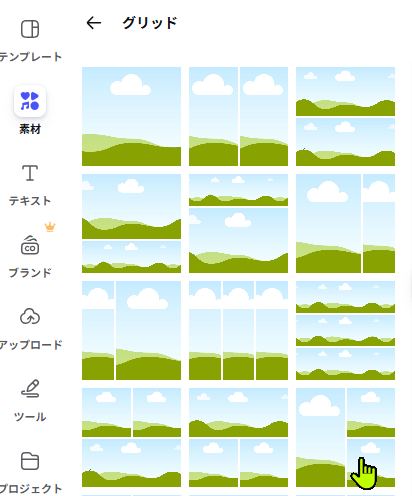
好きなグリッドを選んでクリックする。
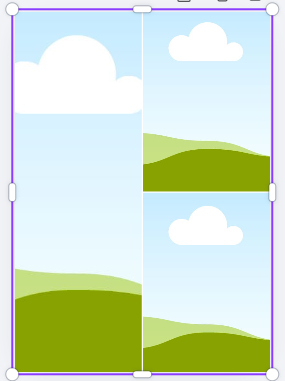
白紙にグリッドが反映されるので、素材の写真を配置してみましょう。
←で戻って素材パネルの「写真」から好きなものを選んで3つ配置します。
写真をクリックしたまま配置したいところまで持っていってクリックを離してください。
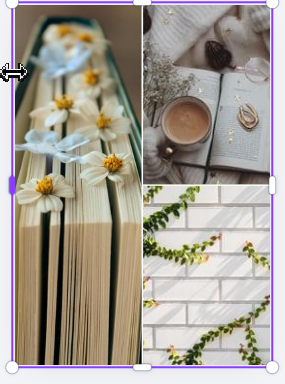
3つ選んでみました。完成です。
別な写真に変えたい場合は上のツールバーの「元に戻す」で貼る前に戻れますので、納得するまで入れ替えてOKです。
まとめ
Canvaのフレームやグリッドを使うと、画像をそのまま置くだけよりかなりデザイン感が出しやすくなります。
特にフレームは、吹き出しや丸型など好きな形に切り抜けるので、ブログのアイキャッチや説明画像ともかなり相性が良いです。
最初は素材パネルの場所が少し分かりにくいですが、実際は写真をドラッグして入れるだけなので、一度触るとかなり感覚的に使えるようになります。
次は、画像の雰囲気や色味を調整したい人向けに「Canvaで画像の色や明るさを調整する方法」をまとめています。
Canvaの画像編集機能をまとめて確認したい人向けに「Canva画像編集の使い方まとめ」も作りました。サイズ変更・色調整・透明度変更などを一覧で確認できます。