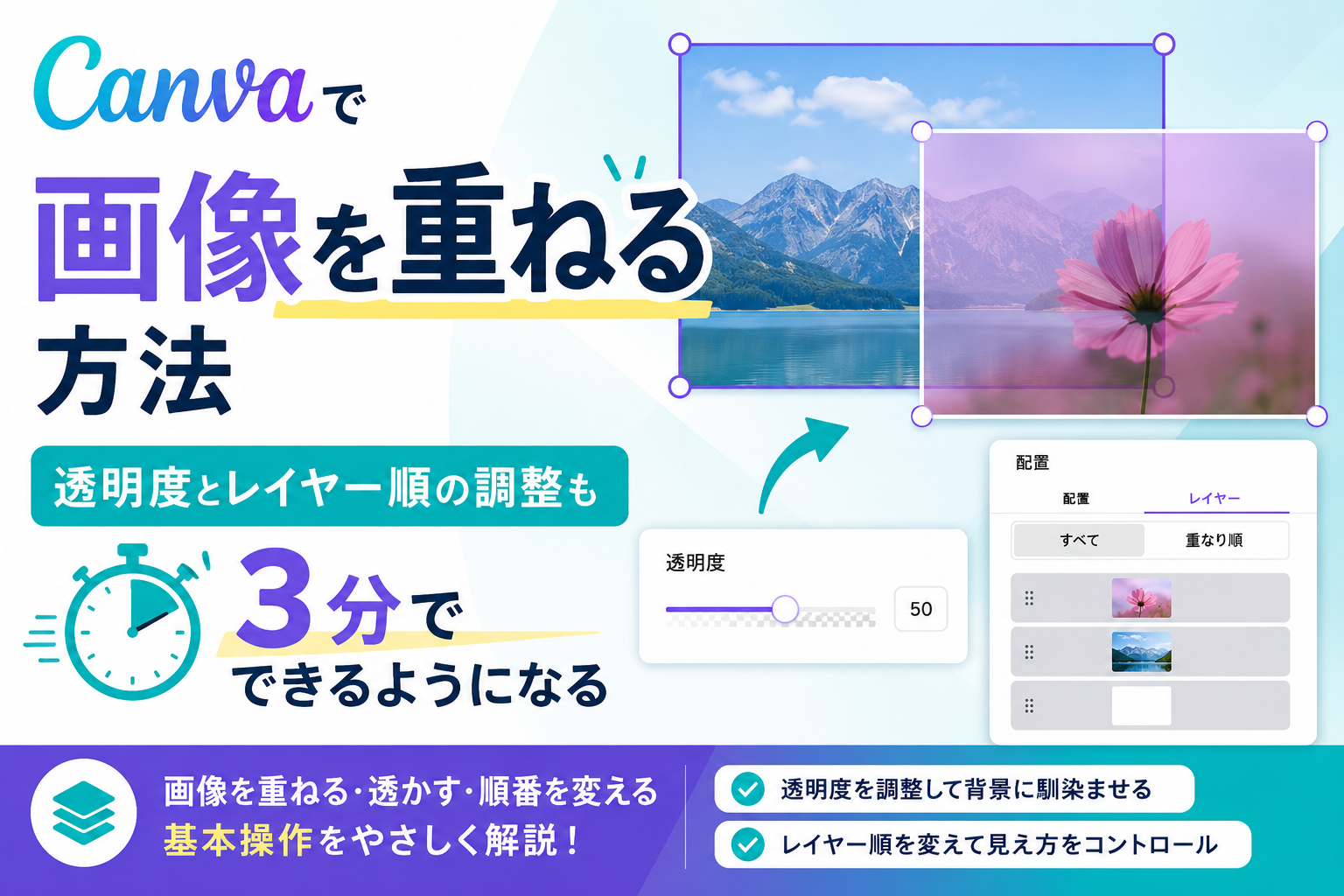
Canvaでは、画像を重ねたり透明度を変更したりすることで、雰囲気のあるデザインを作れます。
最初は「画像ってどうやって重ねるの?」「透明度どこ?」と止まりやすい部分でもあるので、実際の画面で流れをまとめます。
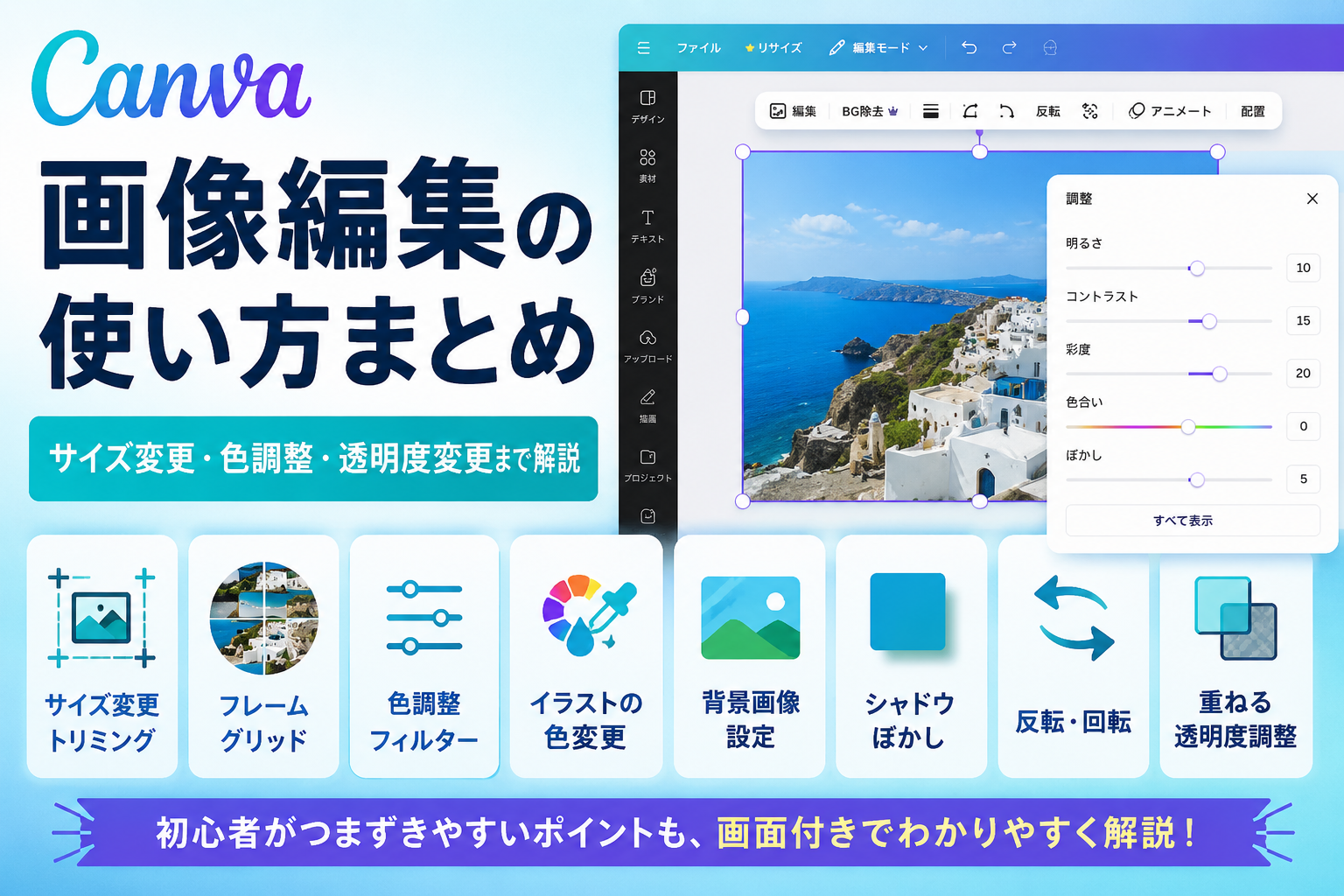
Canvaの画像編集機能をまとめて確認したい人向けに「Canva画像編集の使い方まとめ」も作りました。サイズ変更・色調整・透明度変更などを一覧で確認できます。
画像の重なりと透明度調整
画像を重ねる流れ
重ねてデザインしたい画像を2つ用意します。
今回は雨の日に窓から見たチューリップのイメージです。
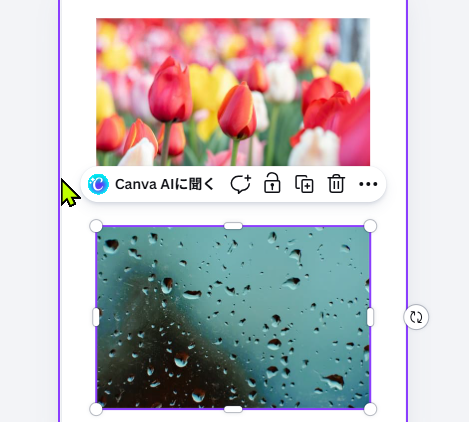
重ねる画像をクリックしたまま上に持って行って移動します。
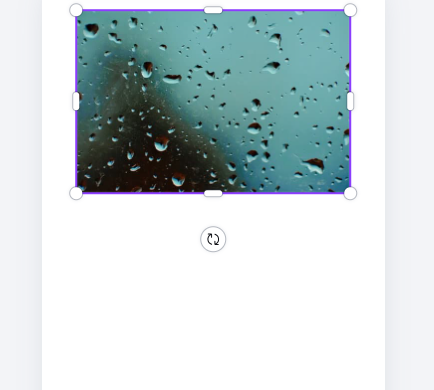
水滴の画像がチューリップの画像に重なりました。
チューリップが見えなくなっています。
透明度を変更して2枚目の画像を透かす流れ
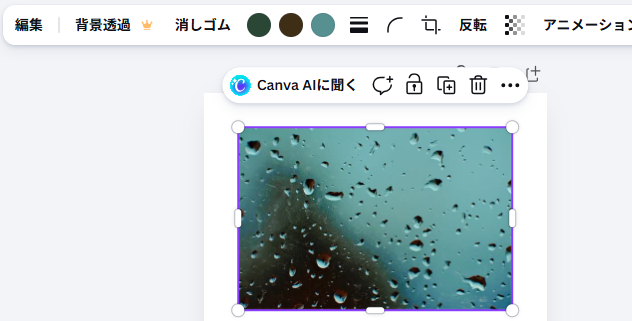
画像をクリックします。
上ツールバーにある「透明度」をクリックします。
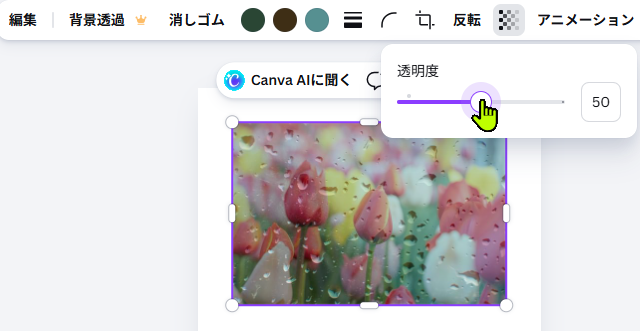
「透明度スライダー」が出てきます。
初期値が100になってるので50まで下げてみます。
窓越しに見るチューリップっぽくなりました。
レイアーを使って重ねる順番を変更する
画像を重ねる順番を変えたい場合はレイアーを使います。
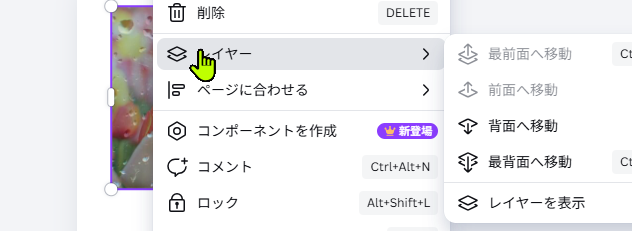
画像の上で右クリックし、「レイアー」にマウスを合わせるともう一つウインドウが出てくるので、「レイアーを表示」をクリックする。
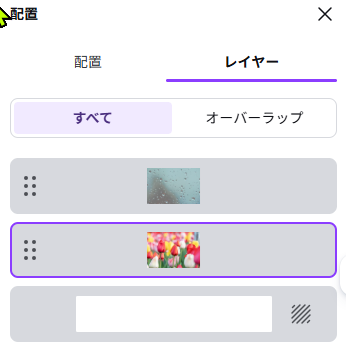
「配置パネル」が表示されます。
レイアーのタブの中に重ねた画像が2つあります。
重なっている順番に上から表示されているので、上の画像をクリックして2枚目の画像の下あたりで離すと順番が入れ替わります。
まとめ
Canvaでは、画像を重ねるだけでなく、透明度やレイアー順を変更することで見え方を細かく調整できます。
透明度を少し下げるだけでも雰囲気が変わるので、画像編集で困った時は一度試してみるとやりやすいです。
次は、図形の色や線も整えたい人向けに、Canvaで図形の色と線を編集する方法もまとめています。
Canvaの画像編集機能をまとめて確認したい人向けに「Canva画像編集の使い方まとめ」も作りました。サイズ変更・色調整・透明度変更などを一覧で確認できます。