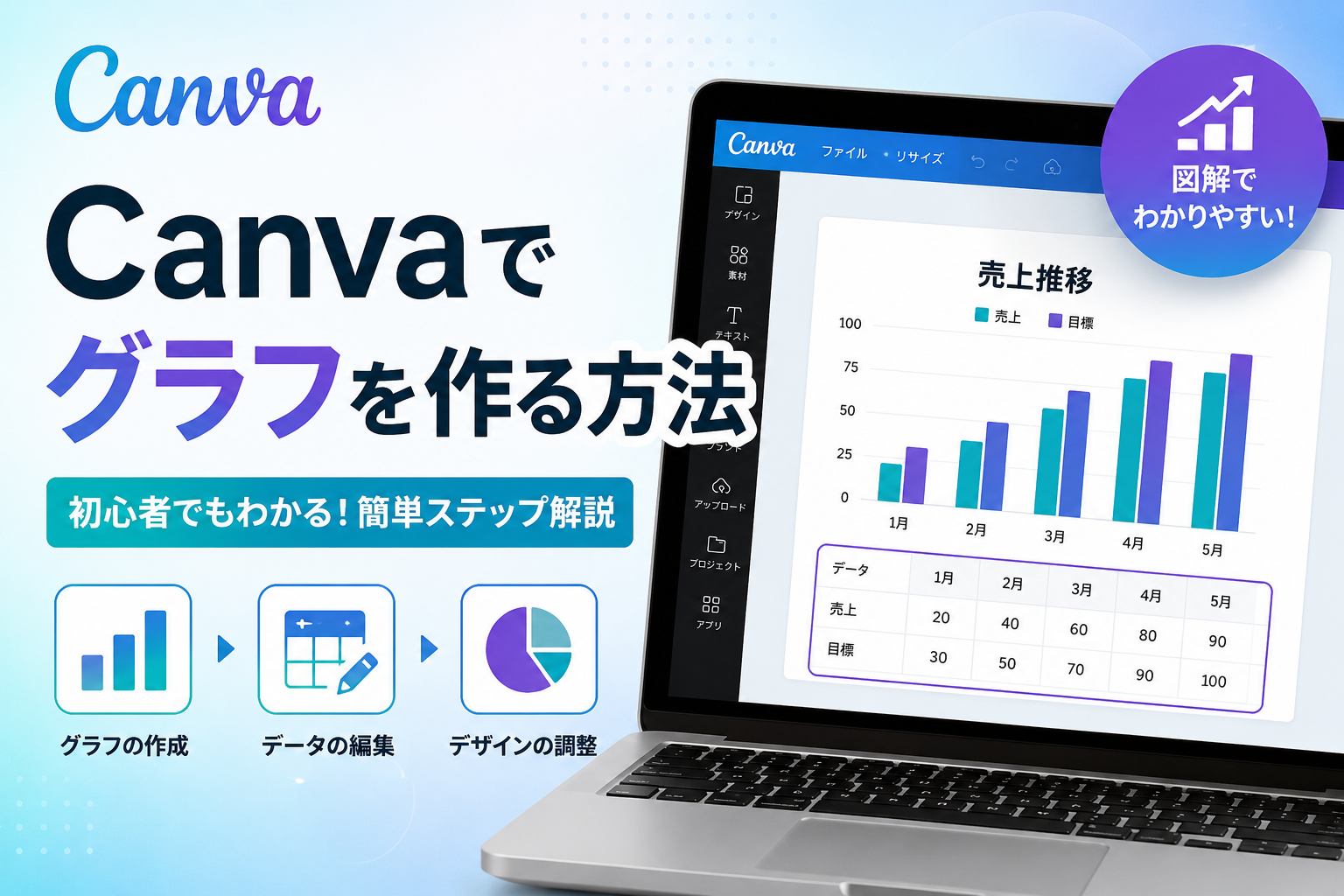
Canvaでは、素材パネルからグラフを追加して、データや項目をあとから編集できます。
今回は、グラフの作成方法から、データ表の開き方、項目のカスタマイズまでの流れをまとめます。
グラフ作成とデータ編集・項目変更
グラフの作成方法
グラフの作成はとても簡単です。「素材」から入ります。
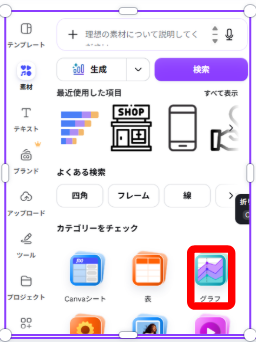
編集画面の「素材」をクリックします。
素材パネルの中の「グラフ」をクリックします。
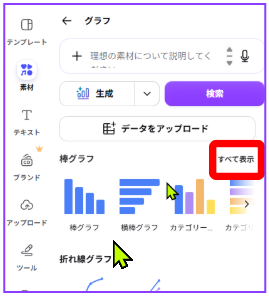
グラフパネルに切り替わったら、「棒グラフ」の横にある「すべて表示」をクリックします。
他のパネルでも「すべて表示」はよく使います。必要なものが隠れていることも多いので、気にする癖を付けておいたほうがいいと思います。
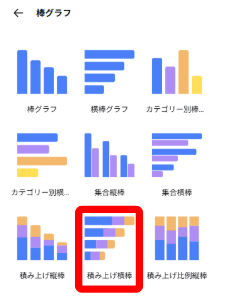
棒グラフパネルに切り替わるので、「積み上げ横棒」をクリックします。
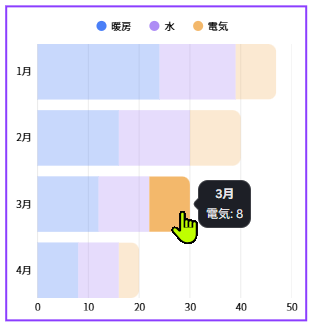
積み上げ横棒グラフが表示されます。
グラフデータの編集方法
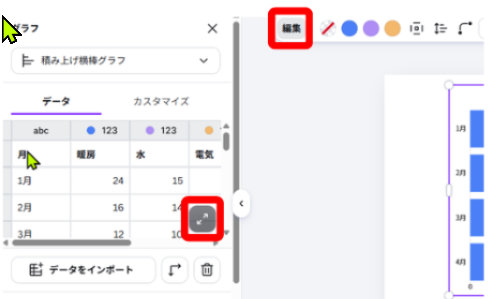
グラフをクリックします。
上ツールバーの「編集」をクリックします。
グラフパネルの「データ表を展開」をクリックします。
「データ表を展開」のボタンは写真の通りですが、カーソルを合わせないとボタン名も出てこないし、見た目もデータ表をイメージする感じではないので結構探すと思います。表を広げるボタンにしか見えない。
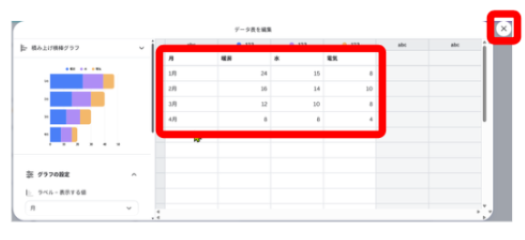
データ表が表示されます。
赤枠内の項目や数字を、必要なものと入れ替えます。
右上の×を押すとグラフに戻ります。少し怖いけど、ちゃんとデータは残っているので×を押して大丈夫です。
グラフの項目はカスタマイズ可能
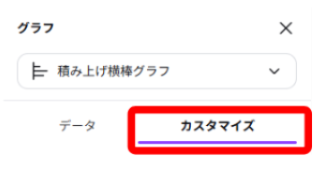
グラフの細かいカスタマイズは、グラフパネルの「カスタマイズ」タブから入ります。
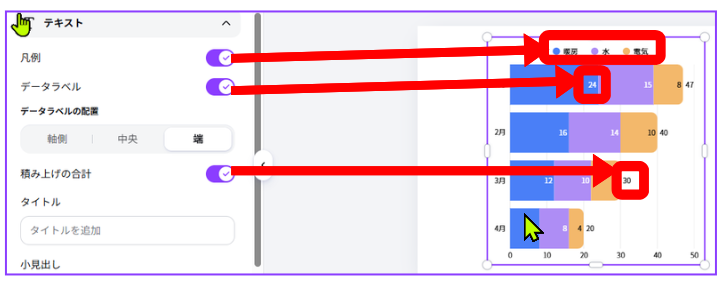
スイッチのON/OFFで、グラフに数字を入れるかどうかを切り替えられます。
全部チェックすると少しうるさいかな。見にくくなる気がします。
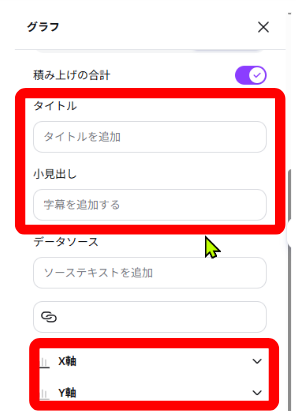
上の囲みでは、タイトルや小見出しを設定できます。
下の囲みでは、X軸・Y軸のタイトルを設定できます。
この辺が入っていると、グラフとしてはわかりやすくなります。
まとめ
Canvaのグラフは、素材から追加して、あとからデータ表やカスタマイズタブで調整できます。
特に「データ表を展開」は少し見つけにくいので、グラフを編集するときは上ツールバーの「編集」から確認してみてください。
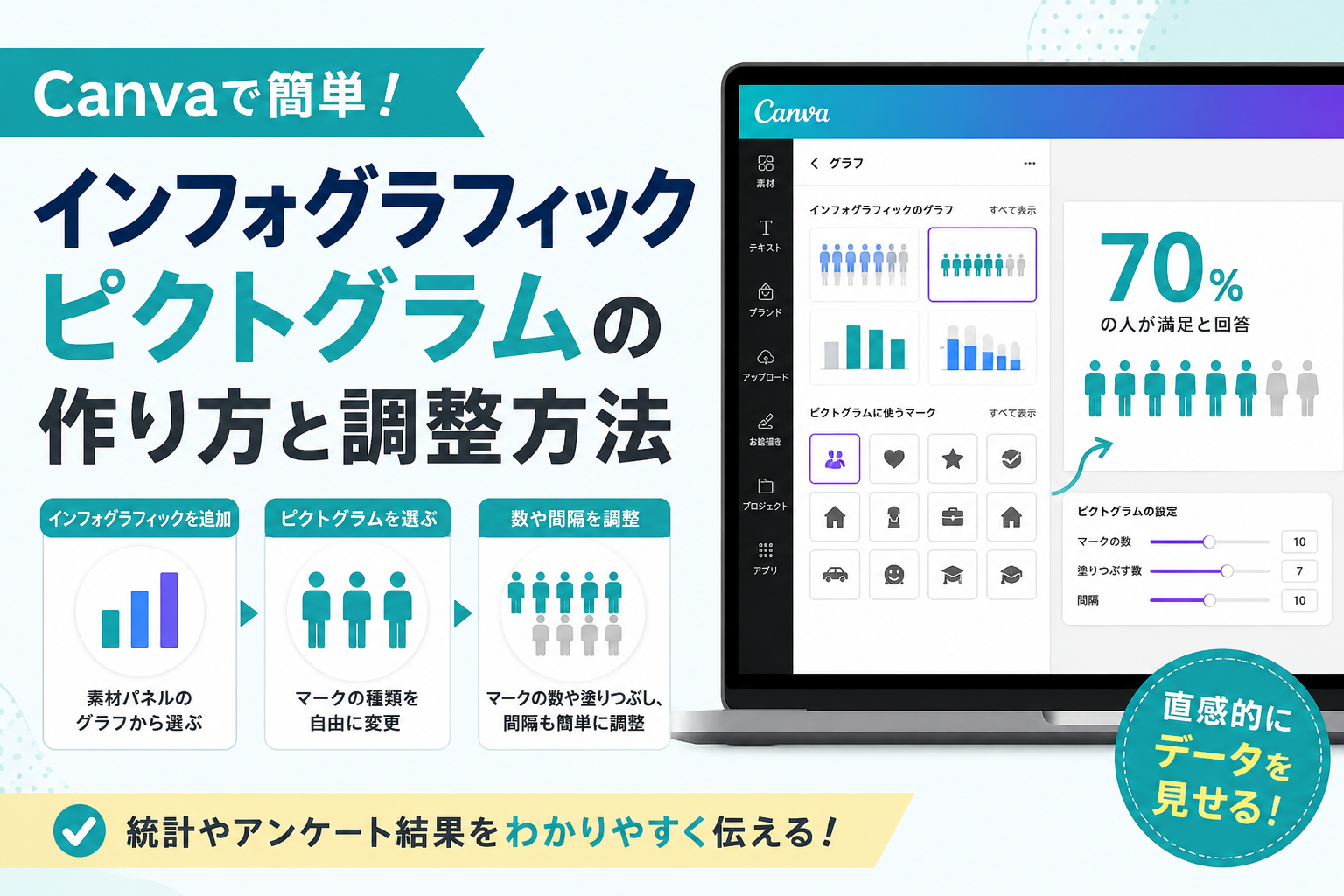
グラフだけでなく、視覚的にデータを伝えたい場合はインフォグラフィックも便利です。Canvaのインフォグラフィック作成方法もあわせて確認してみてください。
Canvaで表やグラフを作る機能について詳しく知りたい方は、「Canvaで表やグラフを作る方法まとめ|編集・図解・Canvaシート活用まで解説」がおすすめです。表の編集方法や図解の作り方、Canvaシートを使ったグラフ作成までまとめて解説しています。