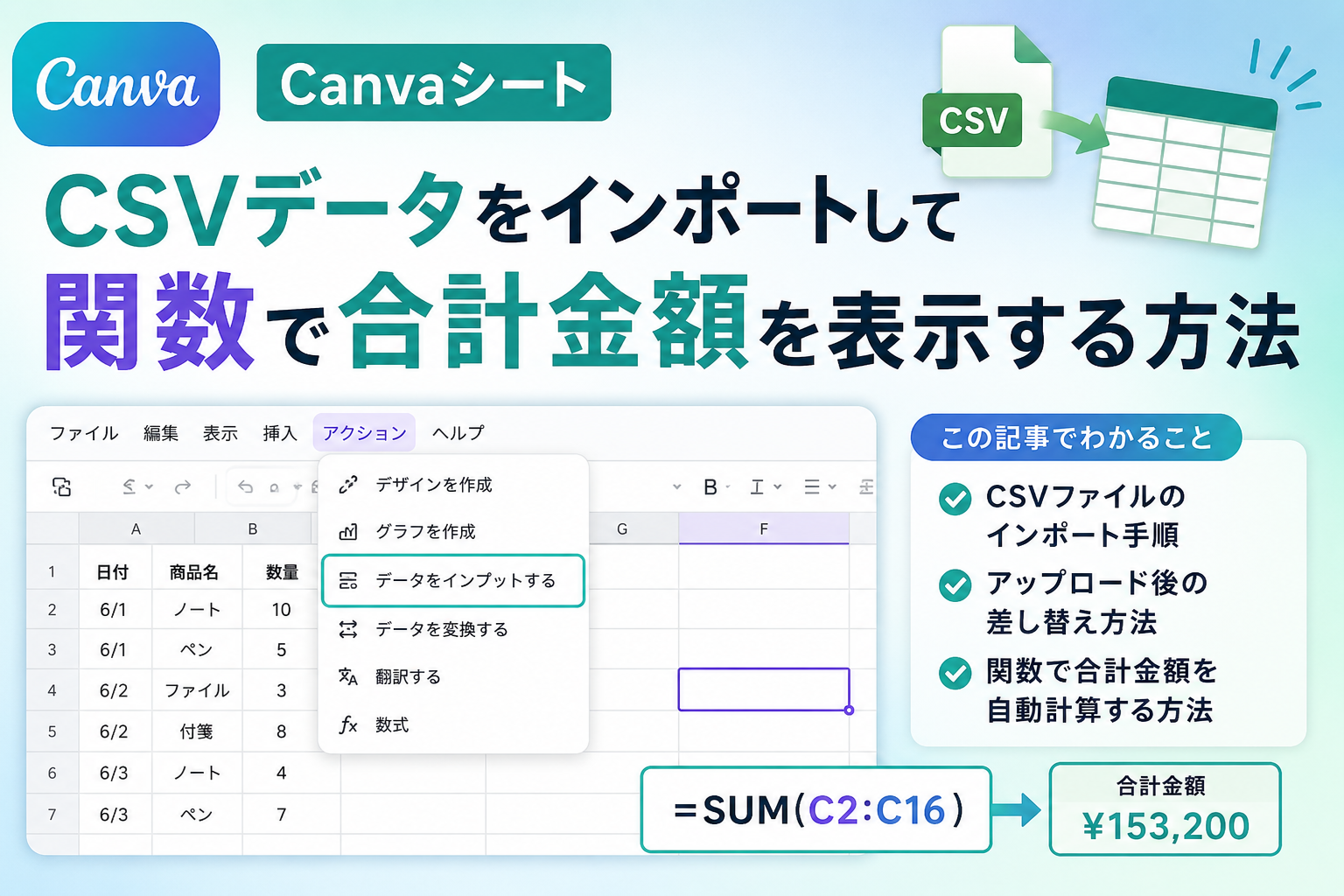
Canvaシートでは、CSVやExcelのデータを取り込んで、そのまま表として利用できます。
既存の使えるデータがあれば、時間短縮にもなるし、Excelで途中までやった作業の引継ぎとしても使えます。
関数は要望を文字でAI伝えるとAI側から提案してくれるので、感覚的に使いたい人にもいいかなと思います。
今回はCSVファイルのインポート方法と、取り込んだデータで関数を使う方法を試してみます。
データのインポートと関数の使用
CSVファイルをインポートする方法
Canvaシートを使ったことがあればインポートでつまずきそうなところはありません。
前と少し流れが変わっています。
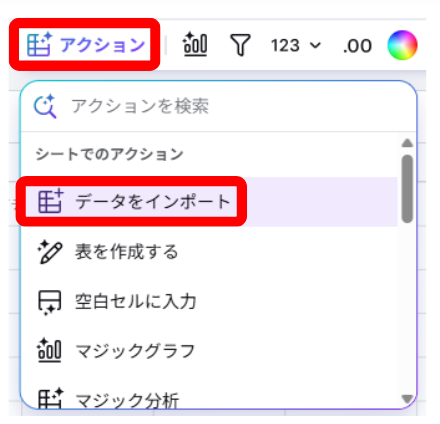
シートをクリックして上のツールバーを全部出します。
「アクション」をクリックする。
「データをインプットする」をクリックする。

「データをアップロード」をクリックする。
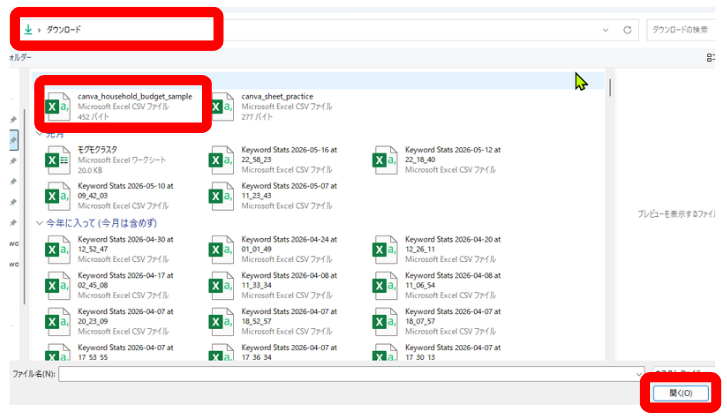
一番上の検索窓でファイルのある場所を指定する。データがどこにしまわれているか探さなくていいように、普段から整理することが大切です。……と、探すことが多い私が言ってみる。
使いたいデータのファイルを選択する。
右下の「開く」をクリックする。
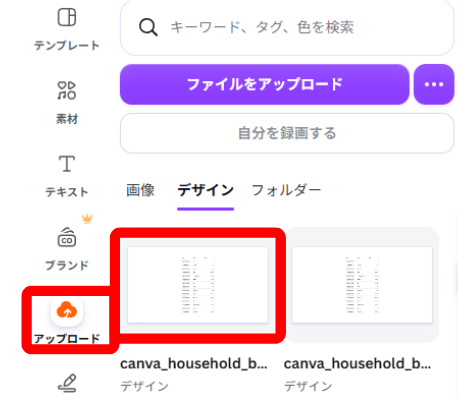
左のツールバーの「アップロード」をクリックします。
アップロードパネルの中から使いたいデータを選択する。

「差し替え」か「新規ページの追加」の選択が出るので、今回は差し替えをクリックする。
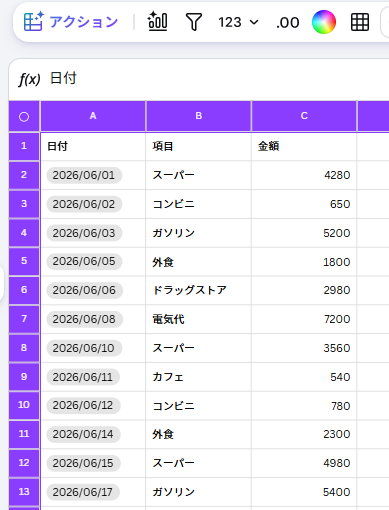
アップロードしたCSVデータが表に反映されました。
関数を使って合計金額を表示する
インポートしたデータを使って、今度は合計金額を自動計算してみます。
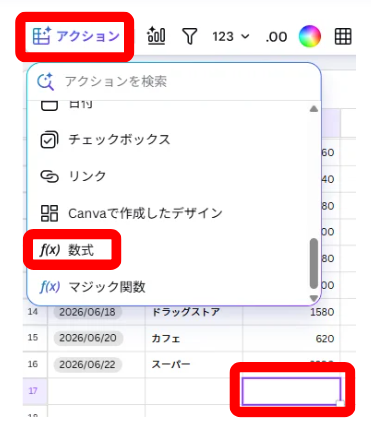
金額の合計を入れたいセルをクリックします。
「アクション」をクリックする。
リストを下の方にスクロールして「数式」をクリックする。

検索窓に「金額の合計」と打ち込む。
右下にある矢印「数式を生成」をクリックする。
ちなみに右下の矢印のとなりにある「数式の提案」を検索窓を空の状態でクリックすると、こちらが求めていそうな数式を提案してくれます。

検索窓に数式が生成される。
内容を確認してOKなら右下の「セルに追加」(この表ではC17に追加)をクリックする。
まとめ
CanvaシートではCSVデータを取り込むだけでなく、取り込んだデータを使って関数も利用できます。操作自体は難しくないので、まずは手元のデータで試しながら使い方に慣れていくのがおすすめです。
Canvaで表やグラフを作る機能について詳しく知りたい方は、「Canvaで表やグラフを作る方法まとめ|編集・図解・Canvaシート活用まで解説」がおすすめです。表の編集方法や図解の作り方、Canvaシートを使ったグラフ作成までまとめて解説しています。