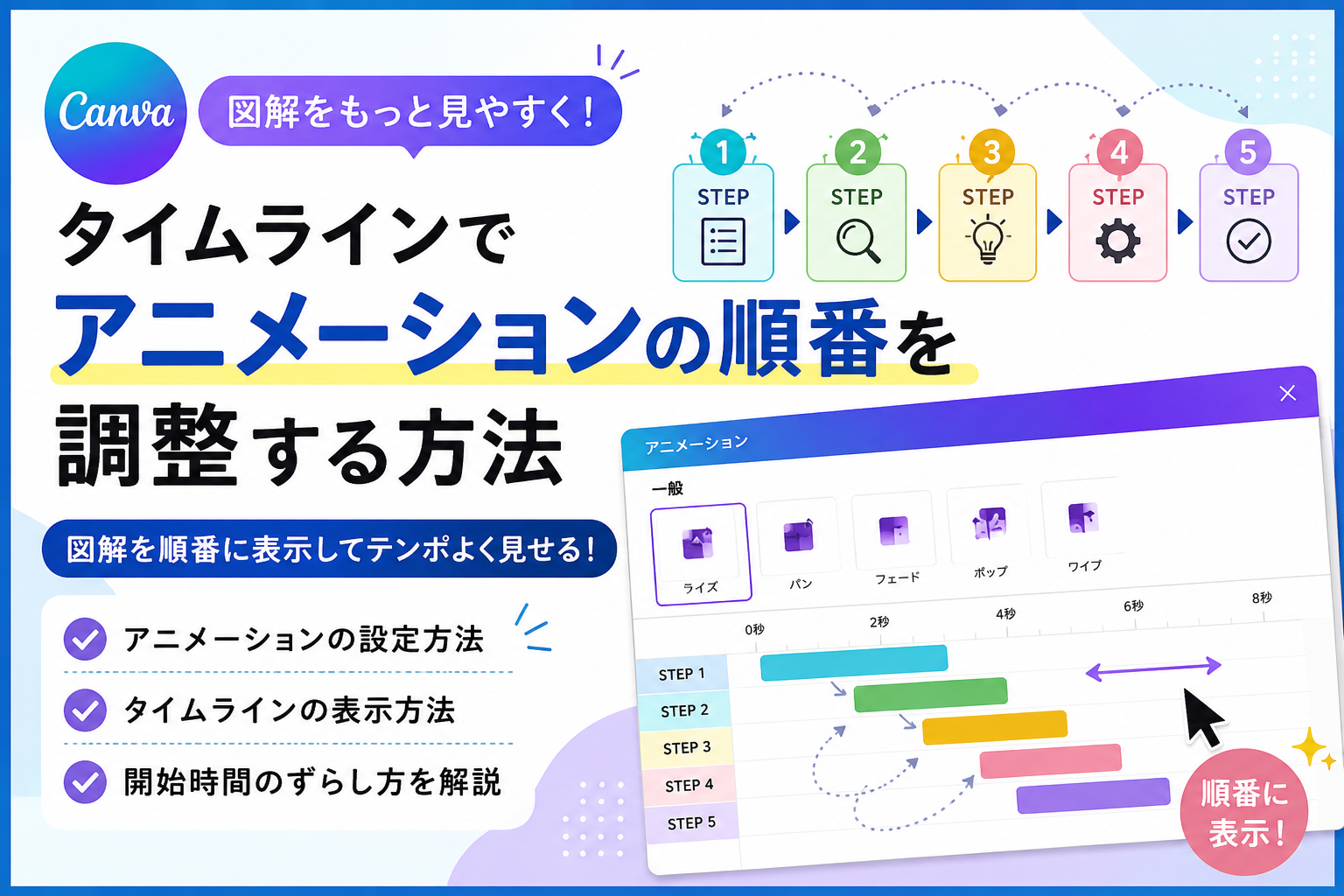
Canvaで図解を作っていると、5つの項目を一気に表示するより、順番に現れた方が見やすい場面があります。
今回は5STEPの図解を使って、絵柄ごとにアニメーションを設定し、タイムラインで表示タイミングをずらしていく流れを試してみました。
この記事で手が止まりやすい場所
- アニメーションをどこから設定するのか分かりにくい
- タイムラインが最初から見えていない
- 「素材のタイミングを表示」に気づきにくい
- タイムラインが出ても、どこをドラッグすればいいか迷う
- 表示順をずらすには、タイムラインを左右に動かす必要がある
現れるタイミングを変えてテンポのいい図解を作る
図解の要素を順番に表示したい場合は、アニメーションを設定したあとタイムラインで開始時間をずらします。最初はタイムラインの場所が分からずかなり探しましたが、表示できれば調整自体は簡単でした。
図柄にアニメーションを設定する
どんなアクションをするのか図柄ごとに仕込むことができます。今回は統一感をなくさないように、同じ動きを5つの絵に仕込みます。
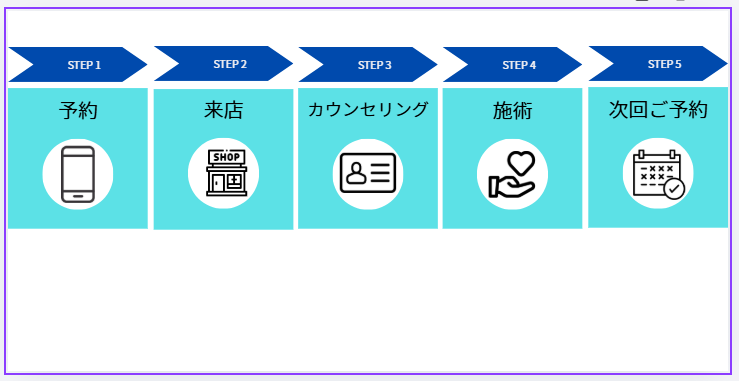
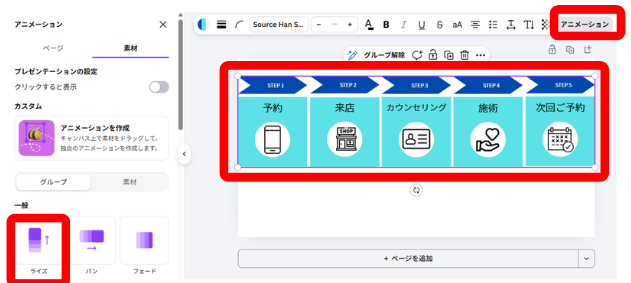
グループをクリックする。
上に出てきたツールバーの中にある「アニメーション」をクリックする。
左にアニメーションパネルが出てくるので、一般の中にある「ライズ」をクリックする。
アニメーションの開始するタイミングをずらす
タイムラインが初めから表示されていない場合は結構探します。ここはかなり沼ポイントです。
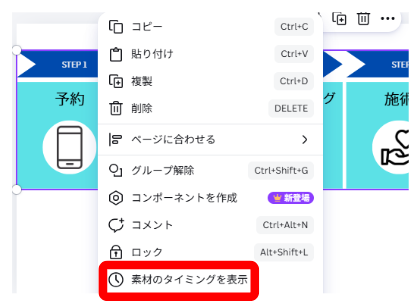
グループを右クリックする。
表示されたリストの中にある「素材のタイミングを表示」をクリックする。
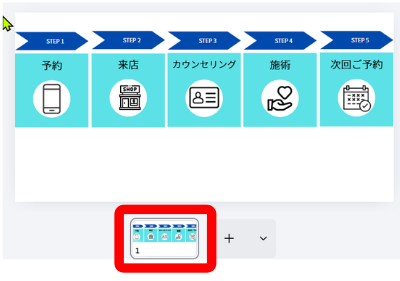
下に小さい全画面表示が出る。この段階でタイムラインが出ていると気づけませんでした・・・。
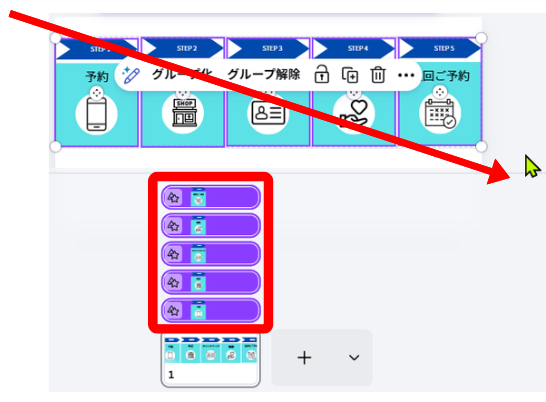
5つの絵柄をすべて含めるようにドラッグすると、5つのタイムラインが出てくる。こうなるとタイムラインって感じです。
最初は5STEP全体を1つのグループにしていましたが、この状態だとタイムラインが扱いにくくなりました。STEPごとにグループ化すると、タイムライン上でも個別に管理しやすくなります。
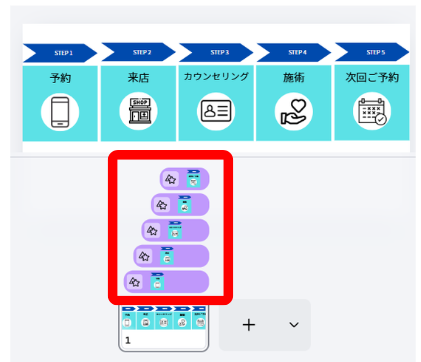
ページに現れる順に時間を調整する。タイムラインを左右にドラッグすることで、ずらして登場させることができます。
ここではSTEP1が4.7秒、STEP2が4.2秒、以下0.5秒ずらしにしています。
完成したアニメーションがこれ
それぞれの開始時間をずらして設定した結果がこちらです。順番に表示されるだけで、図解の流れがかなり追いやすくなりました。
まとめ
Canvaで図解を順番に表示したいときは、まず図柄にアニメーションを設定し、そのあと「素材のタイミングを表示」からタイムラインを出す流れになります。
タイムラインが見つかるまで少し迷いましたが、表示できればあとはバーを左右にドラッグするだけで開始タイミングを調整できます。複数の絵柄をテンポよく見せたいときに使いやすい方法です。
次は、動画同士を自然につなげたい人向けに、Canvaでトランジションを追加する方法も参考にしてください。