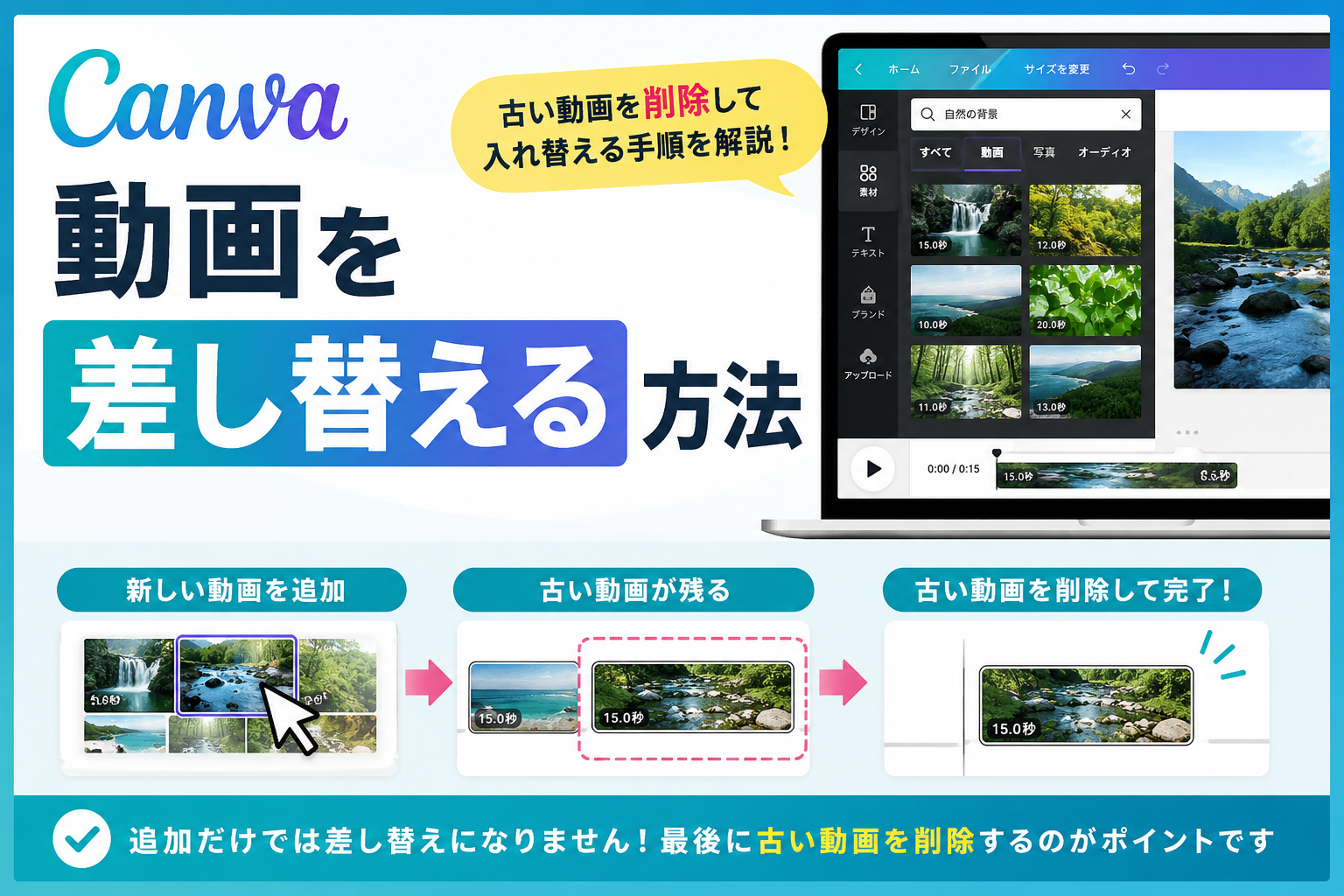
動画を差し替えようと思って新しい動画を追加したら、「あれ?前の動画も残ってる」と少し戸惑いました。
Canvaの動画の差し替え自体は難しくありませんが、新しい動画を追加しただけでは古い動画がタイムラインに残るので注意が必要です。
この記事では、実際に動画を差し替えながら手順を紹介します。
この記事で手が止まりやすいポイント
- 動画の差し替え方法が分からない
- 素材から動画を追加する場所が分からない
- 古い動画がタイムラインに残ってしまう
Canvaで動画を差し替える方法
CANVAの動画の差し替え自体は難しいことはありません。画像の張替えと同じ感覚で大丈夫です。
動画を新しい素材に差し替える手順
実際に動画を差し替えながら操作していきます。
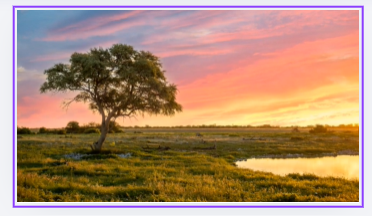
差し替え前の動画としてこちらを用意しました。
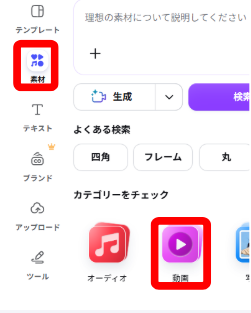
左にあるツールバーから「素材」をクリックします。
素材パネルの中の「動画」をクリックします。
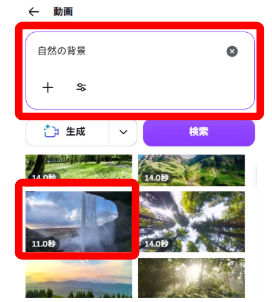
自然系に絞りたいので、検索窓に「自然の背景」と打ち込みENTERを押します。
出てきた動画の中から好きなものを選びます。
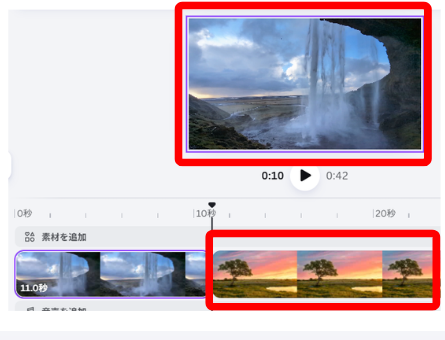
新しい動画が挿入されました。タイムラインに前の動画が残っています。
私はここで「差し替えできた」と思ってしまいました。でも実際は動画が連続して再生する状態になっていますので、古い動画を削除していきます。
前の動画のタイムラインをクリックします。
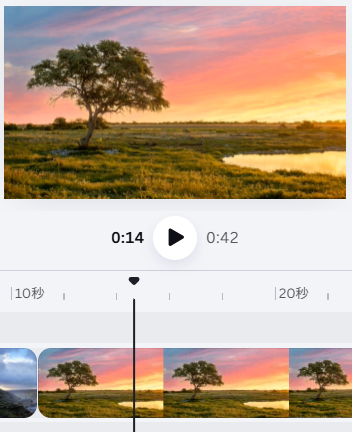
前の動画が残っているのでDeleteを押して削除します。
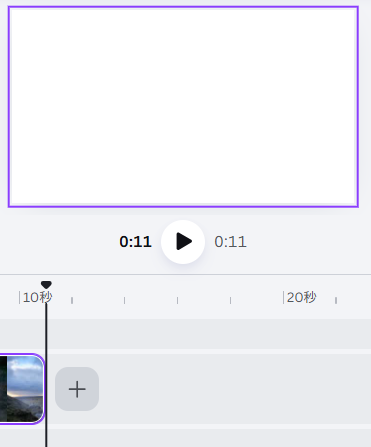
前の動画が消えます。これで終了です。
単純に動画を追加したいなら削除の作業はいりませんが、差し替えなら古い動画を消すのを忘れないでください。
まとめ
Canvaの動画差し替えは操作自体は簡単ですが、新しい動画を追加しただけでは古い動画はタイムラインに残ります。差し替えが目的なら、最後に古い動画を削除しているか確認すると安心です。
次は、動画の一場面を画像として保存したい人向けに、動画からスクショを保存する方法を確認してみてください。
Canvaで動画編集を始めたばかりの方は、編集から音楽追加、MP4保存までの流れをまとめた記事もあわせてご覧ください。