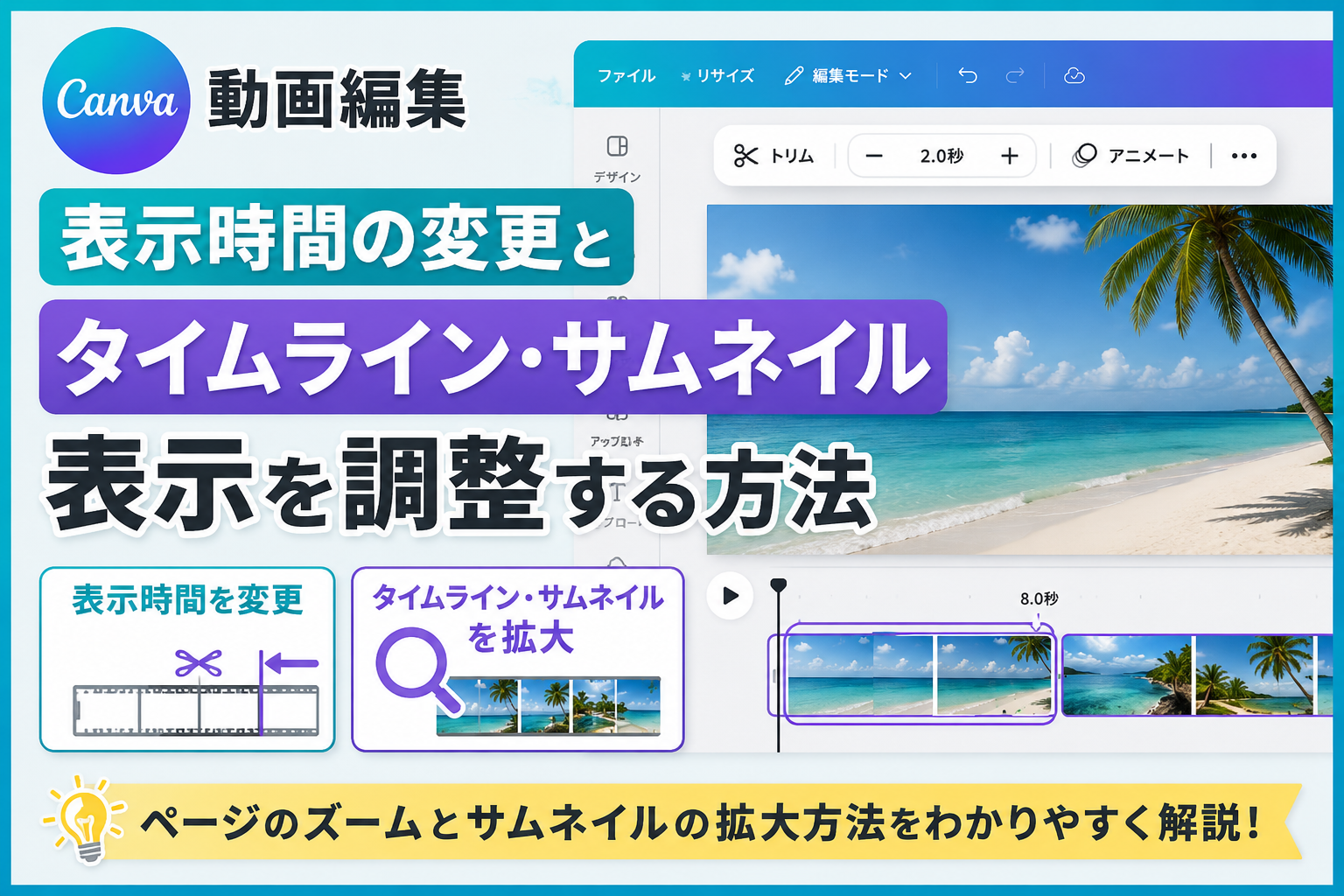
動画編集をしていると、動画の長さをそろえたり、タイムラインやサムネイルを見やすくしたくなることがありますよね。
この記事では、動画の表示時間を変更する方法と、タイムライン・サムネイルの表示サイズを調整する方法を、実際の操作画面を見ながら順番に紹介します。
この記事で手が止まりやすいポイント
- 動画の表示時間を変更する場所が分からない
- 複数の動画を同じ長さにそろえる方法が分からない
- ページとサムネイルのズームの違いが分からない
- タイムラインを見やすく表示する方法が分からない
Canvaの動画タイムラインを拡大して表示時間を調整する方法
まずは動画の表示時間を変更する方法と、タイムライン・サムネイルの表示倍率を調整する方法を順番に紹介します。
どちらも動画編集でよく使う操作なので、最初に覚えておくと作業が進めやすくなります。
動画の表示時間を変更する
まずは、動画の表示時間を同じ長さにそろえていきます。
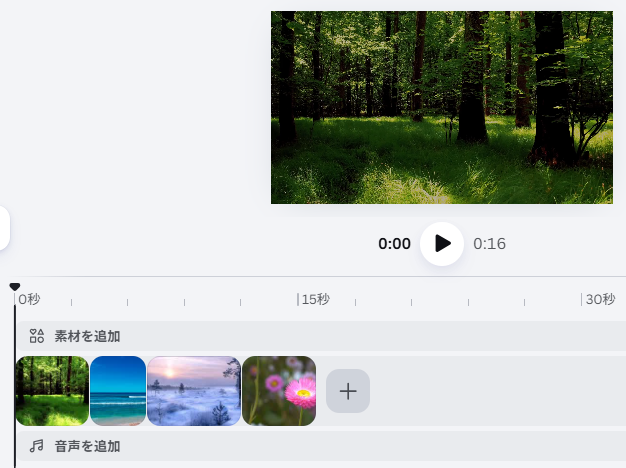
練習用に動画4本をまとめたタイムラインを作っています。
まず、動画切り替えのタイミングを同じ時間に縮小していきます。
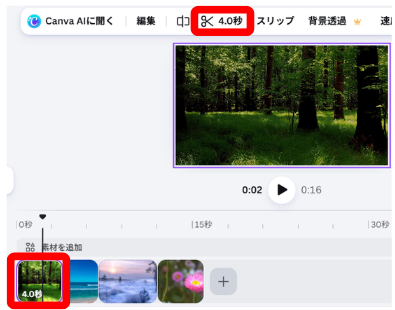
表示時間の拡大、縮小をしたい動画のタイムラインをクリックします。
上にツールバーが出るので「トリム」をクリックして秒数を変更します。ここでは2秒に設定します。
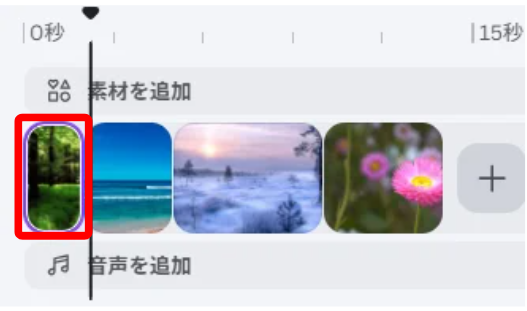
表示時間が4秒から2秒に短くなりました。
同じようにほかの動画も2秒に変更します。
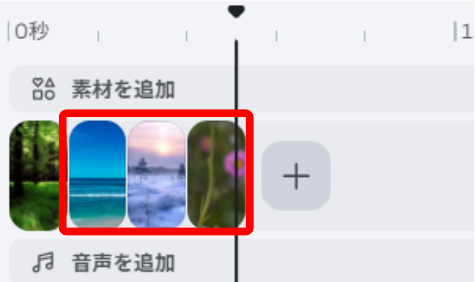
残り3本も2秒に表示時間を変更できました。
動画タイムラインとサムネイルを拡大する方法
次は、タイムラインやサムネイルの表示サイズを調整する方法です。
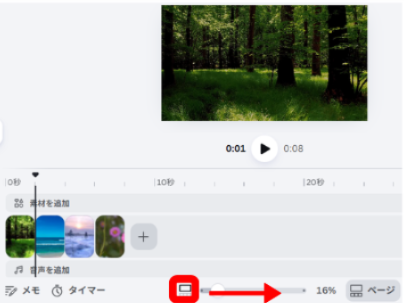
囲んだ部分が「ページをズームする」になっていれば右にあるスライダーでページを拡大(縮小)できます。
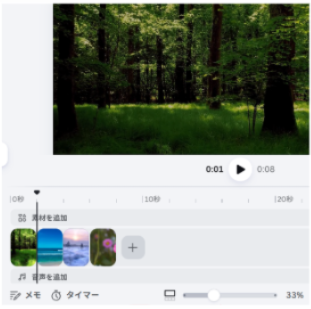
画面に入り切ってないけど16%から33%に変えるとこんな感じです。
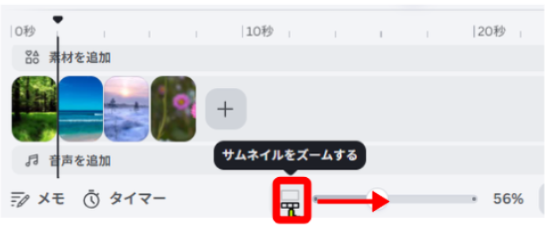
囲みを1回クリックすると「ページをズームする」から「サムネイルをズームする」に切り替わります。
右にあるスライダーを左右に動かすとサムネイルを拡大(縮小)できます。
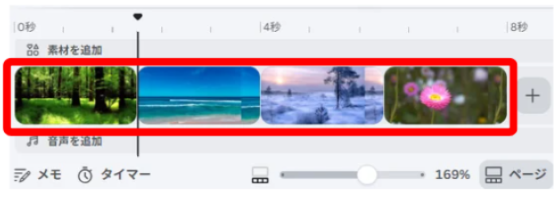
サムネイル部分が拡大表示になりました。動画のどの部分を使用するかなどを選びやすくなります。
まとめ
動画の表示時間は「トリム」から変更でき、複数の動画も同じ長さにそろえられます。
また、ページやサムネイルのズーム機能を使うことで、タイムライン全体や細かな編集箇所を見やすくできます。
作業しやすい表示倍率に調整しながら編集を進めてみてください。
Canvaで動画編集を始めたばかりの方は、編集から音楽追加、MP4保存までの流れをまとめた記事もあわせてご覧ください。Canva動画の編集から保存までをまとめて見る
次は、文字だけを透過画像として保存したい方へ。Canvaで文字だけをPNG保存して背景透過して使う方法を解説しています。