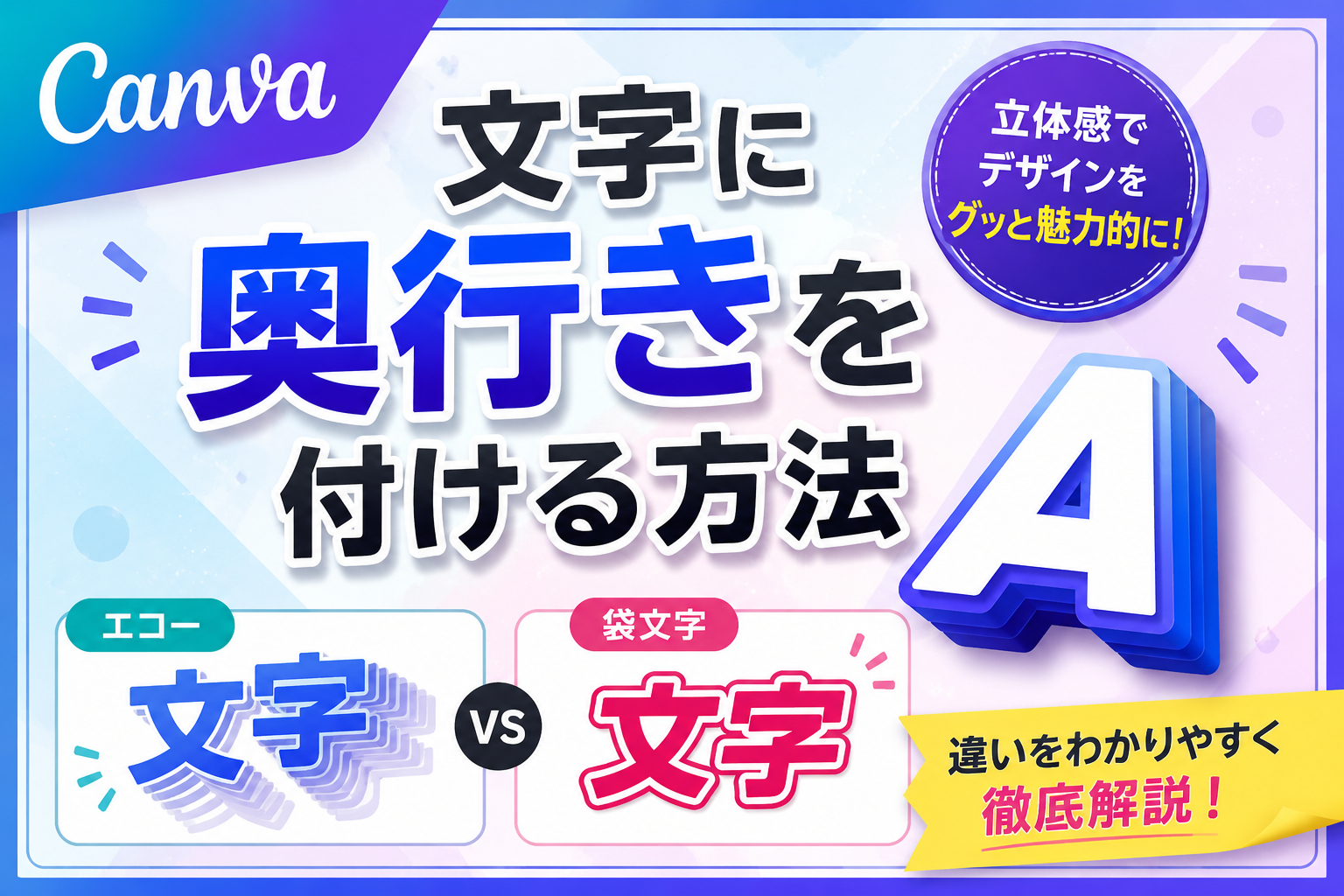
Canvaで文字に奥行きを付けたいと思って試してみたんですが、「エコー」と「袋文字」でけっこう印象が変わりました。
この記事では、実際に試した画面を使いながら、それぞれの文字エフェクトで立体感を出す方法を紹介します。どんな違いがあるのかも分かったので、これから試す人の参考になればと思います。
この記事のポイント
- Canvaで文字に奥行きを付ける方法が分からない
- 「エコー」の設定方法が分からない
- 「袋文字」の設定方法が分からない
- それぞれのエフェクトの違いが分からない
文字エフェクトを使って奥行きを付け立体的にする
ここからは、「エコー」と「袋文字」を使って文字に立体感を付ける方法を順番に紹介します。
文字エフェクトを使って奥行きを付け立体的にする
今回は、Canvaの「エコー」と「袋文字」を実際に試してみます。
文字エフェクト「エコー」の場合
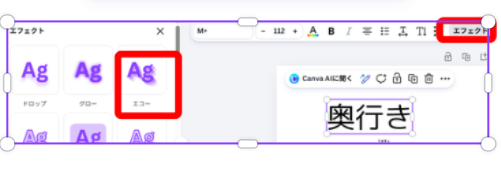
テキストをクリックして、上に出たツールバーの「エフェクト」をクリックします。
エフェクトパネルが表示されるので、「エコー」をクリックします。
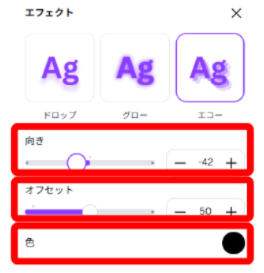
向きは影の位置を調整する設定です。
オフセットは文字と影の距離です。
色は影のカラーです。
オフセットは初期値だと分かりづらかったので、「50」に変更しました。
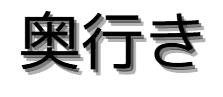
ちゃんと立体感というか奥行きが感じられます。GJ。
文字エフェクト「袋文字」の場合
「袋文字」も試してみます。
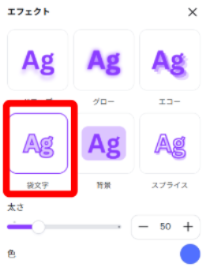
エフェクトパネルから「袋文字」を選びます。
今回は太さは「50」、色は灰色から水色に変更しました。
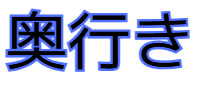
エコーよりは弱めに奥行き感なのかな。インパクトはこっちのほうがある気がします。
まとめ
「エコー」はしっかり奥行きを出したいとき、「袋文字」はインパクトを出したいときに使いやすい印象でした。
どちらも設定を少し変えるだけで見え方が変わるので、一度試して好みのデザインを見つけてみてください。
次は、文字に動きやアクセントを付けたい方へ。文字を斜めにする方法もおすすめです。
Canvaの文字編集全体をまとめて確認したい方は、こちらのCanvaの文字編集を初心者向けに完全解説【文字装飾まとめ】も参考にしてください。