matukawaryouta

CANVA

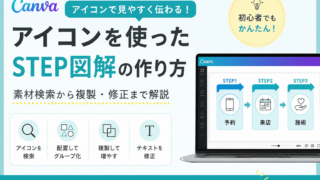
Canvaでアイコンを使ったSTEP図解を作る方法|素材検索から複製まで

Canvaでアイコンを使った図解を作りたい初心者向けに、素材検索でアイコンを探し、STEP図解へ配置する流れを実際の画面で解説。無料素材の選び方、線の太さをそろえる考え方、グループ化や複製、テキスト修正まで追えるので、Canvaのアイコンを図解に使って見やすく仕上げたい人に役立ちます。
CANVA
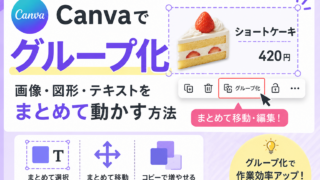
Canvaで画像・図形・テキストをグループ化してまとめて動かす方法

Canvaのグループ化を初心者向けに、画像・図形・テキストをまとめて選択する流れから、移動・縮小・複製を楽にする使い方まで実際の画面で解説。グループ化したまま編集する方法や解除の流れも紹介しているので、レイアウト作業を効率化したい人にも役立ちます。Canvaのグループ化で配置作業をかなり楽にできます。
CANVA

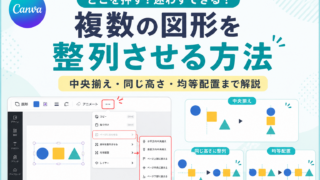
Canvaで複数の図形を整列させる方法|中央揃え・均等配置・位置調整のやり方

Canva図形整列で図形がうまく並ばない初心者向けに、単体の中央揃えから複数図形のまとめ選択、同じ高さにそろえる方法、均等配置まで実際の画面の流れで解説。どこを押すか迷いやすい「…」メニューの場所も追えるので、Canva図形整列を落ち着いてきれいに進められます。
CANVA

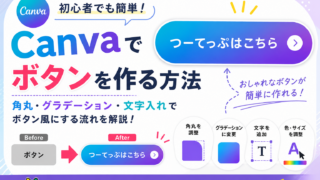
Canvaでボタンを作る方法|角丸・グラデーション・文字入れでボタン風にする流れ

Canvaボタンの作り方を初心者向けに、角丸の変更、グラデーション色の選び方、テキスト追加や白文字・太字の調整まで実際の画面の流れで解説。ボタンらしく見せるコツも押さえます。四角をただ置くだけで終わらず、押せそうに見えるCanvaボタンの作り方がわかりますよ。
CANVA

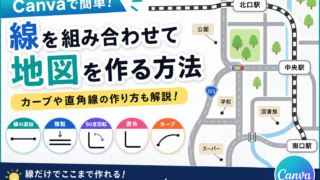
Canvaの線を組み合わせて地図を作る方法|カーブや直角線の作り方も解説

Canvaで地図を作成する方法を、線の追加から両端を丸くする設定、複製、90度回転、直角線、カーブ作成まで実際の画面で紹介します。道路や線路、駅名を組み合わせた簡単な地図づくりを見ながら、線の扱いや角度調整に迷う人もCanvaで地図を作成する流れを確認できます。
CANVA

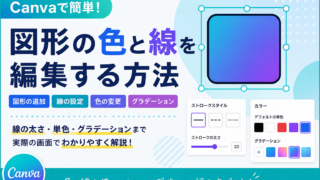
Canvaで図形の色と線を編集する方法|グラデーション設定もできる

Canvaの図形の色を変更する方法を、実際の画面に沿って紹介。素材から図形を追加し、線の太さや実線設定、単色変更、グラデーション、カラーピッカーまで確認できます。ボタンの場所で止まりやすい人も、画面を見ながらCanvaの図形の色を整える手順をそのまま追えます。
CANVA

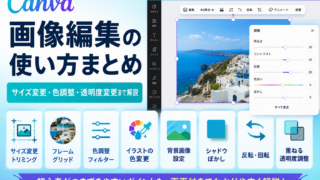
Canva画像編集の使い方まとめ|サイズ変更・色調整・透明度変更まで解説

Canvaの画像編集機能をまとめて確認できる記事です。画像サイズ変更や切り抜き、フレーム配置、色調整、背景設定、透明度変更、画像の反転・回転まで、初心者が止まりやすい操作を実際の画面付きでわかりやすく解説しています。Canvaで画像編集をしたい人が、操作場所を確認しながら進められるようにまとめました。
CANVA

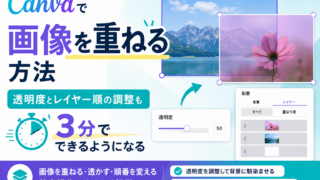
Canvaで画像を重ねる方法|透明度とレイヤー順の調整も3分でできるようになる

Canvaの画像を重ねる方法を、実際の画面に沿って紹介します。画像をドラッグして重ねる流れ、透明度スライダーで透かす手順、レイヤー順を入れ替える操作まで確認できます。チューリップと水滴画像の例で、見え方の変化を見ながらCanvaの画像を重ねる操作を試せます。
CANVA

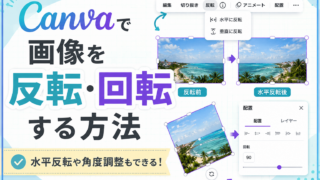
Canvaで画像を反転・回転する方法【水平反転や角度調整もできる】

Canva画像の反転・回転方法を、実際の画面に沿ってわかりやすく紹介。水平反転、垂直反転、ドラッグでの角度調整、数値入力まで確認できます。ボタンの場所で迷った人も、同じ画面を見ながら手順を追えるので安心です。その場ですぐCanva画像の反転・回転を安心して試せます。
CANVA

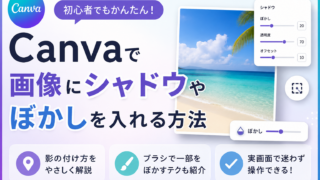
Canvaで画像にシャドウやぼかしを入れる方法|立体感や背景加工を簡単に調整

Canvaで画像にシャドウやぼかしを入れる方法を、編集パネルの場所から影の調整、ブラシで一部をぼかす流れまで実画面に沿って紹介。立体感を出したい時や背景をなじませたい時も、どこを押すか順番に確認できます。Canvaでおこなう画像のシャドウやぼかしを迷わず作業できるようになります。