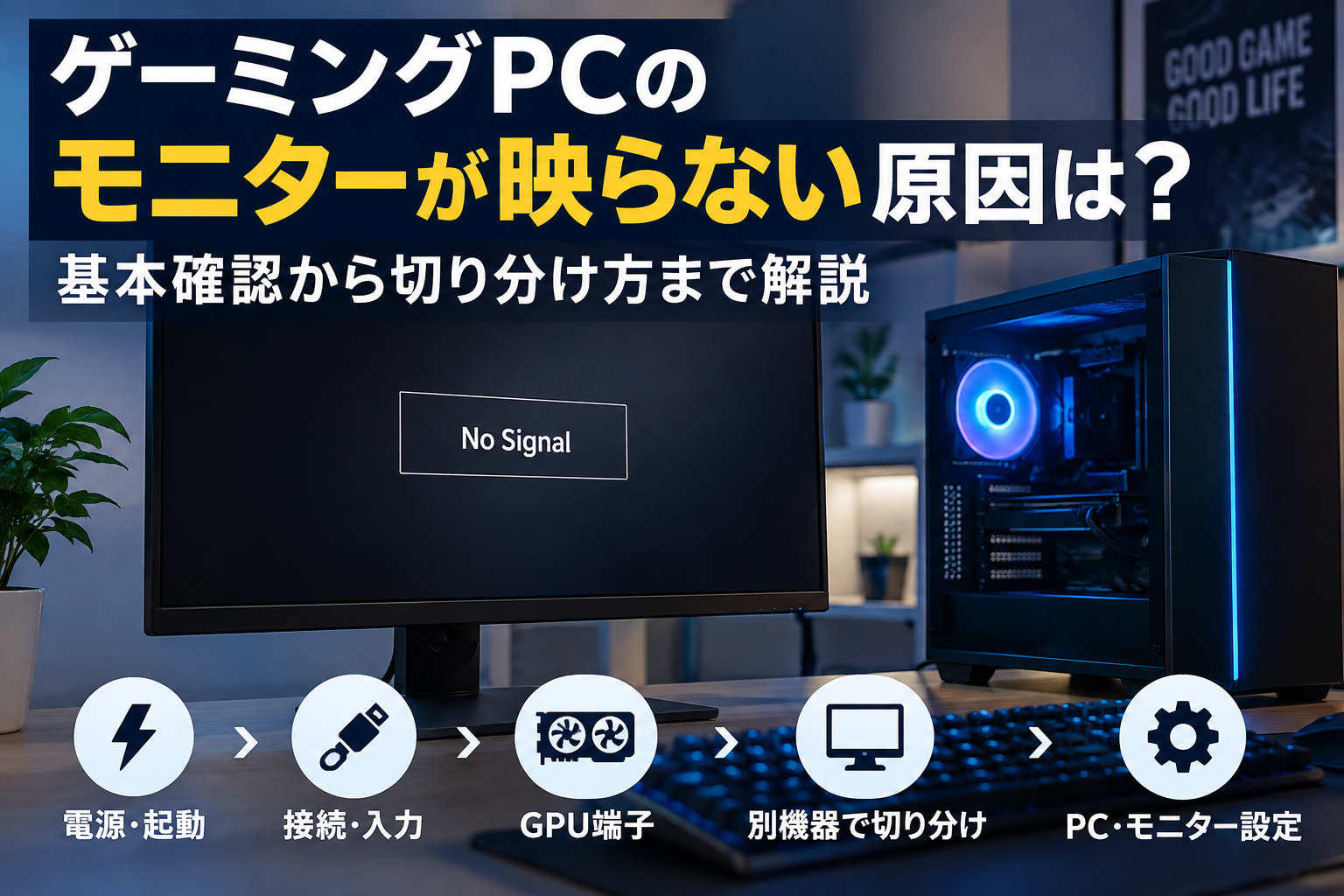
ゲーミングPCとモニターをつないでも画面が映らないと、モニター、ケーブル、PC、グラフィックボードのどこに原因があるのか分かりにくいものです。
HP、ASUS、MSI、I-O DATA、Dell、BenQ ZOWIE、Microsoftの公式情報を2026年9月12日に横断調査したところ、各社とも電源や接続から順番に切り分け、必要に応じて別のケーブルや機器で原因を絞っています。この記事では、その流れに沿って確認箇所を整理します。
モニターの修理や故障時の対応まで含めて全体から確認したい場合は、ゲーミングモニターの修理・トラブル対処も参考にしてください。
ゲーミングPCのモニターが映らないときは基本項目から確認する
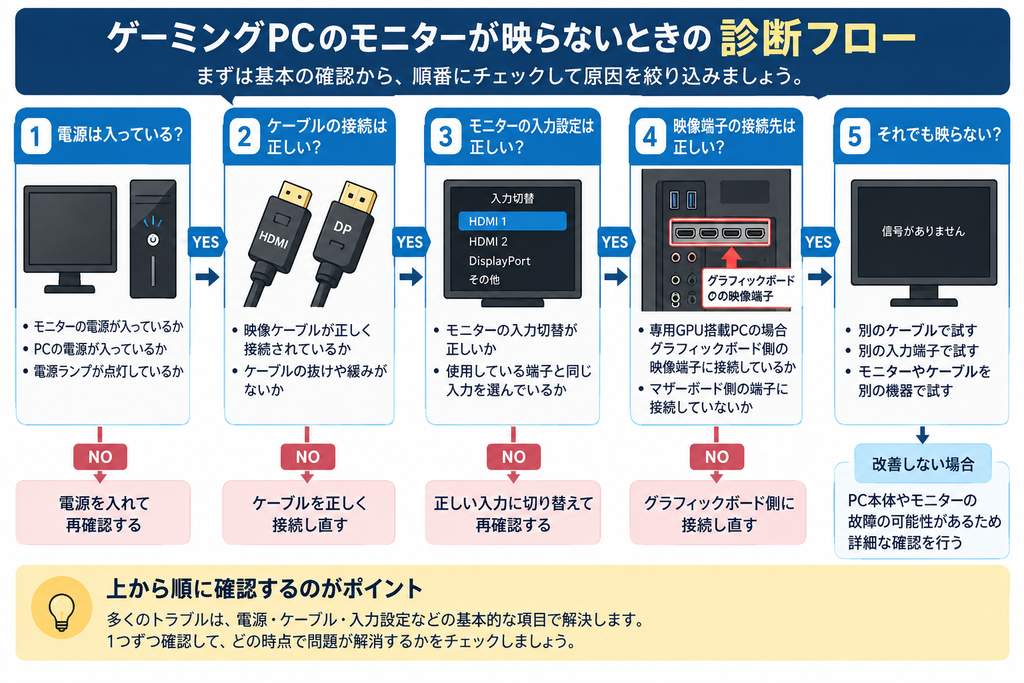
公式資料を横断すると、電源・起動状態、映像ケーブル、入力設定、映像端子の接続先を先に見て、その後に別ケーブルや別機器で切り分ける流れが共通しています。
画面に「No Signal」と表示されていても、それだけでモニター故障とは判断できません。Dellでは、映像ケーブルを外した状態で「No Signal」などを表示できるかどうかを、モニター本体の表示動作を確かめる材料にしています。
PCとモニターの電源や起動状態を確認する
HPの公式サポートでは、モニターに電力が供給されているか、PCが起動しているかを初期段階で確認するよう案内しています。
- モニターの電源が入っているか
- 電源ケーブルやACアダプターが接続されているか
- PC本体が起動しているか
- PCがスリープ状態になっていないか
電源ランプの色だけで正常・異常を決めることはできません。ASUSの公式サポートでは、シリーズによってLED表示が異なるため、使用モデルのマニュアルで状態を確認するよう案内しています。
映像ケーブルとモニターの入力切替を確認する
HDMIやDisplayPortは、PC側とモニター側の両方を一度抜いて差し直します。次に、接続した端子とモニターの入力設定が一致しているかを見ます。
たとえばPCをHDMI 1につないでいるのに、モニター側でDisplayPortやHDMI 2が選ばれていれば映像は出ません。MSIの公式サポートでも、ケーブル接続と入力ソースの両方が確認項目に含まれています。
変換アダプターや変換ケーブルを使っている場合は、可能なら変換なしでも試します。I-O DATAの公式FAQでも、直接接続による切り分けが案内されています。
専用GPU搭載PCはグラフィックボード側の映像端子を確認する
ゲーミングPCでは、PC背面に映像端子が複数あることがあります。専用グラフィックボードを使う構成では、モニターの映像ケーブルがグラフィックボード側につながっているかを見ます。
HPとMSIの公式サポートでも、専用GPUを使用する構成でGPU側の映像出力端子を確認するよう案内しています。
一方、マザーボード側へつなげば必ず映らないわけではありません。内蔵GPUを使えるかどうかはPC構成によって変わります。MSIも、外付けGPUを搭載した構成ではマザーボード側の映像出力が無効になる場合があるとしています。
基本項目に問題がなければ別の機器で原因を切り分ける
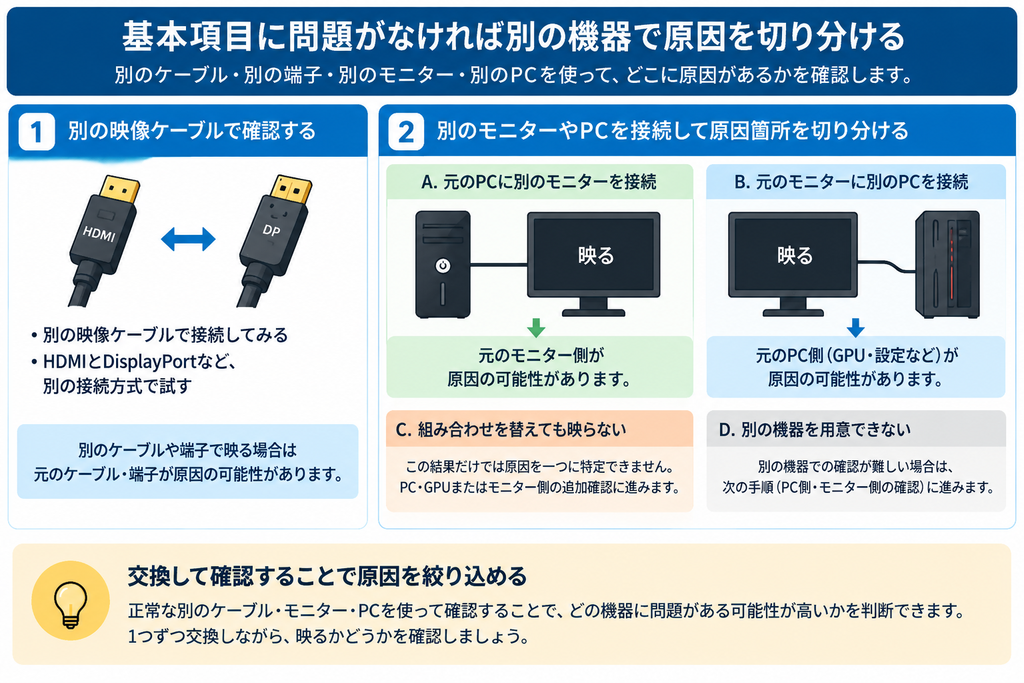
接続や入力設定に問題が見つからない場合は、正常に使える別のケーブルや機器へ一つずつ替えていきます。HP、ASUS、Dell、I-O DATA、Microsoftなどの公式資料でも、この方法が使われています。
別の映像ケーブルや映像端子で確認する
別の映像ケーブルで表示できれば、元のケーブルが原因候補になります。PCやモニターに複数の端子があるなら、別の端子でも同じように試せます。
BenQ ZOWIEの公式FAQでも、DisplayPortで信号が出ない場合に別の接続方法で表示できるかを見る手順が案内されています。
原因を追うときは、一度に複数の条件を変えない方が判定しやすくなります。ケーブルだけ、端子だけというように一つずつ替えると、どこを変えたときに映ったのかが分かります。
別のモニターやPCを接続して原因箇所を切り分ける
別のケーブルや端子でも変化がなければ、用意できる範囲でモニターやPCを入れ替えます。
| 確認結果 | 優先して確認する場所 |
|---|---|
| 元のPC+別モニターで映る | 元のモニター側 |
| 元のモニター+別PCで映る | 元のPC・GPU・接続設定側 |
| 組み合わせを替えても映らない | この結果だけで断定せず追加確認する |
HPの公式サポートでは、モニターを別のPCへ接続した結果からPC側とモニター側を切り分ける方法を案内しています。ASUSやMicrosoftの公式情報でも、別PCや別モニターを使った切り分けが示されています。
別のPCやモニターを用意できなければ、この工程は飛ばして構いません。PC・GPU・モニター本体の確認へ進みます。
接続機器に問題がなければPC側とモニター側を確認する
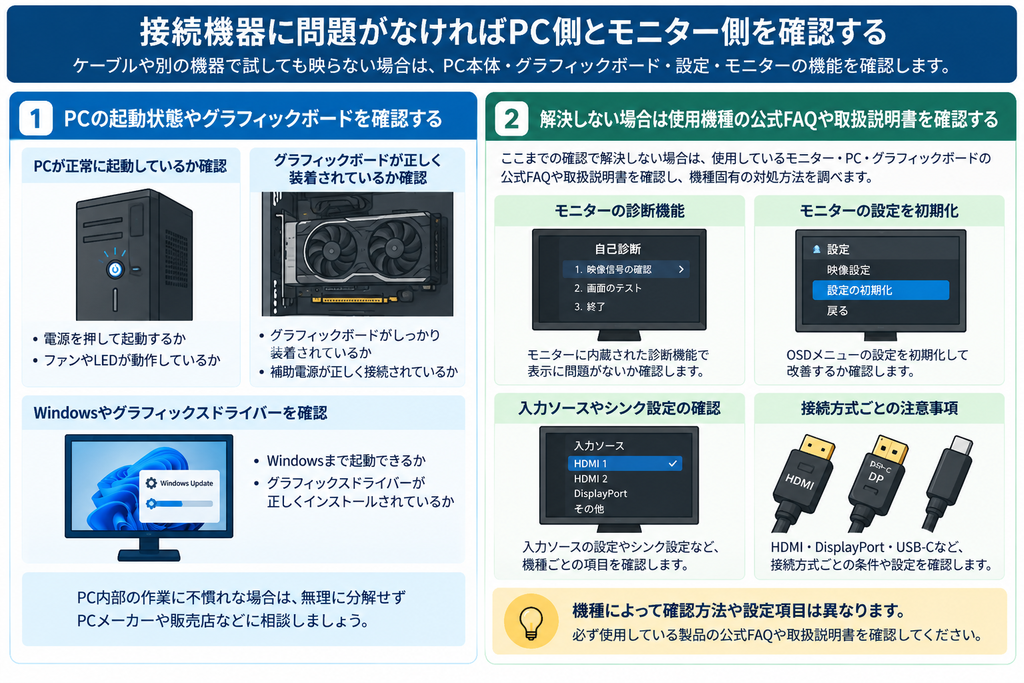
ここからは、PC本体やグラフィックボード、モニター固有の設定まで範囲を広げます。
PCの起動状態やグラフィックボードを確認する
モニターやケーブルが正常でも、PCから映像信号が出ていなければ画面は表示されません。
MSIの公式サポートでは、基本的な接続で解決しない場合に、グラフィックボードがPCIeスロットへ正しく装着されているか、補助電源が接続されているかなどを確認するよう案内しています。ASUSもGPUの装着、補助電源、最小構成での切り分けを案内しています。
Windowsまで起動していることが分かる場合は、グラフィックスドライバーも対象です。Microsoftの外部モニターに関するトラブルシューティングでは、ケーブルや別ポートなどを調べた後の手順としてドライバー確認が案内されています。
GPUの抜き差しなどはPC内部を触る作業です。内部作業に不慣れなら、無理に分解せずPCメーカーや販売店へ相談します。
解決しない場合は使用機種の公式FAQや取扱説明書を確認する
共通する切り分けで解決しない場合は、モニター・PC・グラフィックボードの型番を特定し、その機種に対応した公式FAQや取扱説明書を読みます。
今回の横断調査では、I-O DATAのシンク設定、Dellの対応モデルにあるモニター内蔵診断、ZOWIEの一部モデルにある入力ソース設定の保存など、メーカーやモデル固有の手順も確認できました。
これらは全製品に共通する対処ではありません。別メーカーの手順をそのまま当てはめず、自分が使っている型番に対応する情報を見ます。
USB-C接続も機器によって条件が変わります。ASUSでは、USB-C接続についてDisplayPort Alt Modeへの対応確認などを案内しています。
まとめ
ゲーミングPCのモニターが映らないときは、故障箇所を最初から決めつけず、外側から順に切り分けます。
- PCとモニターの電源・起動状態を見る
- 映像ケーブルと入力設定を照らし合わせる
- 専用GPU搭載PCではグラフィックボード側の映像端子を見る
- 別ケーブル・別端子・別モニター・別PCで原因候補を絞る
- 問題が残ればPC・GPU側へ進む
- 最後に使用機種の公式FAQや取扱説明書で固有の手順を確認する
今回調べた公式資料でも、基本的な接続を先に確認し、別の機器で切り分けた後にPC内部や機種固有の対処へ進む流れが共通していました。どの段階で映るようになったかを見れば、原因候補を絞りやすくなります。
モニターの故障や修理を含めて関連するトラブル全体を確認したい場合は、ゲーミングモニターの修理・トラブル対処から確認できます。
G・O・Gなら月額330円でPC訪問パソコンサポート・修理
豊富なカラーから選べるPixioのゲーミングモニターでデスクに彩りを