パソコンの画面をテレビに映したいけれど、どのケーブルを使えばいいのか、そもそもテレビをモニター代わりにできるのか、迷うことがあります。
パソコンとテレビは、映像端子と対応条件が合えば接続できます。ただ、画面が映るからといって、希望する解像度やリフレッシュレートで使えるとは限りません。
この記事では、接続前に調べることから、画面の映し方、表示の調整、映らないときの対処法までを整理しました。動画視聴や仕事、ゲームなど、目的別の使い方も紹介しているので、必要な情報から読み進められます。
パソコンとテレビを接続する前に確認すること
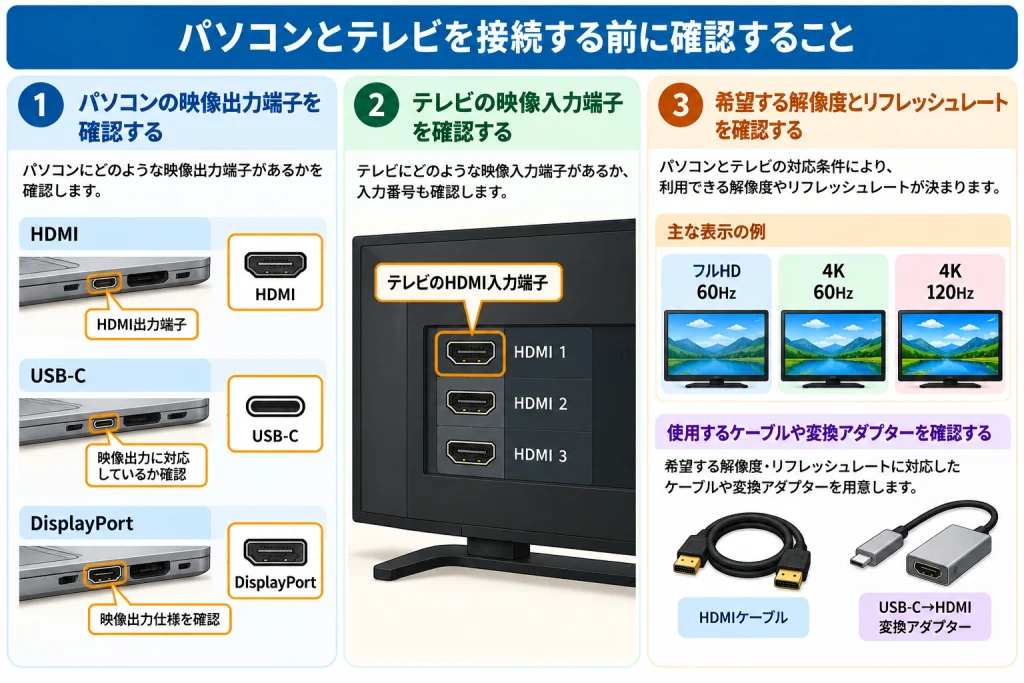
接続できるかどうかは端子の組み合わせで判断します。4Kなどの高解像度で表示したい場合は、それに加えてパソコンとテレビの表示性能も調べます。
パソコンの映像出力端子とテレビの入力端子を確認する
パソコンにHDMI出力端子、テレビにHDMI入力端子があれば、HDMIケーブルで直接接続できます。
パソコンにHDMI端子がない場合は、USB-CやDisplayPortから変換する方法もあります。接続方法と必要な条件を表にまとめました。
| パソコン側の端子 | 接続方法 | 確認すること |
|---|---|---|
| HDMI | HDMIケーブルで接続 | パソコン側が映像出力に対応しているか |
| USB-C | 対応するUSB-CからHDMIへの変換器を使用 | USB-C端子が映像出力に対応しているか |
| DisplayPort | 対応するDisplayPortからHDMIへの変換器を使用 | 出力仕様と変換器の対応条件 |
USB-Cは特に間違えやすい端子です。見た目が同じでも機能は製品によって異なり、映像を出力できないものもあります。ASUSの公式サポートでも、製品仕様から映像出力への対応を調べるよう案内しています。
テレビ側ではHDMI入力の有無に加え、端子番号も見ておきます。複数のHDMI端子があっても、すべて同じ表示性能に対応しているとは限りません。
これからテレビ用のパソコンを購入するなら、接続端子だけでなく、何に使うかも選定基準になります。テレビにつなぐパソコンの選び方では、用途に合わせたPC選びを扱っています。
解像度とリフレッシュレートは接続機器とテレビの対応条件で決まる
解像度は画面を構成する画素の数、リフレッシュレートは1秒間に画面を書き換える回数です。リフレッシュレートはHz(ヘルツ)で表します。
たとえば4K・120Hzで表示したいなら、テレビが4K対応というだけでは不十分です。パソコンの映像出力、テレビのHDMI入力、ケーブルなど、接続に使う機器がその条件を満たしている必要があります。
2026年10月23日に、MicrosoftやHDMI Licensing Administratorなどの公式資料を照合し、表示条件ごとに必要な確認事項を整理しました。
| 希望する表示 | 確認する条件 | 判断のポイント |
|---|---|---|
| フルHD・60Hz | PCの出力とテレビの入力が対応しているか | 双方の対応条件を照合する |
| 4K・60Hz | PCの4K出力、テレビの4K入力、ケーブルの対応 | 4K対応という表示だけで判断しない |
| 4K・120Hz | PCの出力性能、テレビの該当HDMI入力、ケーブル、必要な設定 | HDMI端子ごとの対応まで調べる |
| USB-Cからの映像出力 | PCのUSB-C映像出力機能と変換器の仕様 | 端子の形状だけでは判断できない |
出典:HDMI公式のケーブル仕様、Microsoft公式のディスプレイ設定資料など。調査日:2026年10月23日。
HDMIの規格名にも注意が必要です。HDMI公式の説明によると、HDMI 2.1の追加機能はすべての製品で必須ではありません。つまり、HDMI 2.1という表記だけでは、実際に使える機能を判断できません。
製品ごとの差を具体的に見るため、2026年10月23日に日本向けLGテレビ4機種の公式仕様を比較しました。
| テレビの型番 | 4K・120Hzの対応状況 |
|---|---|
| OLED48C5PJA | HDMI入力4ポートすべてで対応 |
| OLED48C6PJA | HDMI入力4ポートすべてで対応 |
| 65QNED70BJA | 60Hzパネルのため4K・120Hz表示には非対応 |
| 55QNED80JRA | HDMI入力4ポートのうち2ポートで対応 |
出典:LG日本公式の各製品仕様。調査日:2026年10月23日。仕様の違いを見るために選んだ4機種であり、市場全体の対応割合を示すものではありません。
今回の4機種のうち、4K・120Hzに対応するのは3機種。そのうち2機種はすべてのHDMI端子で対応し、残る1機種は一部の端子に限られていました。
高いリフレッシュレートで使うなら、テレビの製品仕様にある「対応入力信号」や端子別の記載まで調べる必要があります。
パソコンをテレビに接続して画面を映す方法
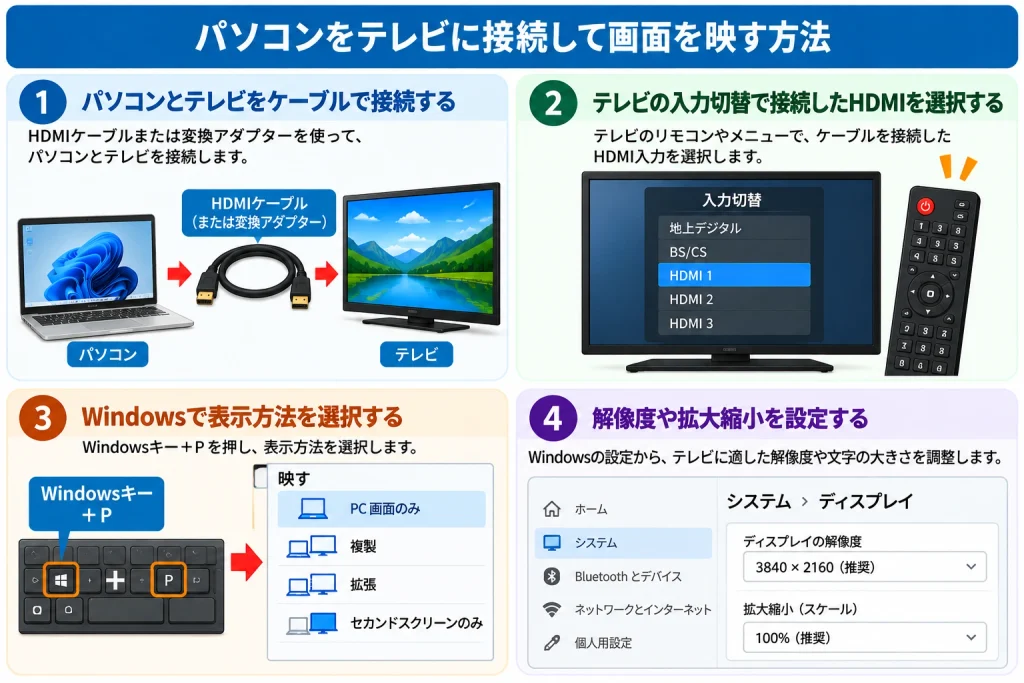
パソコンとテレビをケーブルでつないだあと、テレビで入力先を選び、Windowsで画面の表示方法を設定します。
HDMIケーブルで接続する
両方の機器にHDMI端子があるなら、接続は次の4段階です。
- パソコンのHDMI出力端子とテレビのHDMI入力端子をケーブルでつなぐ。
- テレビの入力切替メニューを開く。
- ケーブルを接続したHDMI入力を選択する。
- パソコンの映像が表示されるか確かめる。
入力切替の操作はテレビのメーカーや型番によって異なります。たとえばHDMI 2にケーブルを差したなら、テレビ側でもHDMI 2を選択します。
USB-Cなどから変換アダプターを使って接続する
HDMI出力のないパソコンでも、映像出力に対応したUSB-CやDisplayPortがあれば、変換アダプターを介して接続できます。
アダプターを選ぶ際は、パソコン側の映像出力方式に対応しているかを調べます。表示したい解像度やリフレッシュレートがあるなら、アダプターの対応上限も照らし合わせてください。
なお、USB接続によるDisplayLink方式は、USB-CのDisplayPort Alt Modeとは別の方式です。対応機器やドライバーなどの利用条件も異なるため、同じものとして選ばないようにします。
Windowsで画面の複製・拡張と解像度を設定する
Windows 11では、Windowsキーを押しながらPキーを押すと、画面の表示方法を切り替えられます。
| 表示方法 | 画面の使い方 |
|---|---|
| PC画面のみ | パソコン側の画面だけを使用する |
| 複製 | パソコンとテレビに同じ内容を表示する |
| 拡張 | テレビを追加の作業領域として使用する |
| セカンドスクリーンのみ | テレビ側だけに画面を表示する |
解像度や文字の大きさは、[設定]→[システム]→[ディスプレイ]から変更します。接続したテレビを選び、解像度や拡大縮小を調整してください。
「拡張」を選んだ場合は、ディスプレイ設定で画面の配置も変更できます。パソコンとテレビの実際の位置に合わせれば、マウスポインターを移動する方向もそろえられます。テレビを含めて複数の画面を使う構成は、パソコンで複数画面を使う方法に詳しく整理しています。
表示方法や配置の設定は、Microsoftの複数ディスプレイに関する案内にも掲載されています。
テレビをパソコンのモニターとして見やすく設定する
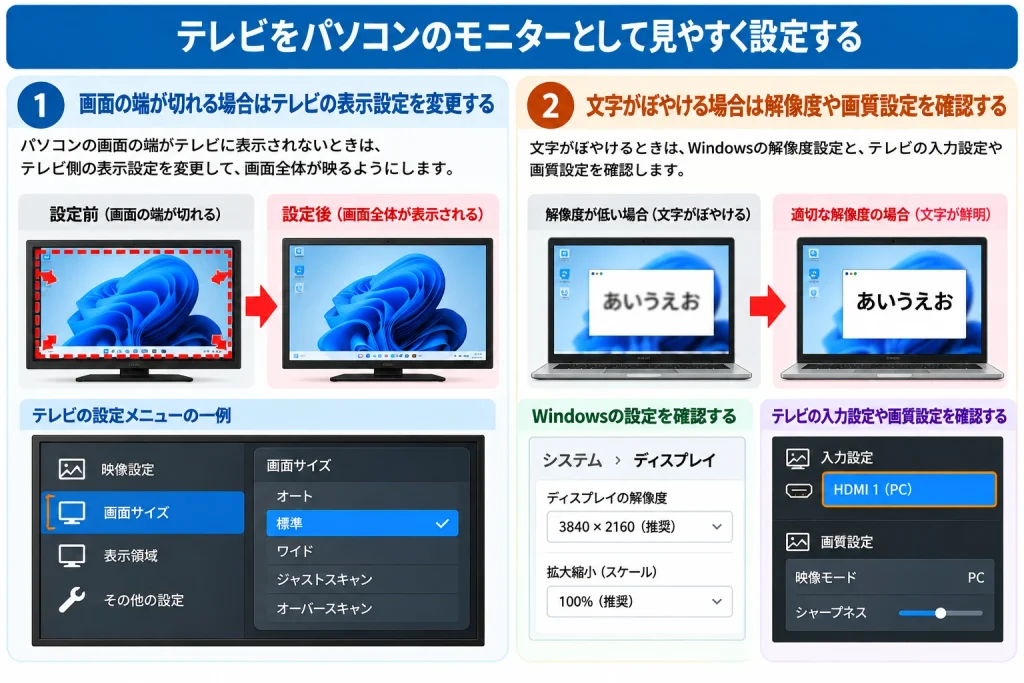
映像が表示されても、画面の端が見切れたり、文字がぼやけたりすることがあります。こうした場合は、症状に合わせて表示領域や画質の設定を調整します。
画面の端が切れる場合はテレビの表示設定を変更する
タスクバーや画面の四隅がテレビの外側にはみ出しているなら、テレビ側で映像を拡大している可能性があります。
テレビの設定メニューから、画面サイズや表示領域に関する項目を探してください。機種によっては「ジャストスキャン」など、入力映像の表示範囲を調整する機能があります。
設定名は製品によって違いますが、調整するのはパソコンから送られた映像をテレビ画面に収める部分です。
文字がぼやける場合はPCモードや画質設定を確認する
文字が鮮明に見えない場合は、Windowsの出力解像度とテレビ側の画質処理を調べます。
Windowsでは接続したテレビの推奨解像度を選びます。テレビにPCモードや入力名の変更機能があれば、パソコンからの映像に適した表示設定が用意されているかも見てください。
動画では気にならない文字の見え方も、文書作成や表計算では問題になることがあります。テレビをパソコンの仕事用モニターとして使う場合の注意点では、仕事で利用する際の判断材料の参考にしてください。
Word、Excel、PowerPointなどを使うなら、画面の構成や操作環境も用途に合わせて考える必要があります。Officeソフトでの利用条件は、テレビでExcelやWordなどのPC作業を行う方法で特集しています。
テレビに接続したパソコンでできること
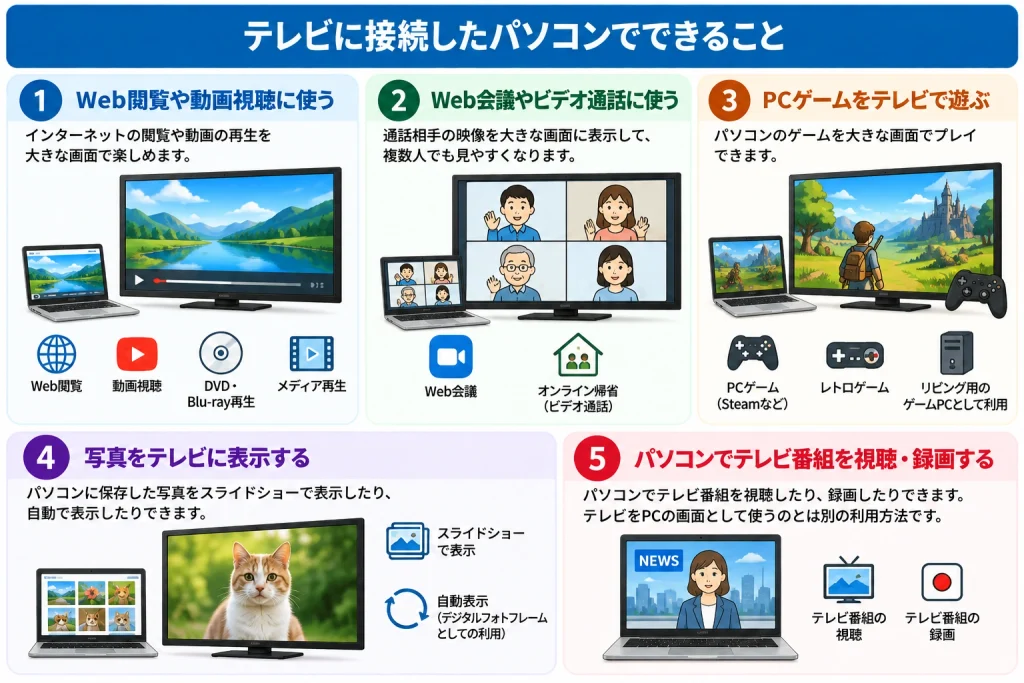
テレビは、パソコンの画面を大きく映すだけでなく、動画再生やWeb会議、ゲームなど、さまざまな用途に使えます。
画面を映すだけで使えるものもあれば、カメラや再生ソフトなどを別に用意するものもあります。何をしたいかによって、必要な準備を分けて考えます。
Web閲覧や動画視聴に使う
Webサイトや動画をテレビに表示すれば、パソコンのブラウザや再生ソフトをそのまま使いながら大画面で楽しめます。
ネット検索やメールの確認が中心なら、テレビから離れた場所でどう操作するかも考えたいところです。テレビでネット閲覧やメール確認を行う方法では、操作環境も含めて扱っています。
動画視聴では、YouTubeなどをブラウザで再生する場合と、保存済みの動画ファイルを再生する場合で必要な環境が違います。パソコンからテレビでYouTubeや動画ファイルを再生する方法で、それぞれの利用条件も見てみてください。
Fire TVやChromecastの代わりにパソコンを使いたいなら、利用できるサービスや操作方法が判断材料になります。ChromecastやFire TVの代わりにパソコンを使う方法では、専用端末との使い方の違いをまとめたので参考にどうぞ。
DVDやBlu-rayを再生するには、対応するドライブと再生ソフトが必要です。パソコンをDVD・Blu-rayプレーヤー代わりに使う方法で、ディスク再生の条件のチェックできます。
保存してある動画や音楽を再生する専用機としてパソコンを使うこともできます。パソコンをメディアプレーヤー代わりに使う方法では、再生環境の構成についてまとめています。保存した動画や音楽を家庭内の機器で共有する使い方なら、自宅のメディアサーバーの構成も参考にしてください。
Web会議やビデオ通話に使う
Web会議やビデオ通話では、相手の映像をテレビに大きく表示できます。ただし、テレビへ画面を映すだけでは、カメラやマイクまで用意できるわけではありません。
Zoomなどの会議に使うなら、映像表示に加えて音声の入出力やカメラの配置も考えます。必要な機器構成はテレビを使ってZoomなどのWeb会議を行う方法にまとめています。
離れて暮らす家族との通話をテレビに映す使い方もあります。複数人で画面を見る場合や、高齢の家族と通話する場合の環境づくりは、テレビの大画面を使ったオンライン帰省の方法で詳しく説明しています。
PCゲームをテレビで遊ぶ
パソコンで動くゲームをテレビに映せば、大画面でプレイできます。ゲーム用途では、パソコンの処理性能とテレビの表示性能が関係します。
SteamなどのPCゲームを遊ぶ場合は、テレビでPCゲームをプレイするための条件で、必要な機器や設定を確認できます。
昔のゲームを楽しみたい場合は、使用するゲームや機器によって方法が異なります。テレビでレトロゲームを楽しむ方法では、そのための準備を説明しています。
リビングにゲーム用パソコンを置くなら、設置スペースや操作環境も考える必要があります。リビングのテレビで使うゲーム用PCの選び方では、テレビ利用を前提にしたPC構成を紹介していますので参考にしてみてください。
写真をテレビに表示する
パソコンに保存した家族写真や旅行の写真も、テレビに大きく映せます。
写真を順番に切り替えて見せたいなら、パソコンで写真のスライドショーを表示する方法が参考にしてみてください。パソコンをデジタルフォトフレームのように使う構成を扱っています。
テレビを写真表示用に常設し、自動で写真を切り替えたい場合は、起動や継続表示の仕組みも必要です。テレビをデジタルフォトフレームとして使う方法で、その条件を整理してまとめています。
紙の写真や古いアルバムを映すなら、先にデジタルデータにする工程があります。保存から表示までの流れは、思い出の写真をデジタル化してテレビで見る方法で確認できます。
パソコンでテレビ番組を視聴・録画する
パソコンの画面をテレビに映すことと、パソコンでテレビ放送を受信することは別です。
パソコンでテレビ番組を受信するには、対応するテレビチューナーなどが必要です。パソコン用テレビチューナーの選び方と接続条件では、受信方式や対応OSなどをまとめています。
録画まで行うなら、録画ソフトや保存先も検討対象になります。パソコンをテレビ番組の録画機代わりに使う方法で、必要な構成と設定の参考にしてください。
パソコンをテレビに接続しても映らないときの対処法
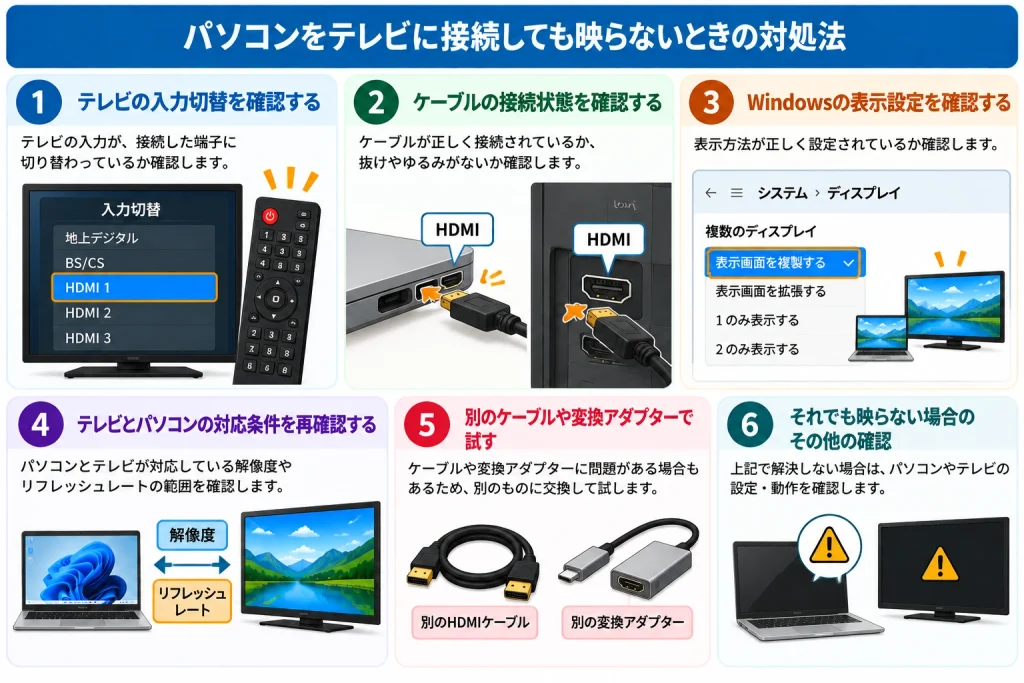
テレビに映像が出ないときは、接続のどの段階に問題があるかを順番に切り分けます。最初から故障と決めつけず、テレビの入力先やケーブルの状態から調べてください。
確認する順序は次のとおりです。
- テレビの入力切替:ケーブルを差したHDMI端子と、テレビで選んでいる入力番号が一致しているか調べます。
- ケーブルの接続状態:パソコン側とテレビ側の両方で、ケーブルが正しく差し込まれているかを見ます。
- Windowsの表示設定:Windowsキー+Pで、テレビにも映像を出す表示方法を選びます。必要に応じてディスプレイ設定から接続先の検出を試します。
- 解像度とリフレッシュレート:パソコンとテレビの双方が対応する表示条件を選べるか調べます。
- 別のケーブルや変換アダプター:代替品があれば交換し、接続機器に原因があるか切り分けます。
- パソコンとテレビの動作:ここまでで解決しなければ、それぞれの機器で映像表示が正常に動作するかを調べます。
Windows側の詳しい確認方法は、Microsoftの外部モニター接続トラブルに関する案内にも掲載されています。
USB-C変換アダプターを使用している場合は、パソコン側のUSB-C端子が映像出力に対応しているかも調べてください。映像出力機能のない端子では、通常のUSB-CからHDMIへの変換だけでは表示できません。
なお、テレビに「信号なし」と表示される場合と、映像は出るものの画面が乱れる場合では、調べる原因が異なります。画面の症状に合う項目から切り分けるのが近道です。
まとめ
パソコンをテレビに接続するには、映像出力端子と入力端子の組み合わせを調べ、対応するケーブルや変換器を用意します。接続後はWindowsで表示方法を選び、必要なら解像度やテレビ側の画質を調整します。
動画視聴、仕事、Web会議、ゲーム、写真表示など、目的によって必要な機器や設定は異なります。使いたい用途が決まっているなら、該当する子記事で具体的な条件を確認してください。
画面が映らないときは、入力切替と接続状態から順に切り分ければ、どこに問題があるのかを絞り込めます。