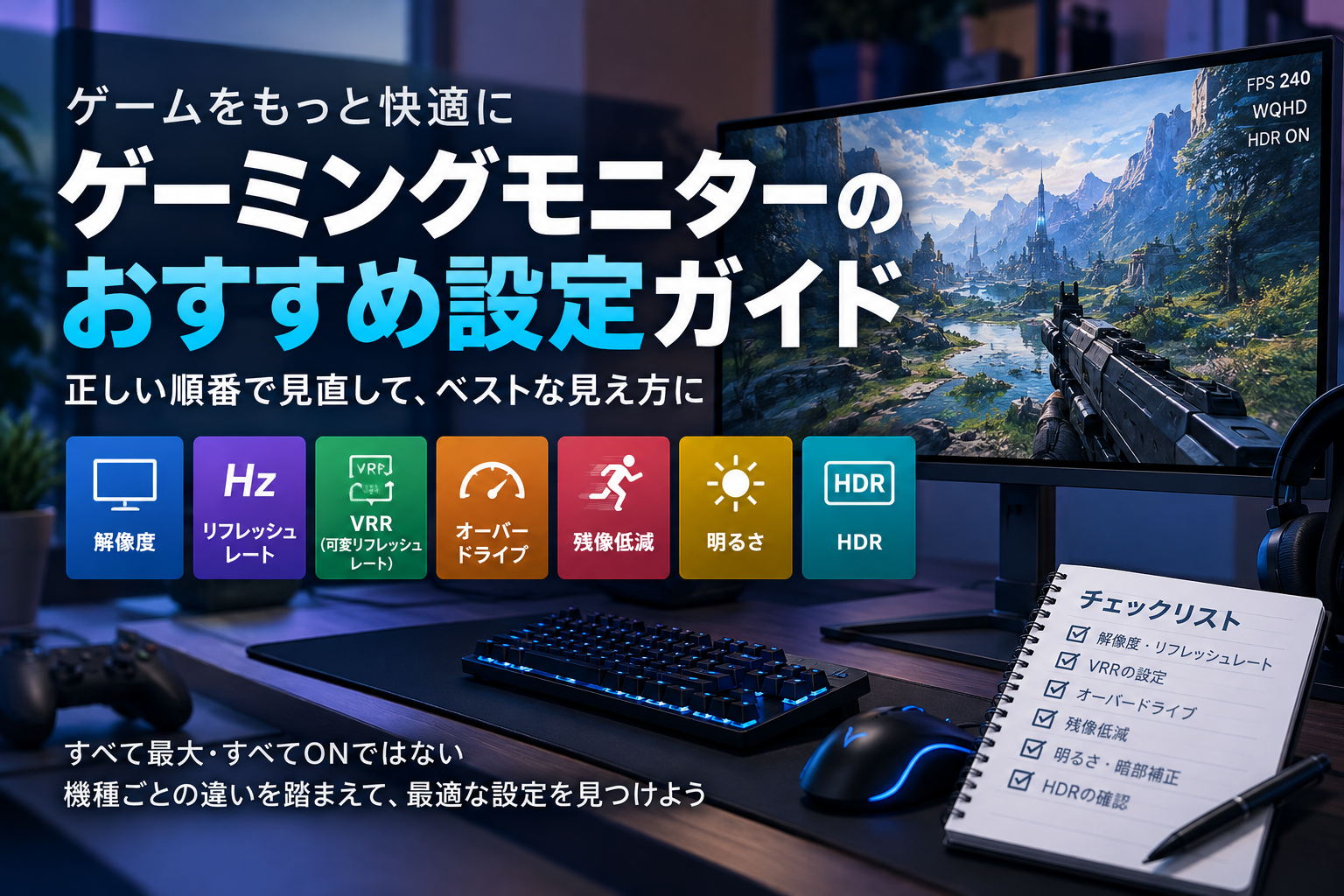
ゲーミングモニターは、接続しただけで意図した性能を使えているとは限りません。リフレッシュレートやVRRが適切に設定されていなかったり、オーバードライブや残像低減を強くしすぎたりすると、かえって見え方が悪くなることもあります。
この記事では、解像度・リフレッシュレート・VRRから、オーバードライブ、残像低減、明るさまで、ゲーム向けに見直したい設定を順に整理します。I-O DATA、ASUS、ZOWIEなど、2026年9月14日時点で確認できるメーカー公式資料も参考に、全員が見る項目と機種ごとに判断する項目を分けて解説します。
接続端子やケーブル選びも含めて全体から確認したい場合は、ゲーミングPCとモニターの接続方法も参考にしてください。
ゲーミングモニターで最初に確認したい基本設定
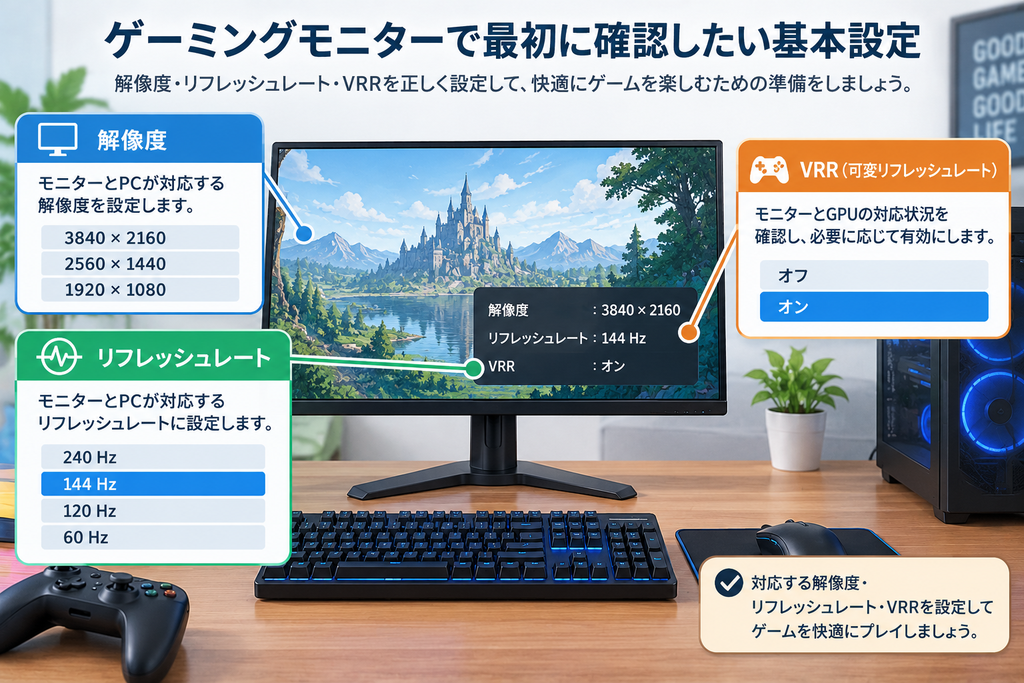
細かな画質調整より先に見るのは、解像度とリフレッシュレートです。モニターとGPUが対応していれば、あわせてVRRも設定します。
解像度とリフレッシュレートを正しく設定する
Windowsでは「設定」→「システム」→「ディスプレイ」→「ディスプレイの詳細設定」から、現在の表示情報を見てリフレッシュレートを変更できます。選べる値は、ディスプレイが対応している範囲内です。
Microsoftのリフレッシュレート設定では、選択するリフレッシュレートによって現在の解像度が変わる場合があることも案内されています。Hzの数字だけを見るのではなく、使いたい解像度との組み合わせで判断します。解像度ごとの違いを整理したい場合は、FHD・WQHD・4Kの違いと選び方で詳しく確認できます。
高いリフレッシュレートが選択肢に出ないときは、モニターだけでなくPCや接続環境も確認します。ZOWIEも240Hz対応モデルの案内で、対応するケーブル・ポートとGPU側の対応を確認項目に挙げています。HDMIの規格やDisplayPortとの違いまで確認したい場合は、ゲーミングモニターのHDMIの選び方が参考になります。
VRRは対応状況と使い方に合わせて設定する
VRR(可変リフレッシュレート)は、映像の出力に合わせてディスプレイのリフレッシュレートを変化させる仕組みです。I-O DATAはAdaptive-Syncについて、GPUが描画し終えたタイミングに合わせて表示を書き換え、スタッターやテアリングの発生を抑える仕組みと説明しています。
使えるかどうかはモニターだけでは決まりません。PCやゲーム機など出力側の対応も必要で、製品によってAdaptive-Sync、FreeSync、G-SYNC Compatibleなど対応方式も異なります。
メーカー公式資料を確認すると、残像低減機能との組み合わせにも違いがあります。ZOWIEのDyAc系はVRRと同時使用できませんが、ASUSのELMB Syncは対応モデルならAdaptive-Syncなどと併用できます。VRRを常にONにするのではなく、使いたい機能と両立するかまで見て決めます。
応答速度と残像低減は機種ごとの仕様を確認して調整する
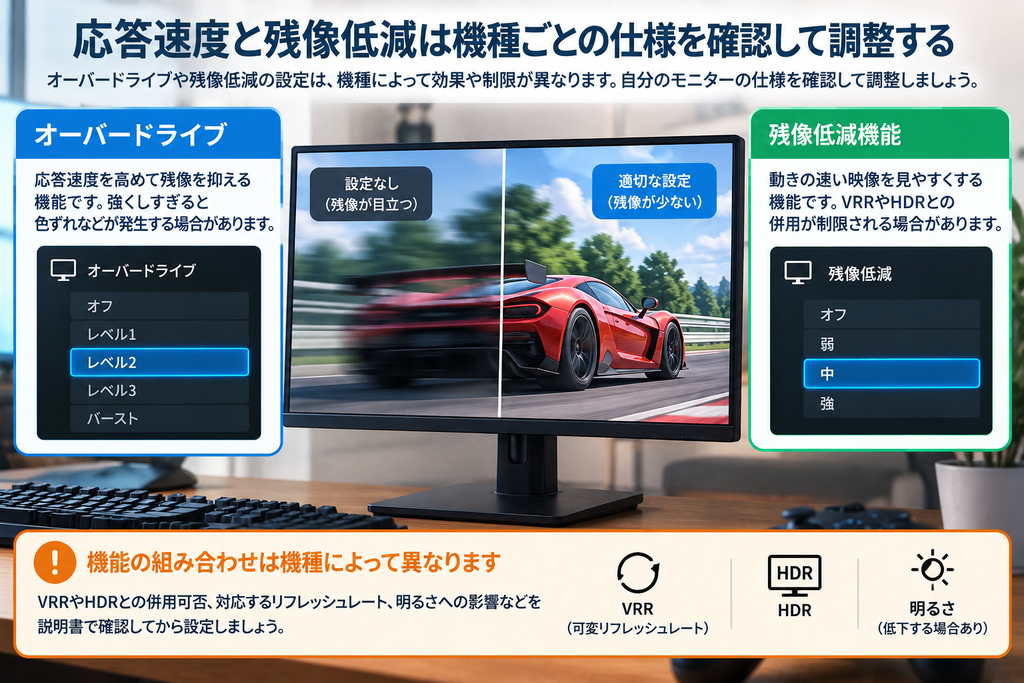
オーバードライブや残像低減は、メーカーや機種によって設定方法も制限も違います。ここは共通の数値を当てはめるより、手元のモニターの仕様に沿って決める部分です。
オーバードライブは最大にせず残像を見ながら調整する
オーバードライブは液晶の応答を速める機能ですが、強い設定ほど必ず見やすくなるわけではありません。
I-O DATA LCD-GD271UAXの公式ガイドでは、「切」「レベル1~3」「バースト」が用意され、強くしすぎると色ずれや色変化が発生する場合があるとされています。バーストも、画質より応答速度を優先する設定です。
ASUSには、フレームレートの変化に応じてオーバードライブを動的に変える「Variable Overdrive」を搭載したモデルもあります。制御方法そのものが製品ごとに違うため、「この段階にすれば正解」という共通値は決められません。応答速度そのものの意味やms表記を知りたい場合は、ゲーミングモニターの応答速度の解説で補足できます。
残像が気になるときは、現在の設定から段階的に変更します。強くしたあとに色ずれなど別の違和感が出たら、設定を戻して見比べます。
残像低減はVRRやHDRとの併用制限を確認する
残像低減機能には、I-O DATAのClear AIM、ZOWIEのDyAc、ASUSのELMBなどがあります。名称だけでなく、利用条件も共通ではありません。
I-O DATA LCD-GD271UAXのClear AIMは、120Hz未満、可変リフレッシュレート映像、HDR映像では利用できません。ZOWIEのDyAc/DyAc+/DyAc 2も、FreeSync Premium/Adaptive-Syncとは同時使用できません。
一方、ASUSのELMB Syncに関する公式FAQでは、対応モデルならAdaptive-Syncなどとの併用が可能です。ただしHDRとは同時に使えず、バックライトストロボによって画面全体の明るさも大幅に低下します。
残像低減を使うときは、対応Hz、VRRとの併用可否、HDRとの併用可否、明るさへの影響を取扱説明書で見ます。「残像低減とVRRは併用できない」と一括りにはできません。残像そのものの原因や対処を切り分けたい場合は、ゲーミングモニターの残像についての解説も確認できます。
明るさや見やすさはゲームと使用環境に合わせて調整する
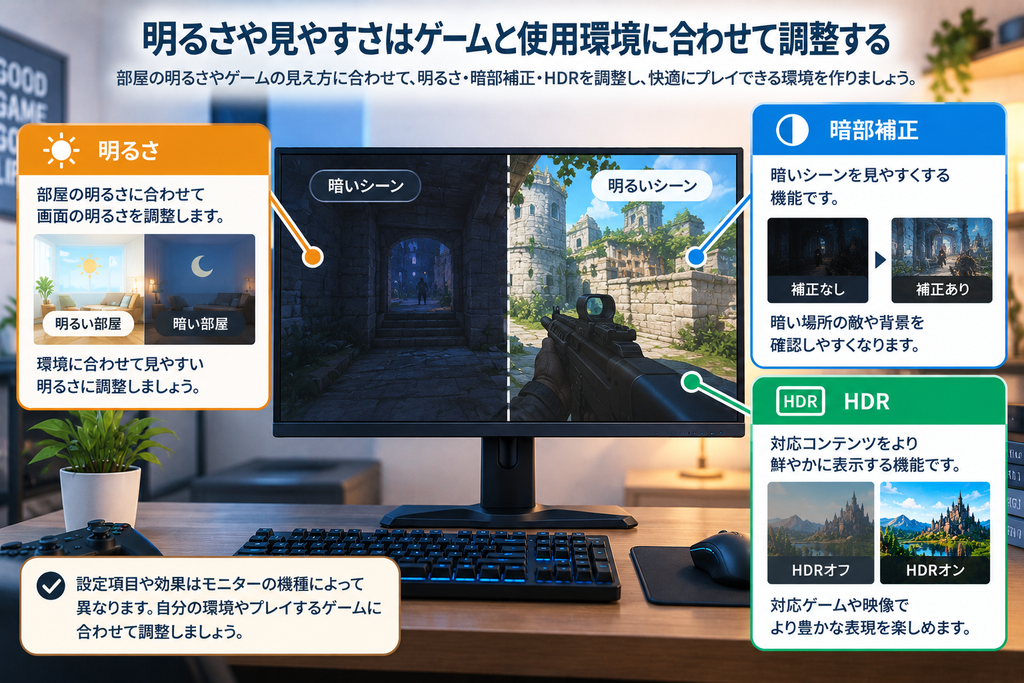
明るさは、全員に同じ数値を当てはめる設定ではありません。部屋の明るさや画面の見え方に合わせ、必要なら暗部補正やHDRも使い分けます。
明るさは固定値ではなく部屋の環境に合わせる
今回確認した一次情報には、すべてのゲーミングモニターに共通する「明るさ○%」という推奨値はありませんでした。特定の数値を一律のおすすめ設定として扱う根拠はありません。
明るさは、普段ゲームをする部屋の照明環境で調整します。画面がまぶしく感じない程度に合わせたうえで、暗い場面が見づらくないかも実際のゲーム画面で見比べます。残像低減を使う機種では、設定後に画面が暗くなりすぎていないかも見直します。
I-O DATAはClear AIMの効果を強くすると画面が暗くなる場合があると案内しており、ASUSもELMB系ではバックライトストロボによって画面全体の明るさが大幅に低下すると説明しています。
暗部補正やHDRは必要なときだけ調整する
暗いゲーム画面が見づらいなら、モニターに暗部補正機能があるかを見ます。I-O DATA LCD-GD271UAXには暗い部分を明るく見やすくする「ナイトクリアビジョン」、ASUSには「Shadow Boost」を搭載したモデルがあります。
こうした機能の名称や設定段階はメーカー・機種ごとに異なります。画面全体の明るさを上げるだけでなく、暗部だけを見やすくする機能が用意されているなら、用途に応じて使い分けます。
HDRも常時ONにする設定ではありません。対応コンテンツを使うか、モニターとPCが対応しているかを見て設定します。WindowsではMicrosoftのHDR設定から、対応ディスプレイのHDRを有効にできます。HDR自体が必要か、対応表記をどう見ればよいかは、ゲーミングモニターのHDRの見方で詳しく整理しています。
HDRを有効にすると、ほかのモニター機能が制限される機種もあります。ASUS ELMB SyncはHDRと同時使用できず、I-O DATA LCD-GD271UAXでもHDR映像の表示中は一部の画質調整項目を利用できません。HDRを使うなら、自分の機種で何が制限されるかまで仕様を読みます。
設定が終わったら、次の項目を一通り見直しておくと設定漏れを防げます。
- 解像度が使いたい設定になっている
- リフレッシュレートが意図したHzになっている
- VRRを使う場合は、対応状況とほかの機能との併用可否を確認している
- オーバードライブを強くしすぎておらず、色ずれなどの違和感が出ていない
- 残像低減を使う場合は、VRRやHDRとの併用制限を確認している
- 普段の部屋の環境に合わせて明るさを調整している
- 暗部補正やHDRは必要な場合だけ設定している
まとめ
ゲーミングモニターの設定は、解像度とリフレッシュレートを合わせ、必要ならVRRを設定するところから始めます。オーバードライブや残像低減、明るさ、暗部補正、HDRは、そのあとに機種ごとの仕様を見ながら調整します。
メーカー公式資料を確認しても、オーバードライブの段階やVRRとの併用条件、残像低減の制限は製品ごとに違います。すべて最大・すべてONではなく、まず共通設定を整え、残りは取扱説明書の条件に合わせて決めるのが分かりやすい進め方です。
設定だけでなく、端子やケーブルを含めて接続環境全体を見直したい場合は、ゲーミングPCとモニターの接続方法から確認できます。