Canvaで折れ線グラフを作るとき、素材からグラフを選ぶまでは問題ないと思います。
でもデータの入れ方だったり、ラベル付けタイトル付けの場所は少し分かりにくいですよね。
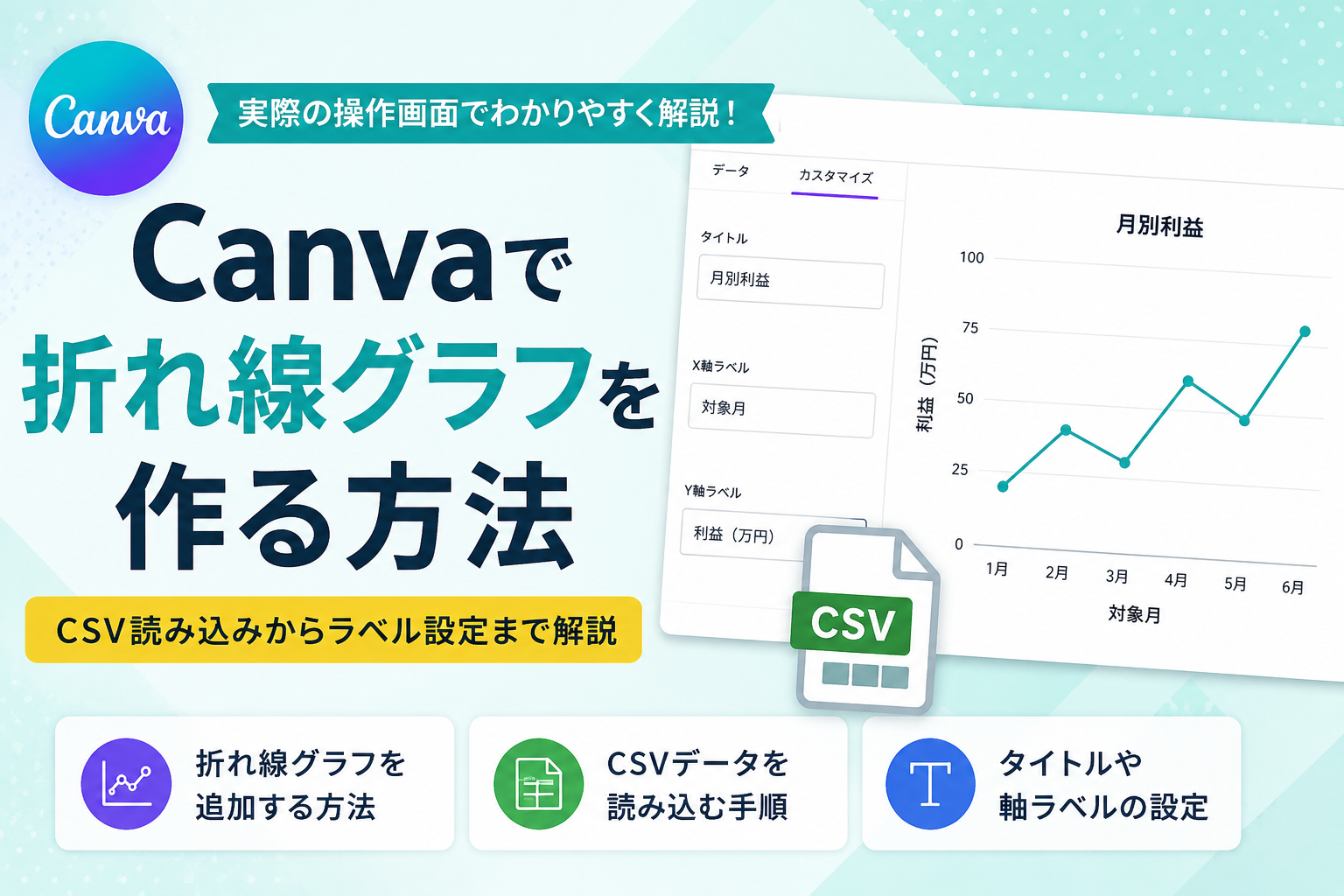
この記事では、Canvaで折れ線グラフを追加し、CSVデータを読み込んで見やすいグラフに仕上げるまでの流れを、実際の操作画面に沿って紹介します。
この記事のポイント
- Canvaで折れ線グラフを追加する方法が分からない
- CSVデータをインポートできない
- グラフのタイトルや軸ラベルを設定する方法が分からない
- 資料用の見やすい折れ線グラフを作れない
Canvaで折れ線グラフを作成する方法
では、Canvaで折れ線グラフを作成して、データを反映させるところまでやっていきたいと思います。
素材から折れ線グラフを追加してデータを設定する
まずはグラフ素材を選択して、それをCSVデータで上書き、わかりやすくタイトル、軸ラベルを付けていきます。
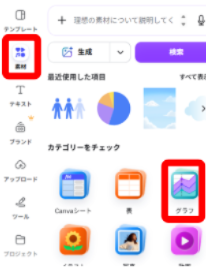
左ツールバーの「素材」をクリックします。
出てきた素材パネルの中のカテゴリー一覧から「グラフ」をクリックします。
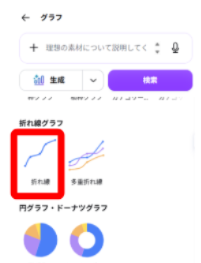
グラフパネルの中の折れ線グラフにある「折れ線」をクリックします。
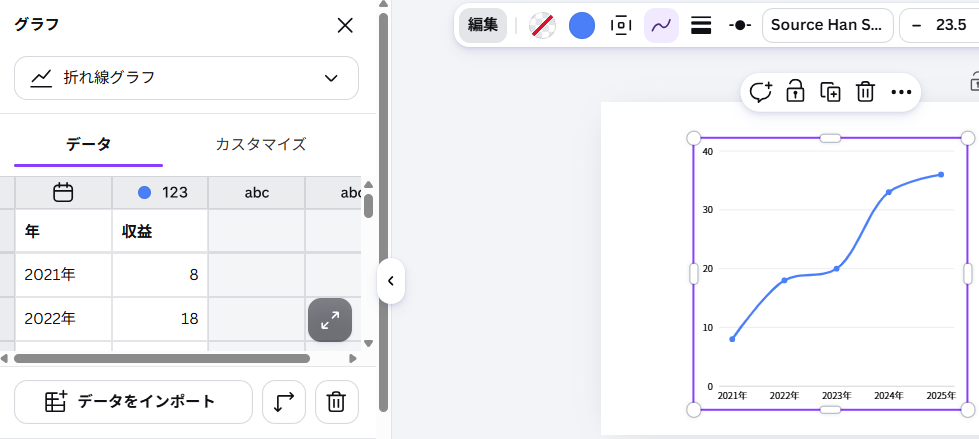
出てきたグラフはこんな感じ。ラベルもないし、架空の数字になってます。
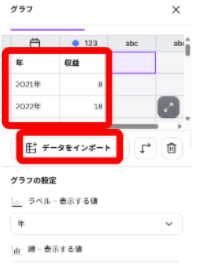
上の囲みを手入力するか、下の囲みの「データをインポート」をクリックします。
あらかじめ用意していたCSVファイルをインポートしました。
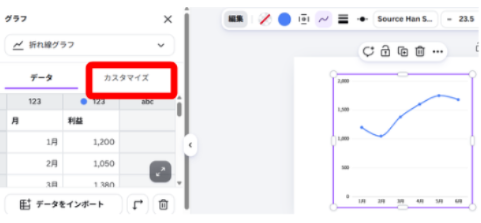
インポートしたCSVファイルのデータが反映されました。
表をわかりやすくするのにラベル付けしていきます。
「カスタマイズ」のタブをクリックします。
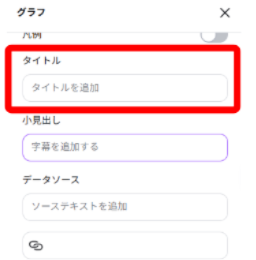
表のタイトルを入れます。シンプルに「月別利益」と今回は入れました。
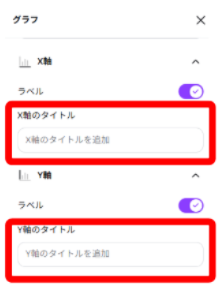
わかりやすいようにX軸Y軸にラベルを入れます。
X軸は「対象月」、Y軸は「利益(万円)」にしました。
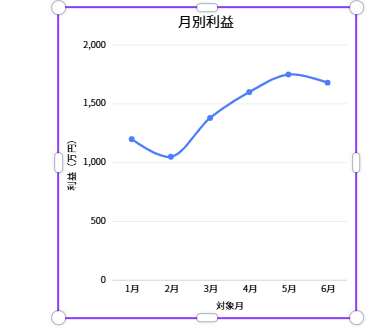
最終的にこうなりました。普通に資料に使えますね。
まとめ
Canvaの折れ線グラフは、素材から追加してCSVデータを読み込むだけで簡単に作成できます。
普段Excelやスプレッドシートを使ってる人なら、それをCSV形式に保存すればそのままグラフ化できるので使いどころは多いと思います。
タイトルや軸ラベルはきっちりつける。それだけでも見やすさが大きく変わるので、資料作成の際はぜひ活用してみてください。
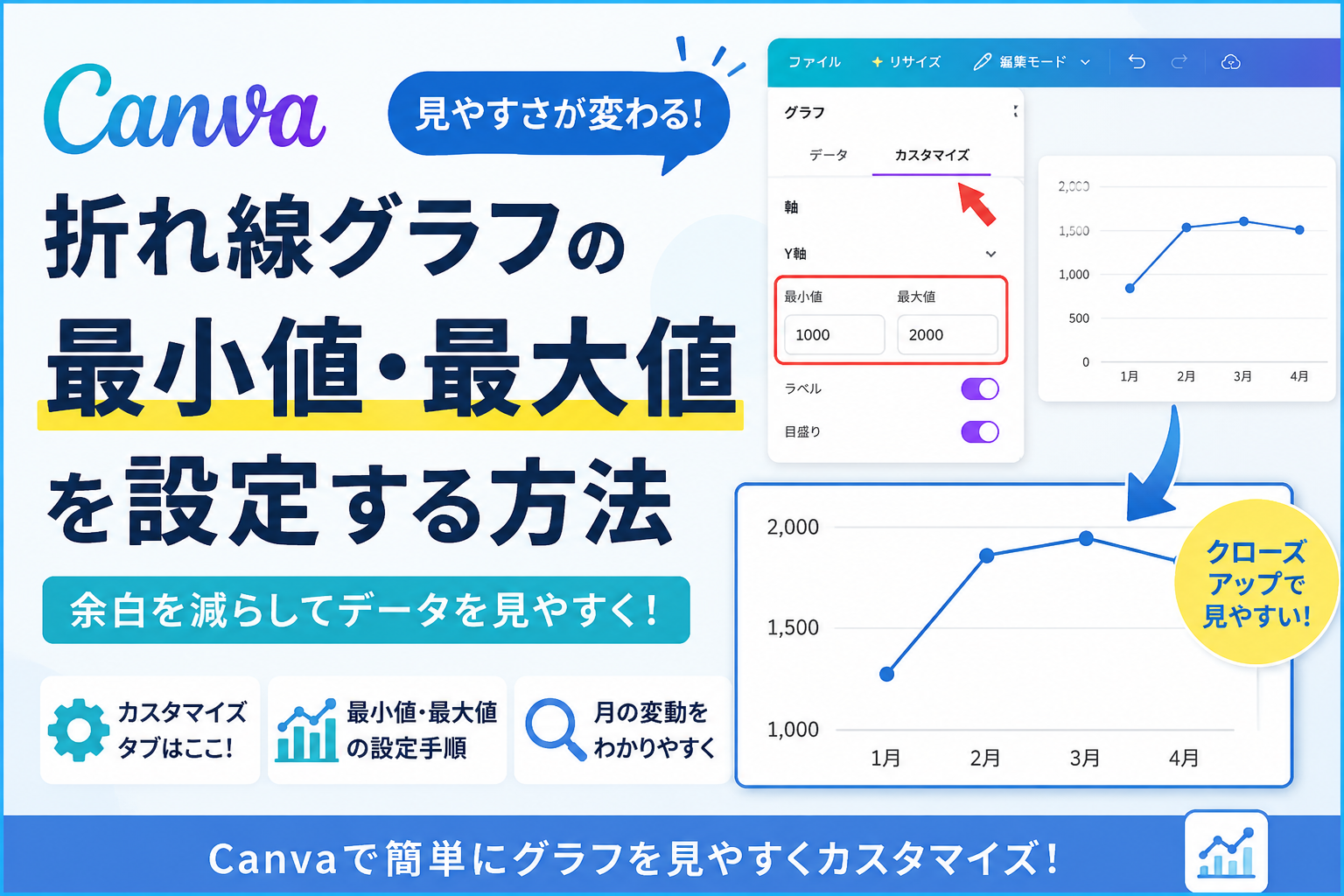
折れ線グラフを作成したら、最小値・最大値の設定方法も確認して、より見やすいグラフに調整しましょう。