Canvaで画像をもっと自由に変形できないかなと思って試してみました。
でも実際に触ってみると、標準機能ではできることが意外と限られています。
そこで今回は、Canva標準でできる変形と、もっと自由な形にできる「Frame Maker」の使い方を、実際にやってみた流れで紹介します。
この記事のポイント
- Canvaで画像を自由に変形する方法が分からない
- 標準機能でどこまで変形できるのか分からない
- Frame Makerの使い方が分からない
- 好きな形のフレームを作る方法が分からない
Frame MakerでCanvaの画像を自由に変形する方法
まずはCanva標準でできる変形を見てから、Frame Makerを使った方法を紹介します。
Canva標準でできる変形
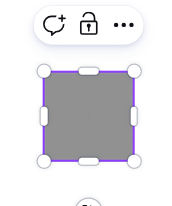
角の丸を引っ張れば拡大・縮小できます。辺の真ん中にあるカプセル型のハンドルを引っ張れば、縦横の比率を変えて伸ばすこともできます。
自由変形っていうならもう少し複雑に変形させたい・・・
Frame Makerで自由なフレームを作る
ここからはFrame Makerを使って自由な形のフレームを作ってみます。
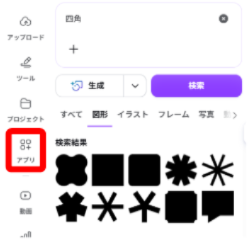
左にあるツールバーを下に動かして「アプリ」をクリックします。
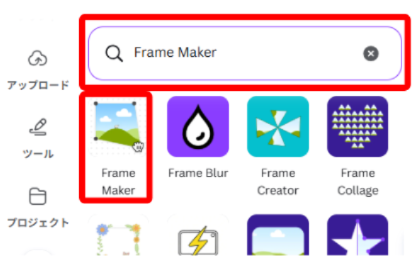
検索窓に「frame maker」と入力します。
出てきたアプリをクリックします。
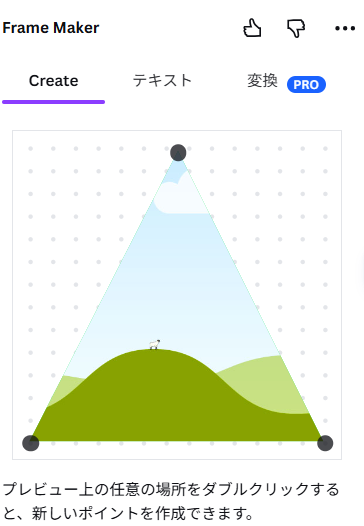
フレームメイカーが起動します。
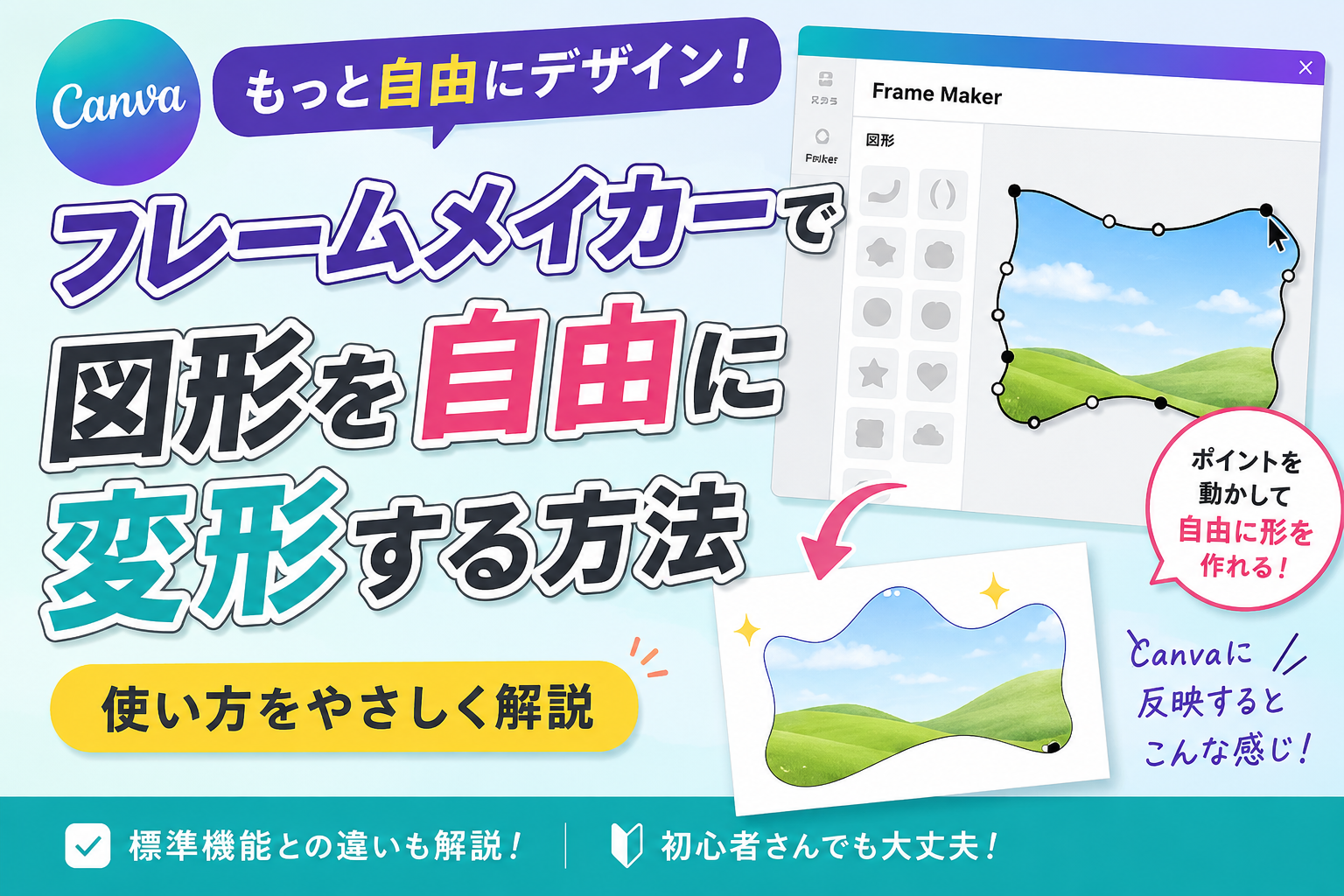
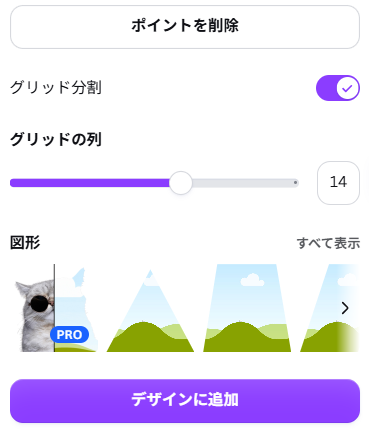
「図形」の中から好きなのを選びます。選んだものが上のCreateの画面に反映されます。
1 黒い丸を引っ張って移動すると点が動いて形が変わります。
2 ダブルクリックで黒い点を増やせます。
3 「ポイントを削除」を押して黒丸をクリックすると黒丸が消えます。
この3つの単純な操作でフレームを自由に作れます。
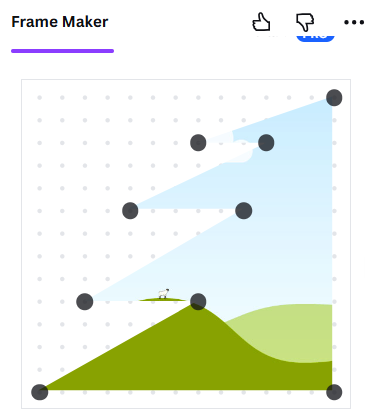
ちょっと複雑な感じにしてみた。
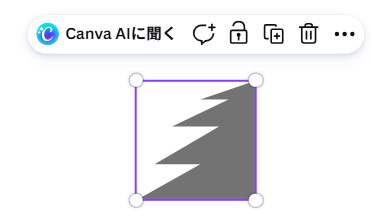
CANVAに反映させるとこんな感じ。
まとめ
Canva標準では拡大・縮小や縦横比の変更までですが、もっと自由な形にしたいならFrame Makerが便利でした。
操作もそこまで難しくないので、オリジナルのフレームを作りたいときに試してみてください。