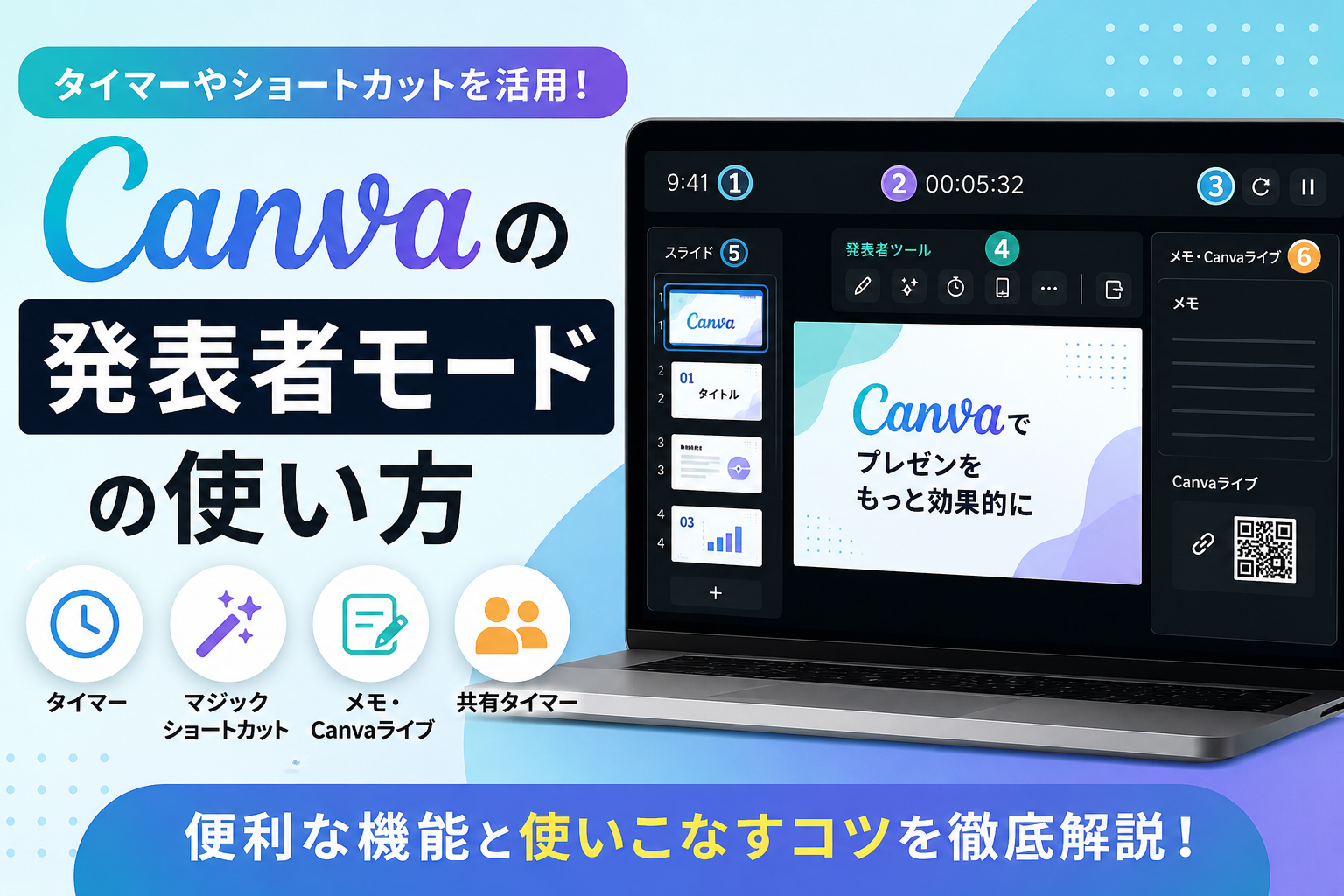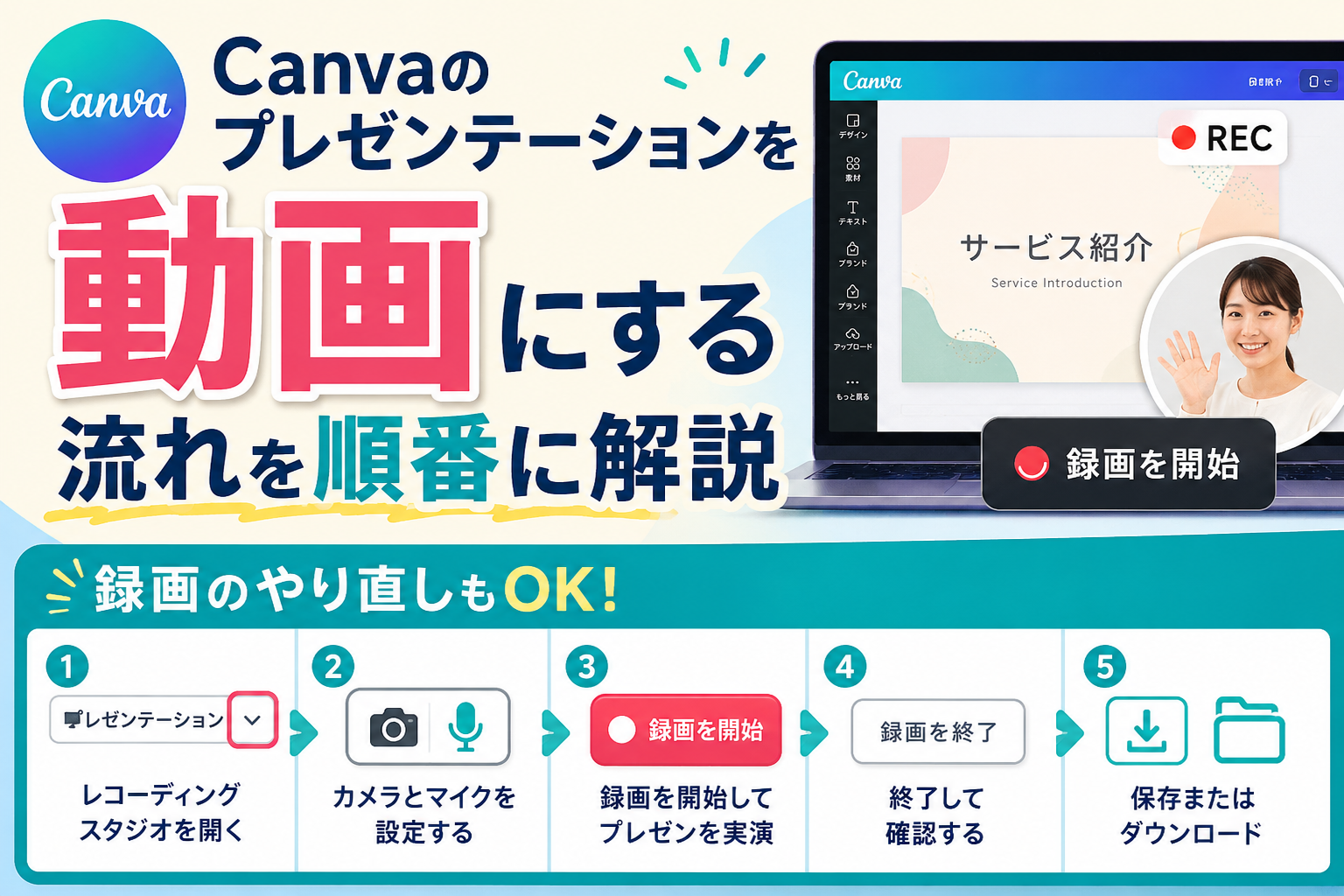
Canvaでプレゼンを録画したいけれど、「レコーディングスタジオはどこ?」「録画はどうやって始めるの?」と迷うことがありますよね。
この記事では、Canvaでプレゼンを録画する手順を、実際の画面に沿って順番に紹介します。録画の開始方法から保存まで解説しているので、画像どおりに進めながら試してみてください。
この記事のポイント
- Canvaでレコーディングスタジオを開く方法が分からない
- プレゼンを録画できない
- 録画を開始する方法が分からない
- 録画データを保存する方法が分からない
Canvaでプレゼンを録画する方法
ここから実際に録画していきます。画像どおりに進めれば大丈夫です。
レコーディングスタジオを開いて録画する
まずはレコーディングスタジオを開き、録画を開始しましょう。
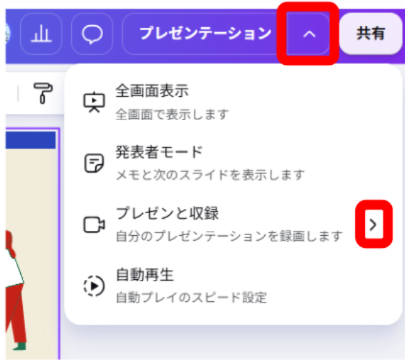
プレゼンテーションボタンのとなりの「^」マークをクリックします。
プレゼンテーションパネルが出てくるので、「プレゼンと収録」のとなりの「>」をクリックします。
「^」マークではなく「プレゼンテーション」の方を押したくなりますが、そちらを押すと全画面表示になるだけで先に進みません。
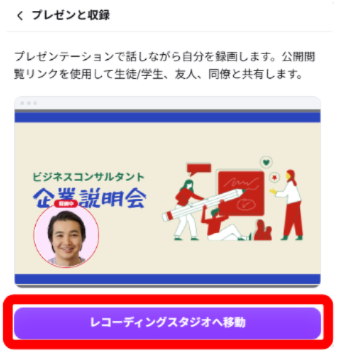
「レコーディングスタジオへ移動」をクリックします。
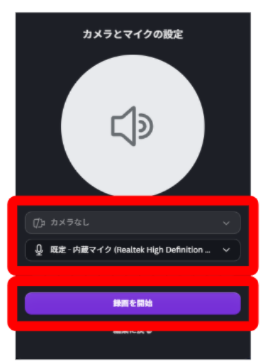
カメラとマイクを設定します。
設定が終わったら、「録画を開始」をクリックします。
押す前に手元にカンペや資料があることを確認してくださいね。
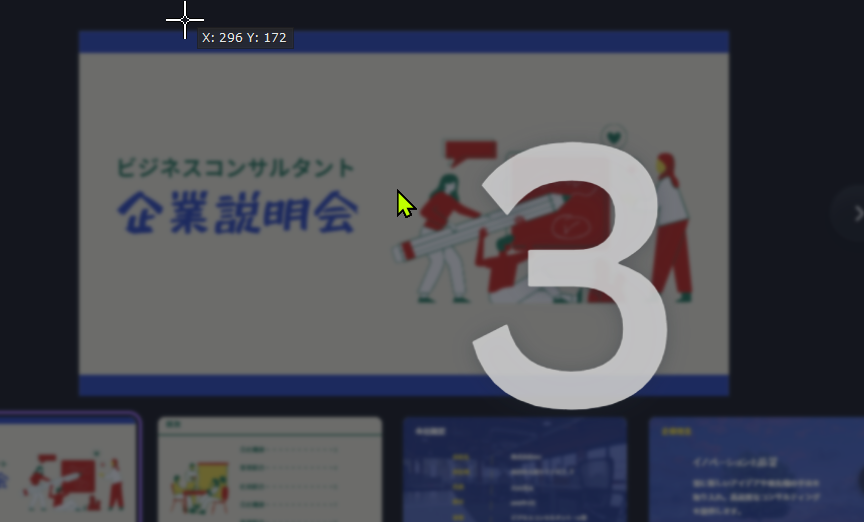
3・2・1とカウントダウンされた後、録画が開始されます。
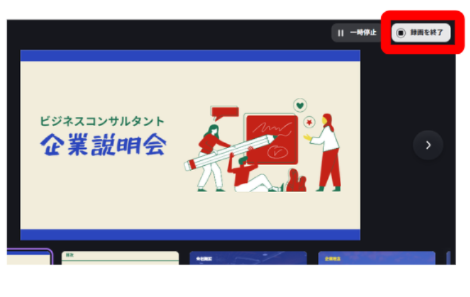
プレゼンの実演をします。
終わったら右上にある「録画を終了」をクリックします。
間違っても何回でもやりなおせるので大丈夫です。
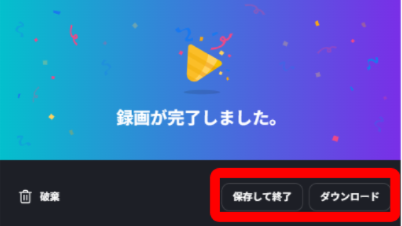
「保存して終了」または「ダウンロード」をすれば完了です。
ちゃんと保存されているか、保存場所も確認しておきましょう。
ちなみに左下の「破棄」を押せば、なかったことにして最初から録画をやり直せます。
まとめ
Canvaのプレゼン録画は、レコーディングスタジオを開いてカメラ・マイクを設定すればすぐに始められます。
録画は何度でもやり直せるので、焦らず試してみてください。最後は保存先まで確認しておくと安心です。