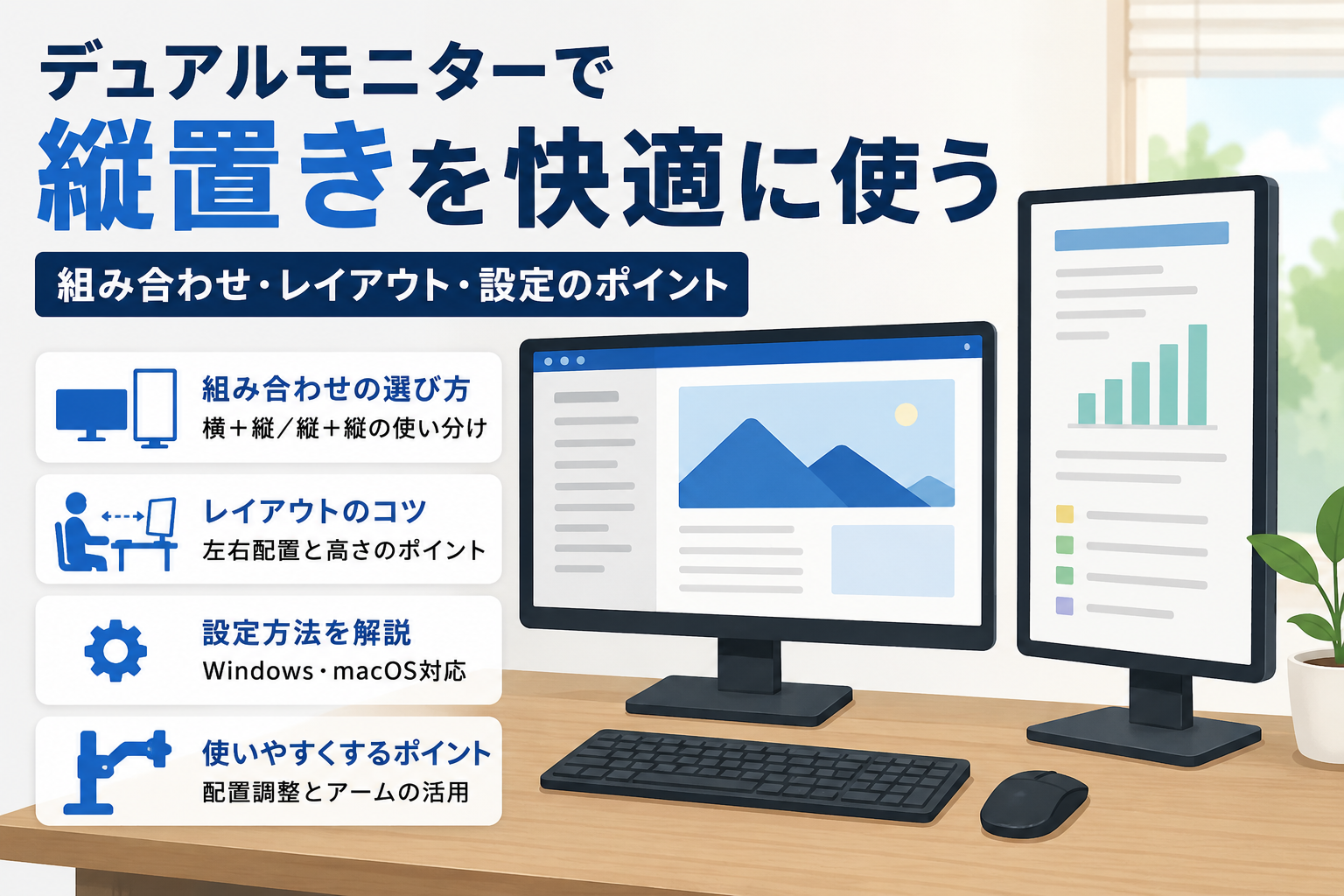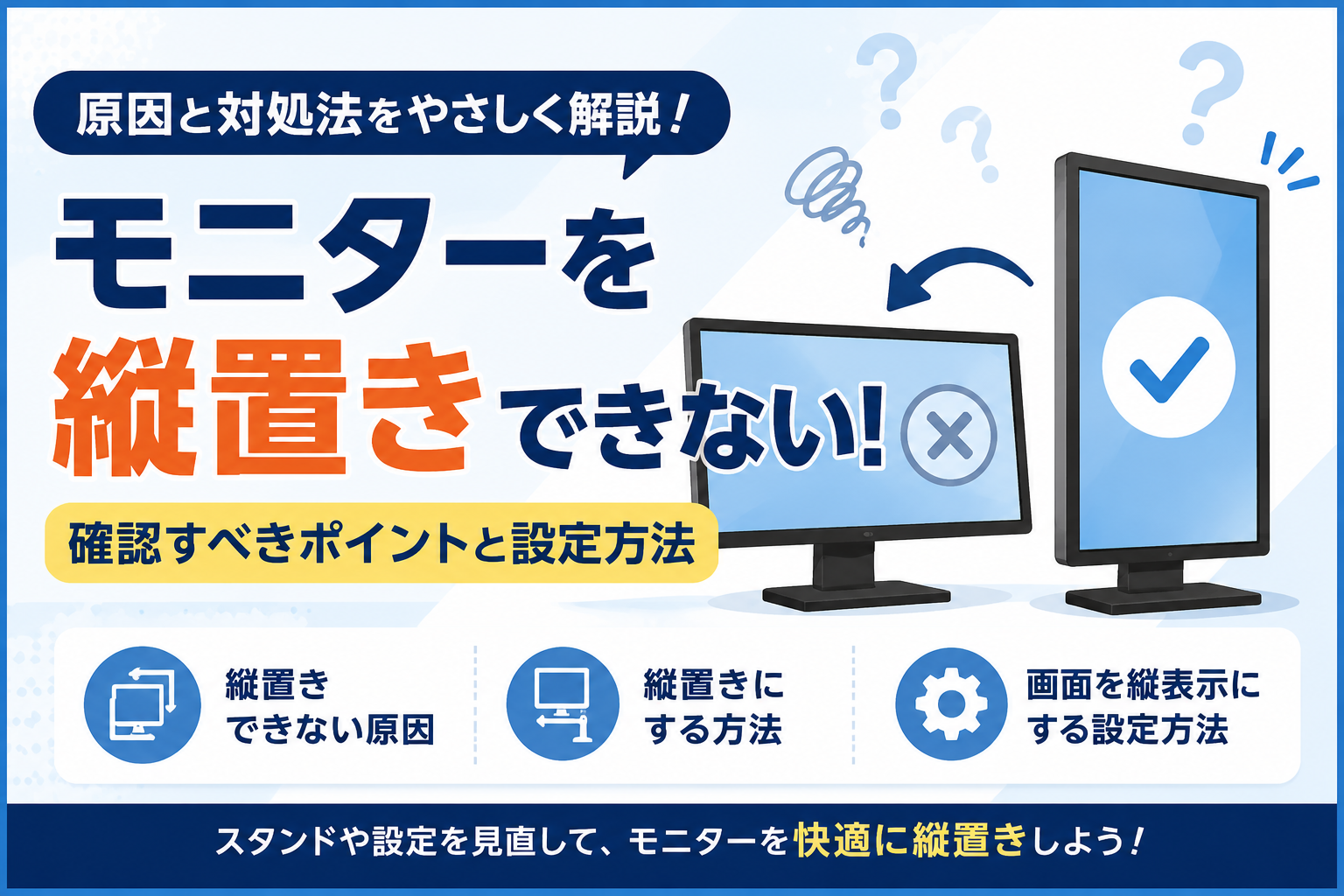
モニターを縦置きすると、Webページや文書を見やすくなる一方で、動画やゲームなど横長のコンテンツでは使いにくくなることがあります。「縦置きにすると何が変わるのか」「自分の用途に合っているのか」が分からず、迷っている方もいるでしょう。
この記事では、モニターを縦置きするメリットとデメリット、どのような使い方に向いているのかを、確認できた情報をもとに初心者向けに整理します。
モニターを縦置きするメリット
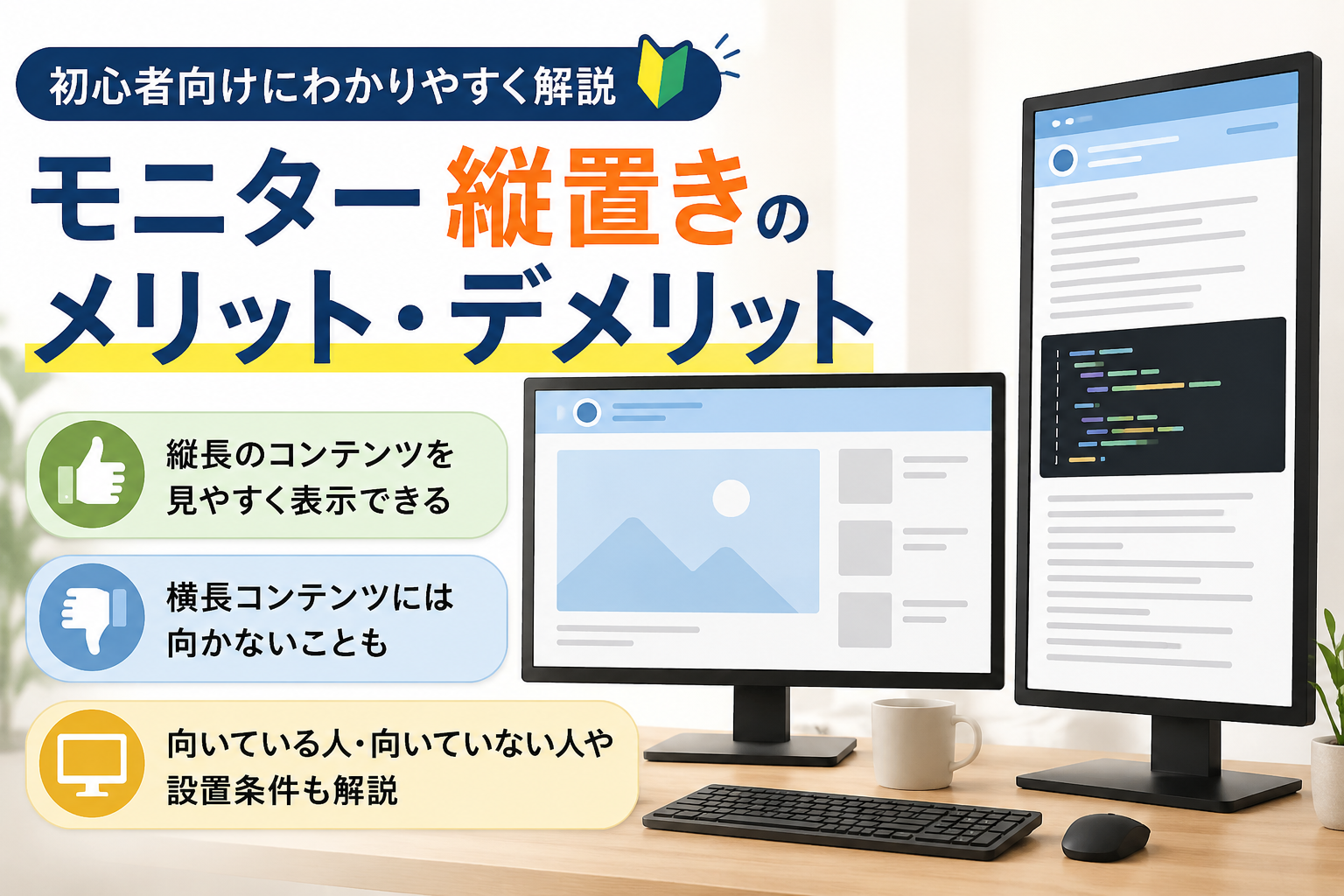
モニターを縦置きする大きなメリットは、縦方向に長いコンテンツを表示しやすくなることです。
Microsoftも、2台目のモニターを縦向きにすると、文章を読む作業やコーディング、長いページをスクロールする作業に活用できると案内しています。
縦長のWebページや文章を一度に広く表示できる
横長のモニターを90度回転させて縦置きにすると、画面の縦方向が長くなります。そのため、Webページや文書、PDF、コードなど、上から下へ読み進めるコンテンツを一度に多く表示できます。
画面内に表示できる範囲が縦方向に広がるため、横置きの場合よりスクロールする回数を減らせる場合があります。メールやチャットなど、縦方向に情報が並ぶ画面を常時表示しておく用途にも使えます。
ただし、実際にどこまで表示できるかは、モニターの解像度や文字サイズ、OSの表示倍率などによって変わります。縦置きにすれば必ず同じ量の情報を表示できるわけではありません。
参考:Microsoft「Why a dual monitor setup makes sense with your laptop」、Lenovo「Understanding the best monitors for vertical use across various workflows」
横置きモニターと組み合わせて作業領域を使い分けられる
モニターを2台使う場合は、1台を横置き、もう1台を縦置きにして、表示する内容を分ける使い方もできます。
たとえば、横置きのメインモニターで普段の作業をしながら、縦置きしたサブモニターにWebページやPDF、メール、チャットなどを表示しておく方法です。Microsoftも、デュアルモニター環境で2台目をポートレート表示にする使い方を紹介しています。
縦置きするとモニター自体の横方向の幅も小さくなるため、デスクの横幅を抑えながら2台を配置できる場合があります。ただし、実際に設置できるかどうかはモニターの大きさやスタンド、モニターアーム、デスクの広さによって異なります。
参考:Microsoft「Why a dual monitor setup makes sense with your laptop」、TechCompare「Portrait vs Landscape Side Monitor」
モニターを縦置きするデメリット
縦置きは縦長の情報を見る用途には便利ですが、すべての作業に合うわけではありません。特に、横方向の広さを必要とするコンテンツでは、横置きのほうが扱いやすい場合があります。
動画視聴や横長のコンテンツには向かない
一般的なPCモニターは横長なので、縦置きにすると横方向の表示領域が狭くなります。そのため、横長の動画や画像、ゲームなどを表示すると、画面を十分に活用できない場合があります。
横方向に広い表計算シートや、横長のタイムラインを使う動画編集なども、縦置きでは一度に確認できる横幅が少なくなります。
つまり、縦置きは「縦に長い情報を見る作業」と相性がよく、横に広い情報を扱う作業ではメリットが小さくなります。普段表示するコンテンツの形を基準に考えると判断しやすくなります。
参考:Lenovo「Understanding the best monitors for vertical use across various workflows」、TechCompare「Portrait vs Landscape Side Monitor」
モニターによっては縦置きできない
モニターを縦置きしたい場合は、画面を物理的に90度回転できるかどうかも確認が必要です。
スタンドにピボット機能があるモニターなら、そのまま縦向きに回転できる製品があります。スタンドが回転しない場合でも、モニターがVESAマウントに対応していれば、対応するモニターアームなどを使って縦置きできる場合があります。
反対に、付属スタンドが回転に対応しておらず、モニターアームなども取り付けられない製品では、簡単には縦置きできません。縦置きを前提に購入するなら、製品仕様に「ピボット」「90度回転」などの記載があるか、モニターアームを使う場合は取り付けに対応しているかを確認すると判断しやすくなります。
なお、画面表示を縦向きに変更するOS側の設定があっても、モニター本体を物理的に縦向きにできなければ、通常の縦置き環境にはできません。
参考:Dell「How to rotate your screen on any device」、BenQ FAQ
モニターの縦置きが向いている人・向いていない人
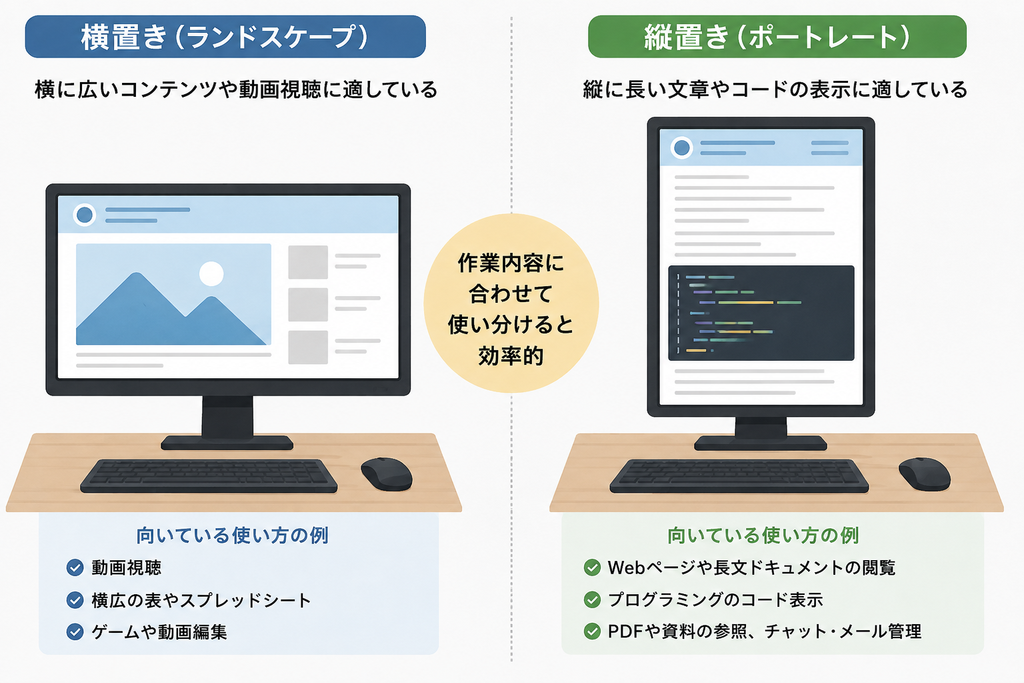
モニターの縦置きが合うかどうかは、普段どのような画面を見ることが多いかで考えると分かりやすくなります。
Webページや長文の文書、PDF、コード、メール、チャットなど、縦方向に情報が続くコンテンツを多く扱う人は、縦置きのメリットを活かしやすいでしょう。2台のモニターを使っていて、資料や連絡ツールを表示するサブモニターが欲しい場合にも、横置きと縦置きを組み合わせる選択肢があります。
一方、動画視聴やゲーム、横に広い表計算シートなどが中心なら、横置きのほうが画面の形を活かしやすくなります。1台しかモニターを使わない場合は、縦置きにすることで横長コンテンツが見づらくならないかも考えておきたいところです。
「縦置きのほうが優れている」というより、表示したい内容によって横置きと使い分けるものと考えるとよいでしょう。
参考:Microsoft「Why a dual monitor setup makes sense with your laptop」、Lenovo「Understanding the best monitors for vertical use across various workflows」
まとめ
モニターを縦置きすると、Webページや文書、PDFなどの縦長コンテンツを一度に広く表示しやすくなります。横置きのメインモニターと組み合わせれば、サブモニターに資料やメールなどを表示する使い分けもできます。
その反面、動画やゲームなどの横長コンテンツでは画面を活かしにくく、モニターによってはスタンドや取り付け方法の都合で縦置きできない場合もあります。
縦長の情報を見る機会が多いなら縦置きを検討し、横長のコンテンツが中心なら横置きを基本にするなど、普段の用途に合わせて選ぶのが分かりやすい判断方法です。
リンク付き文章:実際にモニターを縦向きで使いたい人は、Windows・Macでモニターを縦置きにする設定方法も確認してみてください。