モニターを縦置きにしたものの、「画面だけ横向きのまま」「どこで縦向きに設定するのか分からない」と困ることがあります。モニターは本体を縦にするだけではなく、WindowsやMac側でも画面の向きを変更します。
この記事では、WindowsとMacでモニターを縦向きにする設定方法と、画面が横向きのままになる場合の確認ポイントを解説します。モニターやスタンドを縦置きできるか確認する方法も紹介します。

モニターを縦置き表示に設定する方法
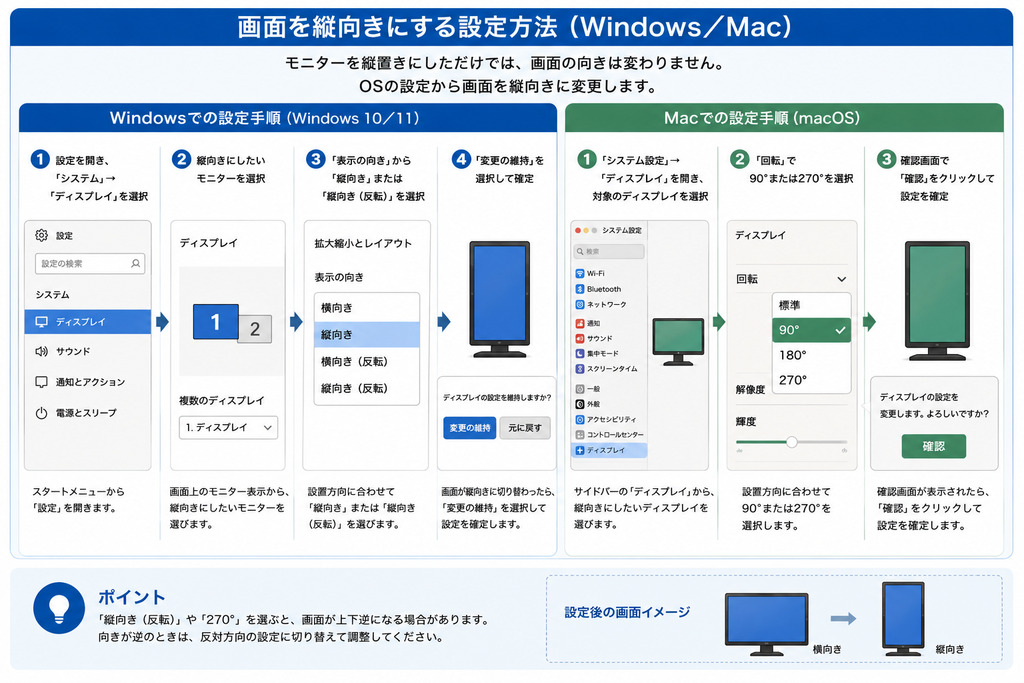
モニターを物理的に縦向きにしただけでは、パソコンから出力される画面の向きは変わりません。WindowsまたはMacのディスプレイ設定から、縦向きに変更します。
複数のモニターを接続している場合は、設定を変更する前に縦置きしたいモニターを選んでおきます。
Windowsで画面を縦向きに設定する
Windows 10・Windows 11では、「設定」から画面の向きを変更できます。
「スタート」から「設定」を開き、「システム」→「ディスプレイ」と進みます。複数のディスプレイを接続している場合は、縦向きにしたいモニターを選択してください。
続いて「表示の向き」を開き、「縦向き」または設置方向に合った「縦向き(反転)」を選択します。Windowsでは「横向き」「縦向き」「横向き(反転)」「縦向き(反転)」の4種類から向きを選べます。
画面が縦向きに切り替わったら、確認画面で「変更の維持」を選択して確定します。向きが逆になった場合は、「縦向き」と「縦向き(反転)」を切り替えて調整します。詳しい設定項目は、Microsoft公式サポートでも確認できます。
Macで画面を縦向きに設定する
Macでは、「システム設定」の「ディスプレイ」から外部ディスプレイの向きを変更できます。
アップルメニューから「システム設定」→「ディスプレイ」と進み、縦置きしたいディスプレイを選択します。「回転」の項目が表示されている場合は、モニターの設置方向に合わせて90°または270°を選択してください。
画面が正しい向きになったことを確認したら、表示される確認画面で「確認」をクリックして設定を確定します。操作方法は、Apple公式サポートでも確認できます。
「回転」の項目が表示されない場合もあります。Apple公式の案内では、回転は対応する外部ディスプレイを接続している場合に表示される設定項目です。そのため、項目が見つからない場合は、使用しているディスプレイの仕様や接続環境を確認してください。
縦置きに設定しても画面が横向きのままになるときの対処法
モニターを縦置きにしても表示が横向きのままなら、OS側の設定を見直します。確認するのは、「画面の向き」と「設定対象のモニター」の2点です。
ディスプレイの向き設定と対象のモニターを確認する
Windowsでは「表示の向き」が「横向き」のまま、Macでは「回転」が「標準」のままになっていないか確認します。設定を変更したあとに確定操作をしなかった場合も、元の向きに戻ることがあります。
複数のモニターを接続している場合は、縦置きしたモニターが設定対象として選ばれているかも確認してください。別のモニターを選択した状態では、縦置きした画面の向きは変わりません。
まずは「縦向きが選ばれているか」と「縦置きしたモニターを選んでいるか」の2点を確認すれば十分です。
設定項目自体が表示されない、または変更できない場合は、ディスプレイや接続環境によって回転機能を利用できない可能性があります。その場合は、使用している機器の公式サイトや取扱説明書で対応状況を確認してください。
モニターを縦置きするときに確認しておきたいこと
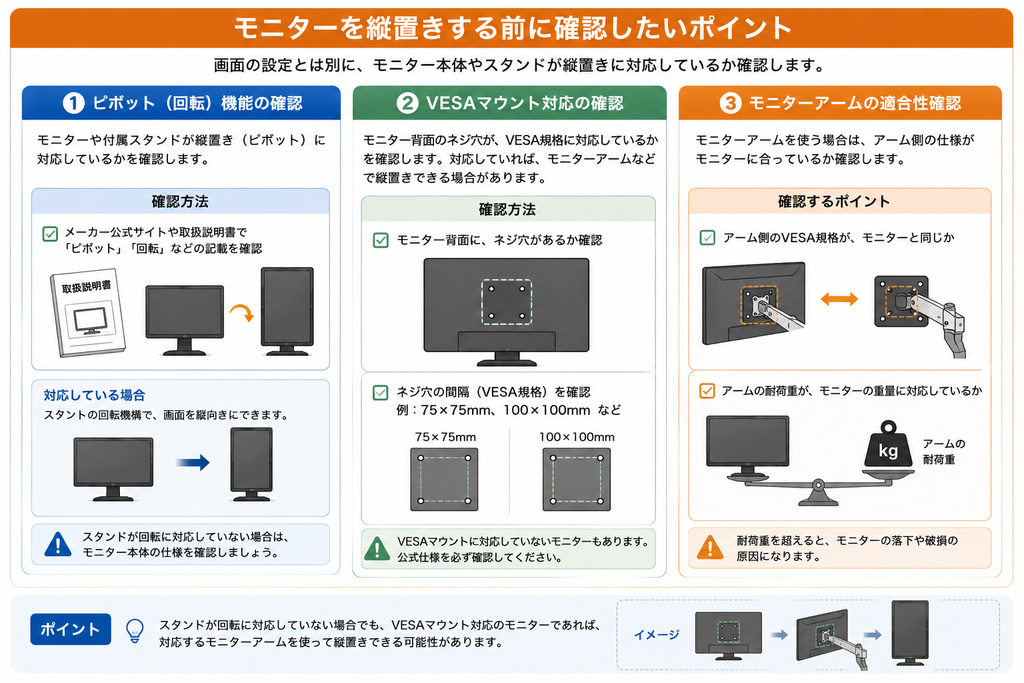
画面の回転設定とは別に、モニター本体を縦向きに設置できるかも確認しておきます。すべてのモニターや付属スタンドが縦置きに対応しているわけではありません。
モニターやスタンドが縦置きに対応しているか確認する
まず、メーカー公式サイトや取扱説明書の仕様欄を確認し、「ピボット」や「回転」などの記載があるかを調べます。ピボットとは、モニター画面を回転させて縦向きにできる機能のことです。
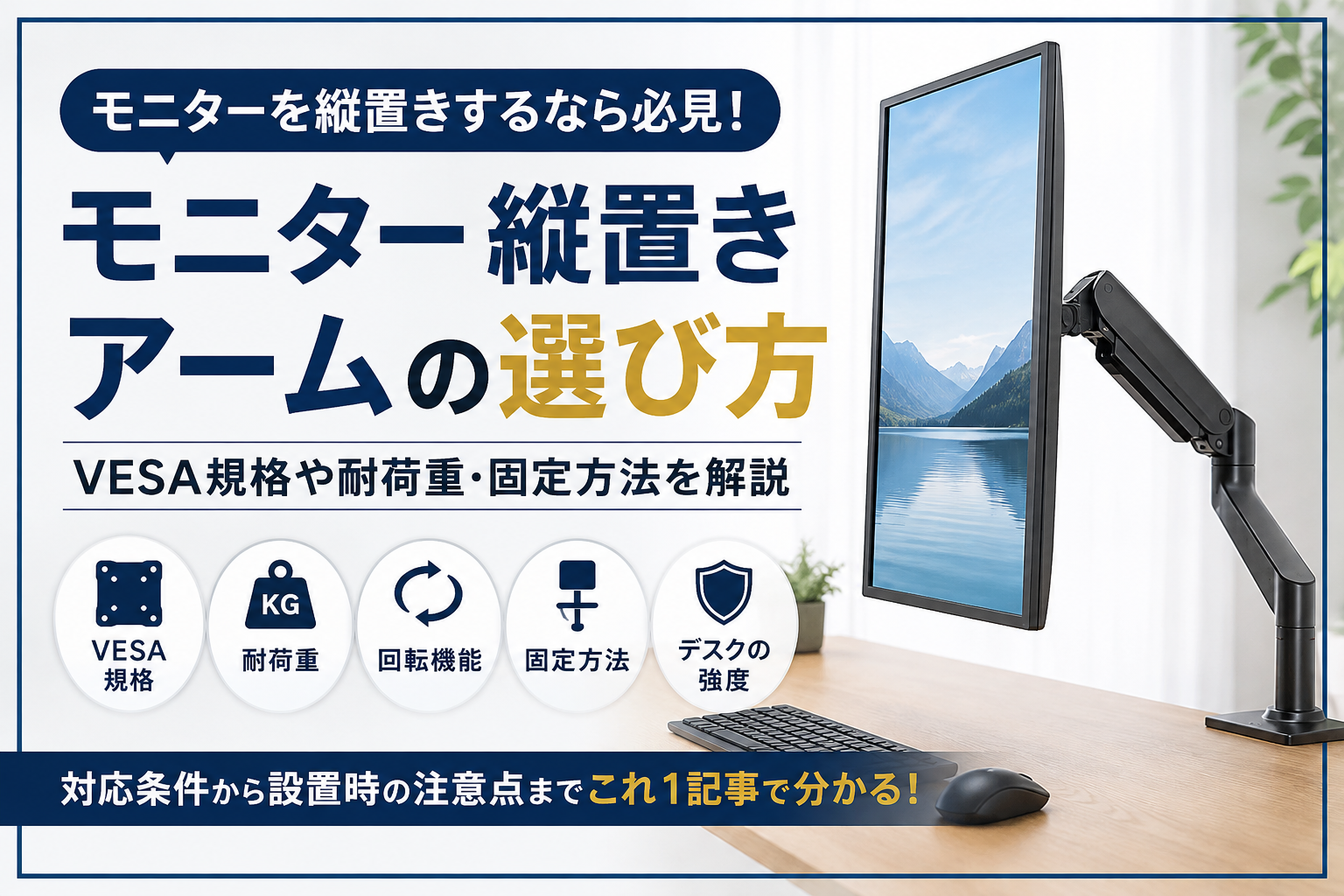
付属スタンドが回転に対応していなくても、モニターがVESAマウントに対応していれば、対応するモニターアームなどを使って縦向きに設置できる場合があります。VESAマウントは、モニター背面に設けられた取り付け用のネジ穴に関する規格です。
I-O DATAの公式情報では、モニターによって75×75mmや100×100mmなどのVESA規格が採用されています。モニターアームを利用する場合は、モニター側とアーム側のVESA規格が合っているかに加え、アームの耐荷重がモニターの重量に対応しているかも確認します。
VESAマウントに対応していないモニターもあるため、「モニターアームを取り付ければ必ず縦置きできる」とは限りません。使用しているモニターの公式仕様から、ピボット機能やVESAマウントへの対応状況を確認してください。
まとめ
モニターを縦置きにするときは、本体を回転させるだけでなく、Windowsでは「表示の向き」、Macでは「回転」から画面表示も縦向きに設定します。
設定しても横向きのままなら、画面の向きが正しく設定されているか、縦置きしたモニターを設定対象として選べているかを確認してください。
モニターアームを使って縦置きする場合は、モニターのVESA規格とアーム側の規格が合っているか、アームの耐荷重がモニターの重量に対応しているかも確認してから設置してください。
リンク付き文章:設定してもうまく縦向きにならない場合は、モニターを縦置きできないときの原因と確認方法を確認してみてください。