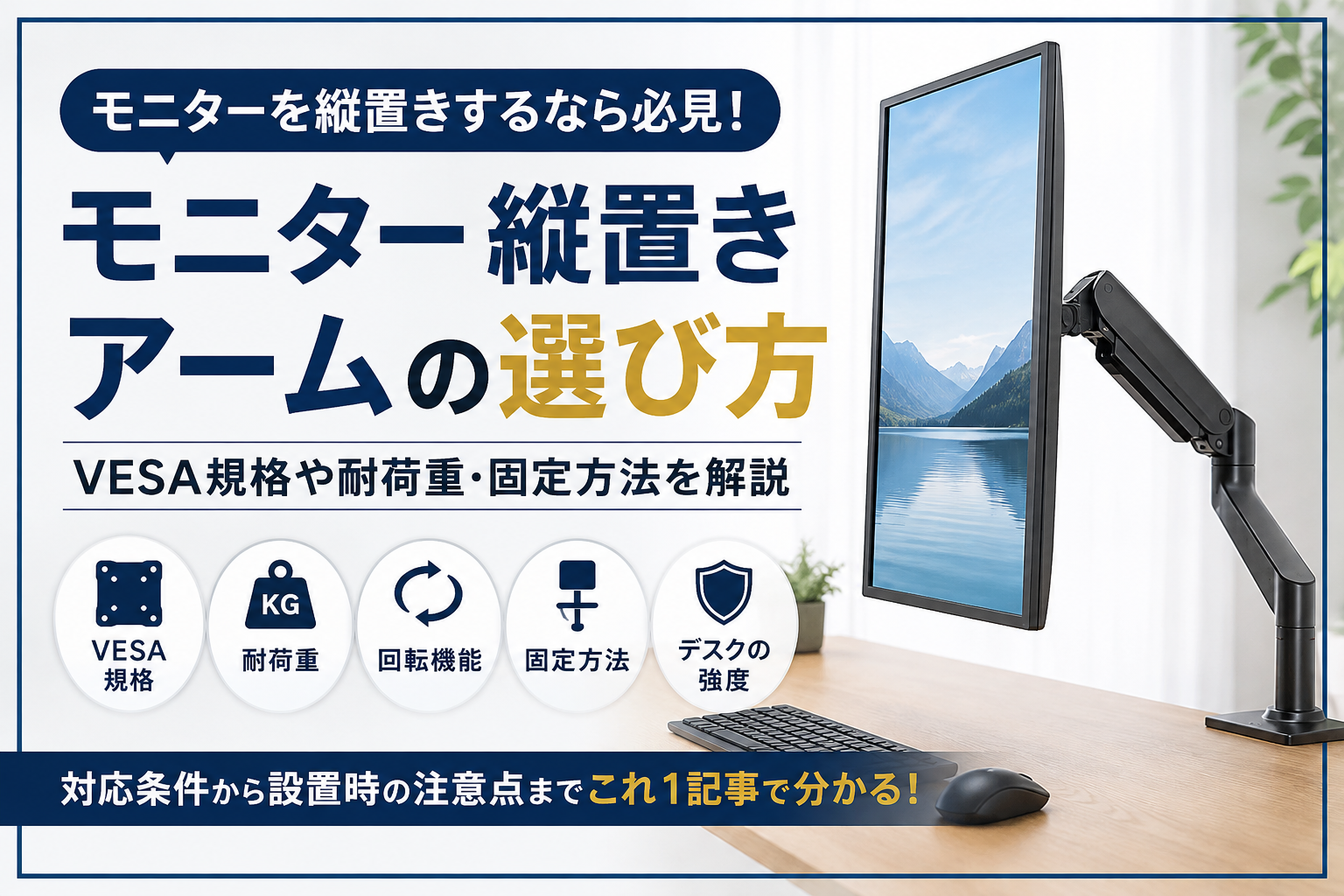
モニターを縦置きするためにアームを使いたくても、「今のモニターを取り付けられるのか」「どのアームを選べばいいのか」が分かりにくいところです。モニターアームなら何でも縦置きできるわけではなく、VESA規格や耐荷重、回転機能、デスクへの固定方法などをチェックする必要があります。
この記事では、モニターアームで縦置きするための対応条件と選び方、設置時に見ておきたいポイントを初心者向けに解説します。
モニターアームで縦置きするための対応条件
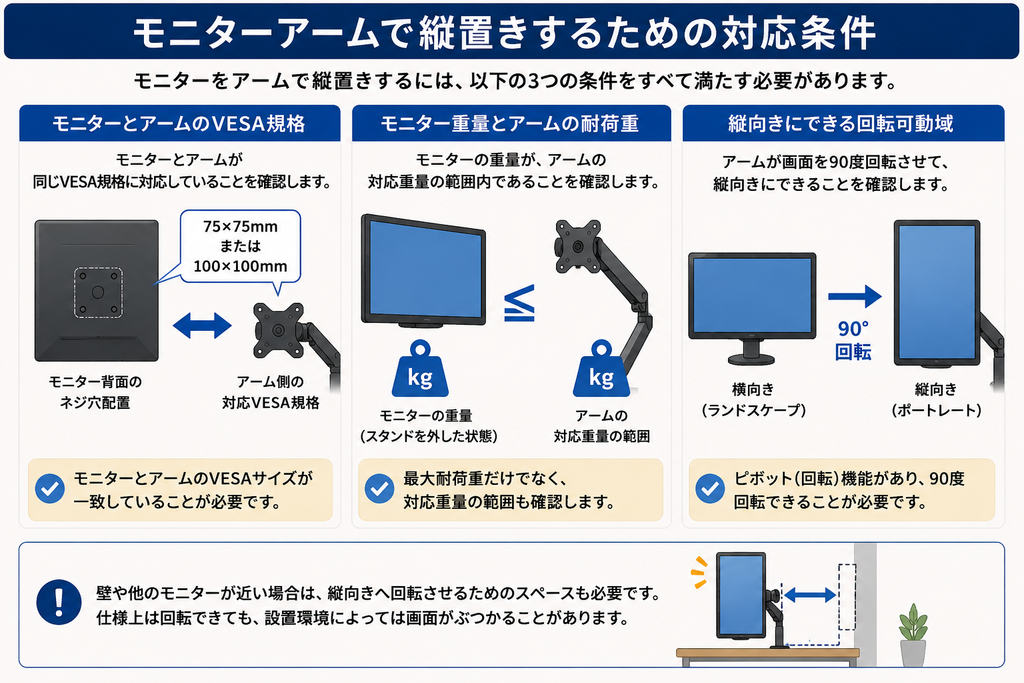
モニターをアームで縦置きするには、「アームに取り付けられること」と「取り付けた状態で縦向きに回転できること」の両方を満たす必要があります。まずはモニターとアームの仕様表を見て、VESA規格、重量と耐荷重、回転可動域の3点をチェックすると判断しやすくなります。
モニターとアームのVESA規格を確認する
VESA規格は、モニター背面にある取り付け用ネジ穴の配置などを定めた規格です。モニターアームを取り付ける場合は、モニター側とアーム側が同じVESA規格に対応している必要があります。
デスク用モニターでは75×75mmや100×100mmのネジ穴配置が使われる例があります。購入前にモニターの仕様でVESA対応の有無とサイズを調べ、アーム側の対応サイズと照らし合わせます。BenQのモニターアーム選びに関する解説でも、VESA互換性はチェック項目の一つとして挙げられています。
背面にVESA用のネジ穴がないモニターや独自の取り付け方式を採用している製品では、そのまま一般的なモニターアームへ取り付けられない場合があります。見た目だけで判断せず、モニターの製品仕様を見ておくと確実です。
モニター重量とアームの耐荷重を確認する
VESA規格が合っていても、モニターの重量がアームの対応範囲から外れていると使用できません。モニター側は付属スタンドを外した状態の重量を調べ、アーム側の耐荷重と照らし合わせます。
特に注意したいのが、アームによっては最大耐荷重だけでなく、対応する重量に下限が設定されていることです。ガススプリング式などでは対応重量が範囲で示されている製品があるため、「最大重量を超えていないから大丈夫」とだけ判断せず、仕様に記載された対応範囲全体を見てください。
モニターの大きさだけから重量を推測するのではなく、メーカーが公開している製品仕様の重量と、使用するアームの仕様を直接比較するのが基本です。
縦向きにできる回転可動域を確認する
モニターを取り付けられても、画面部分を横向きから縦向きへ回転できなければ縦置きにはできません。アームの仕様に「ピボット」「回転」「ランドスケープ・ポートレート切り替え」などの記載があるかを見ます。
縦横を切り替えるには、画面を90度回転できる構造が必要です。製品によって「90°」「±90°」「360°回転」など表記が異なるため、数字だけではなく、その回転が画面の縦横切り替えに対応したものかまでチェックしておくと安心です。
壁やほかのモニターが近い場合は、縦向きへ回転させるためのスペースも必要です。仕様上は回転できても画面が周囲にぶつかることがあるため、設置場所にも余裕があるか見ておきます。
縦置き用モニターアームの選び方
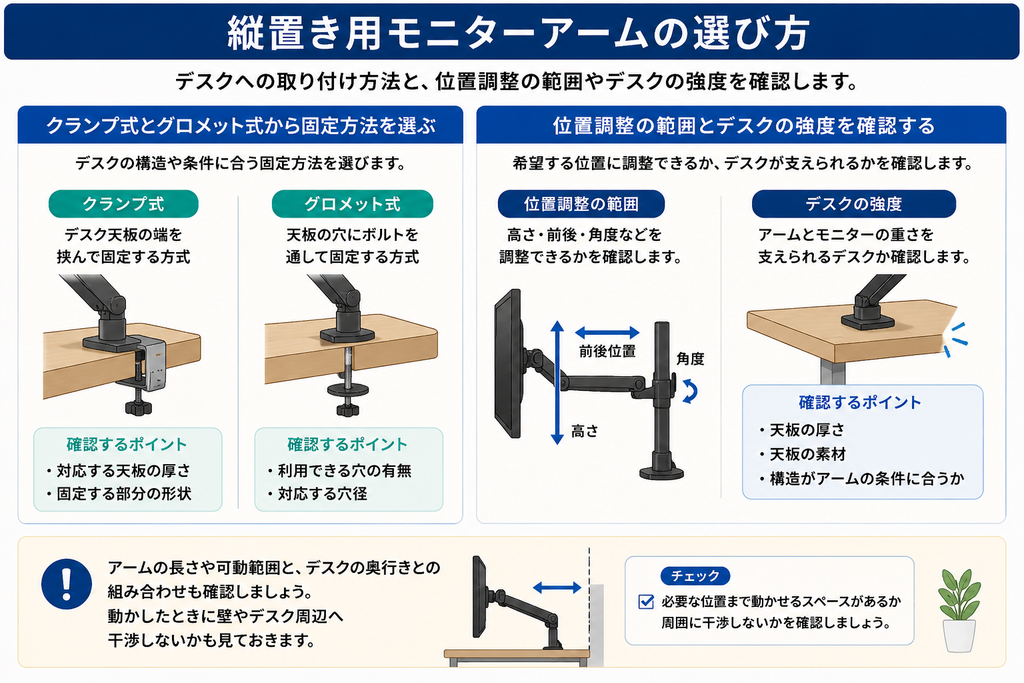
VESA規格や耐荷重、回転機能を満たしたら、次はデスクへの取り付け方とアームの調整範囲を見ていきます。同じモニターに対応するアームでも、固定方法や動かせる範囲は製品によって異なります。
クランプ式とグロメット式から固定方法を選ぶ
デスク用モニターアームの代表的な固定方法には、クランプ式とグロメット式があります。クランプ式はデスク天板の端を挟んで固定する方式で、グロメット式は天板の穴にボルトを通して固定する方式です。
どちらを使えるかは、アームだけでなくデスク側の条件にも左右されます。クランプ式なら対応する天板の厚さや固定する部分の形状、グロメット式なら利用できる穴の有無や対応する穴径などを製品仕様と照らし合わせます。
位置調整の範囲とデスクの強度を確認する
モニターアームには、高さ、前後位置、角度などを調整できる製品があります。縦置きでは画面の高さが横置き時より大きくなるため、実際に設置したときに希望する位置まで動かせるかを見ておくと選びやすくなります。
アームを取り付ける場所の強度もチェックします。モニターの重さはアームを通してデスクの固定部分にかかるため、天板の厚さや素材、構造が使用するアームの条件に合っているかを見ます。薄い天板や特殊な構造のデスクでは、一般的な方法で固定できると決めつけず、使用するアームの取扱説明書や対応条件を基準に判断してください。
アームの長さや可動範囲と、デスクの奥行きとの組み合わせも見ておきたいポイントです。必要な位置までモニターを動かせるか、動かしたときにデスク周辺へ干渉しないかまで含めて設置場所を考えます。
モニターアームで縦置きするときの注意点
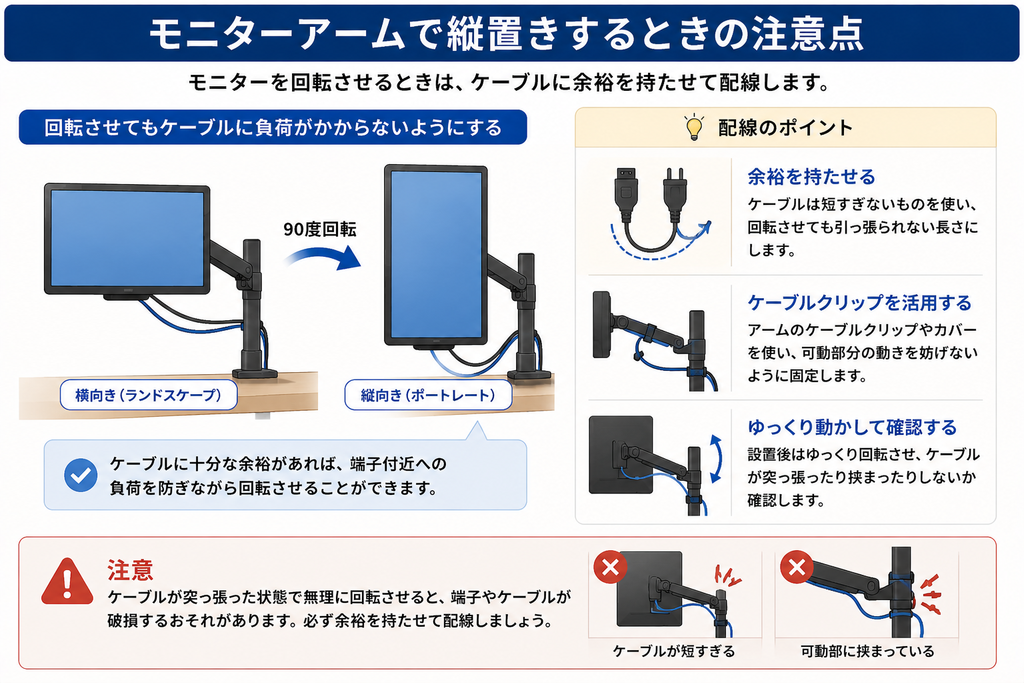
対応するモニターアームを取り付けたあとも、画面を回転させるときは配線に注意が必要です。横向きでは問題がなくても、縦向きにするとモニター背面の端子位置が動き、ケーブルの張り方が変わります。
回転させてもケーブルに負荷がかからないようにする
電源ケーブルやHDMI、DisplayPortなどの映像ケーブルは、モニターを回転させても強く引っ張られないように余裕を持たせます。ケーブルが短すぎると、回転したときに端子付近へ負荷がかかる可能性があります。
アームにケーブル用のクリップやカバーなどが備わっている場合は、可動部分の動きを妨げないように配線します。きつく固定するのではなく、モニターを動かせる分の余裕を残すことがポイントです。
設置後は画面をゆっくり動かしながら、ケーブルが突っ張ったり周囲に挟まったりしないかを見ます。縦向きまで動かして問題がなければ、実際の使用位置に調整します。
まとめ
モニターアームで縦置きするなら、まずモニターとアームのVESA規格、重量と耐荷重、縦向きに回転できる可動域をチェックします。そのうえで、デスクに合った固定方法や位置調整の範囲、天板の条件まで見ておくと、対応するアームを絞り込みやすくなります。
取り付け後は、モニターを回転させたときに電源・映像ケーブルが引っ張られないことも確かめてください。画面サイズだけで選ばず、モニター、アーム、デスクそれぞれの仕様を照らし合わせることが、縦置きできる環境を作る基本です。
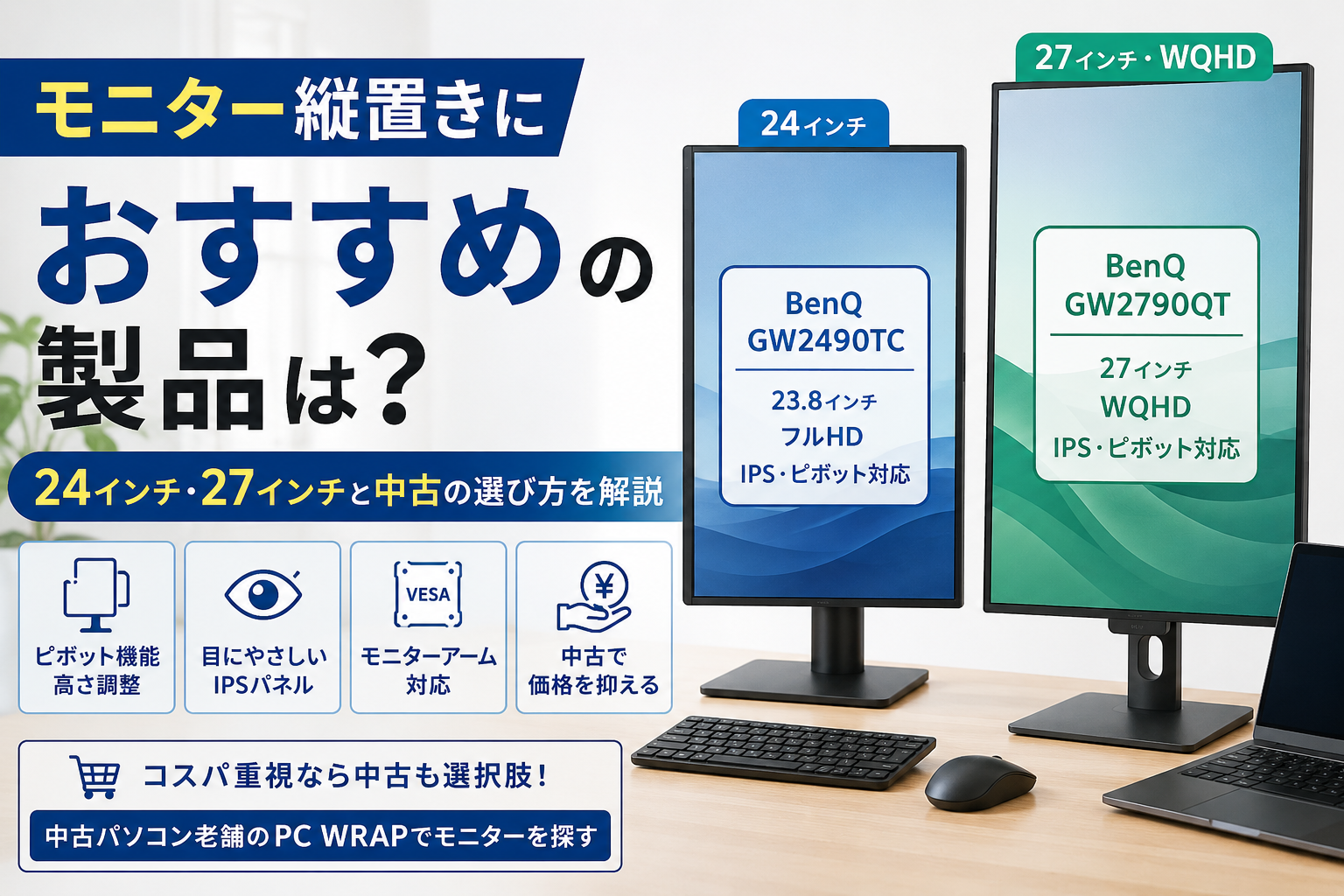
アームだけでなく縦置きに使うモニター自体も選びたい人は、縦置きに使うモニターのおすすめ製品と選び方も確認してみてください。