「モニターが144Hzに対応しているはずなのに、本当に144Hzで動いているのか分からない」「今のリフレッシュレートをどこで確認すればいい?」と迷うことがあります。
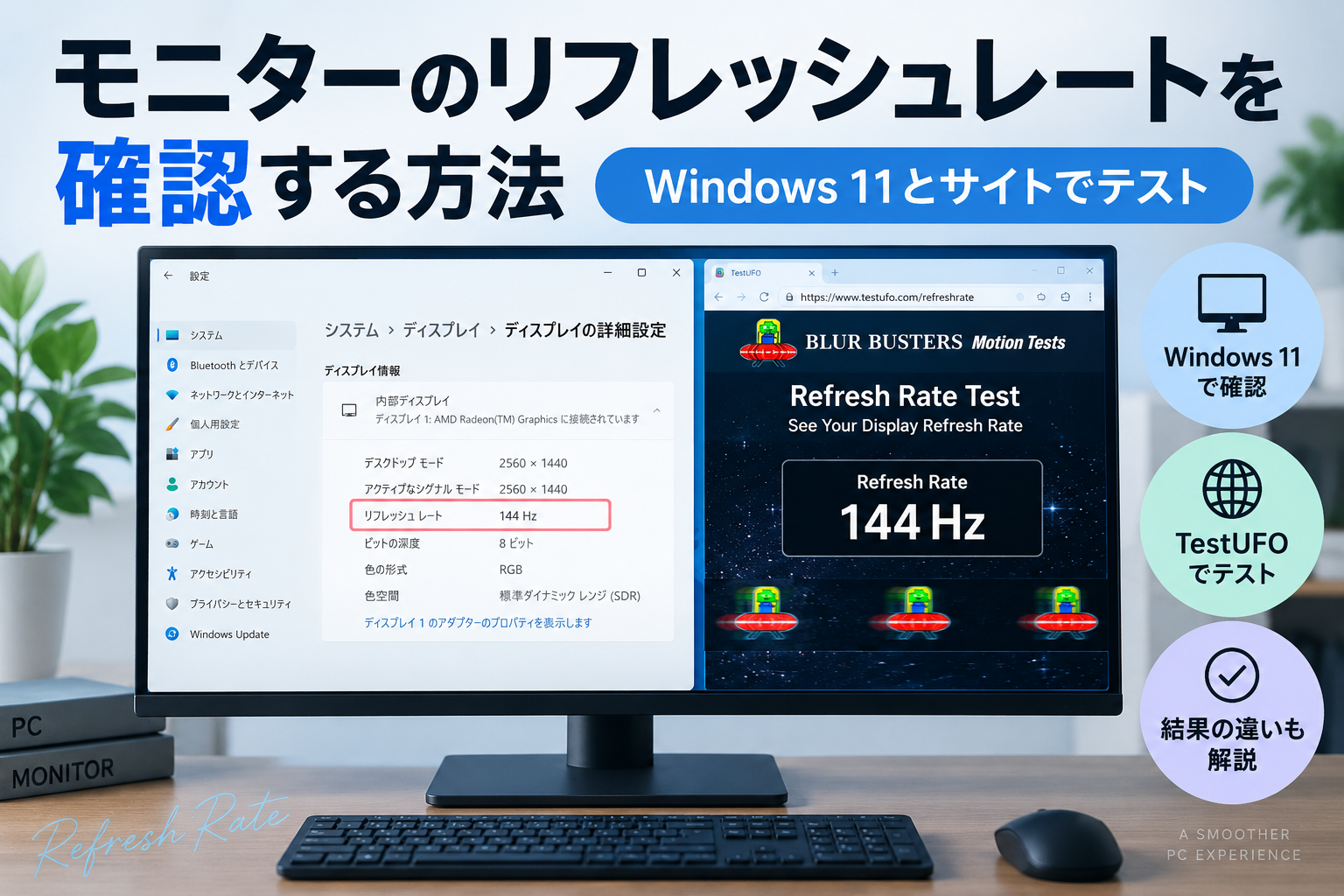
Windows 11なら「ディスプレイの詳細設定」から現在のリフレッシュレートを確認できます。さらに、TestUFOのようなサイトを使ってブラウザ上でテストする方法もあります。
この記事では、現在モニターが何Hzで動作しているのかを確認する方法と、サイトを使ってテストする方法を順番に紹介します。
Windows 11でモニターのリフレッシュレートを確認する方法
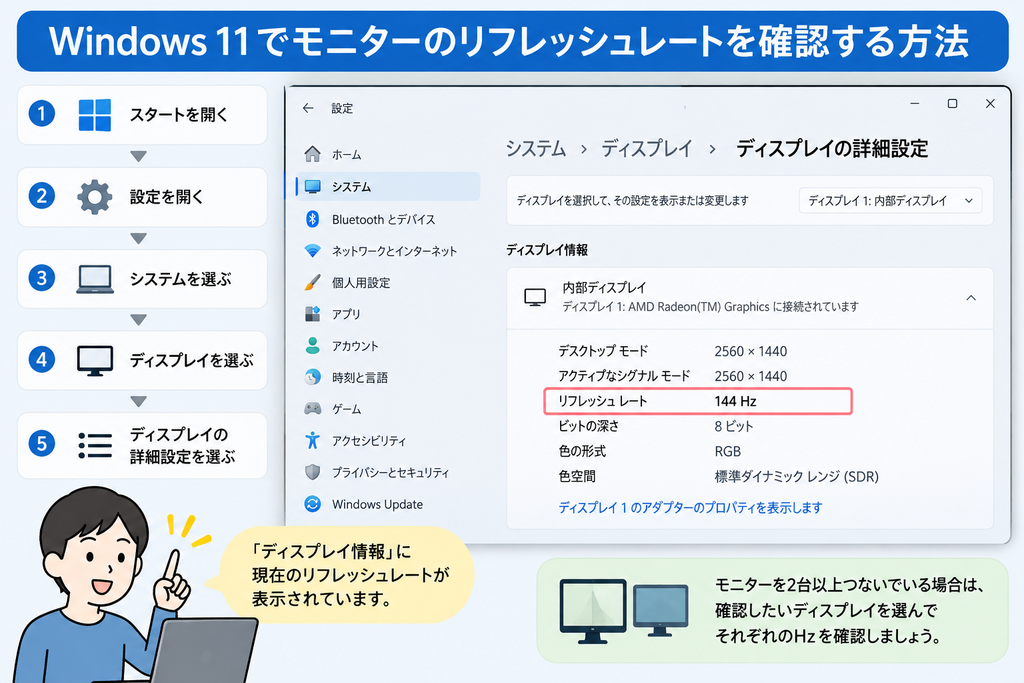
Windows 11では、次の順番で現在のリフレッシュレートを確認できます。
「スタート」→「設定」→「システム」→「ディスプレイ」→「ディスプレイの詳細設定」と進みます。
「ディスプレイ情報」を見ると、選択しているディスプレイの現在の解像度とリフレッシュレートを確認できます。たとえば「144 Hz」と表示されていれば、Windows上ではそのディスプレイが144Hzで動作する設定になっていることを確認できます。
Microsoftの案内でも、「ディスプレイの詳細設定」で現在の解像度とリフレッシュレートを確認できると説明されています。
モニターを2台以上つないでいる場合は、確認したいディスプレイを選んでから表示されているHzを見ます。メインモニターが144Hz、サブモニターが60Hzといった構成では、それぞれ選択して確認してください。
なお、機種によってはモニター本体のOSD(画面上に表示される設定メニュー)から、現在入力されている解像度やHzを確認できます。実際にASUSの一部モニターの公式マニュアルでは、OSDに解像度とリフレッシュレートが表示されることを確認できます。
OSDの表示内容や操作方法は機種によって異なるため、まずはWindows 11の「ディスプレイの詳細設定」で確認すれば十分です。
サイトでモニターのリフレッシュレートをテストする方法
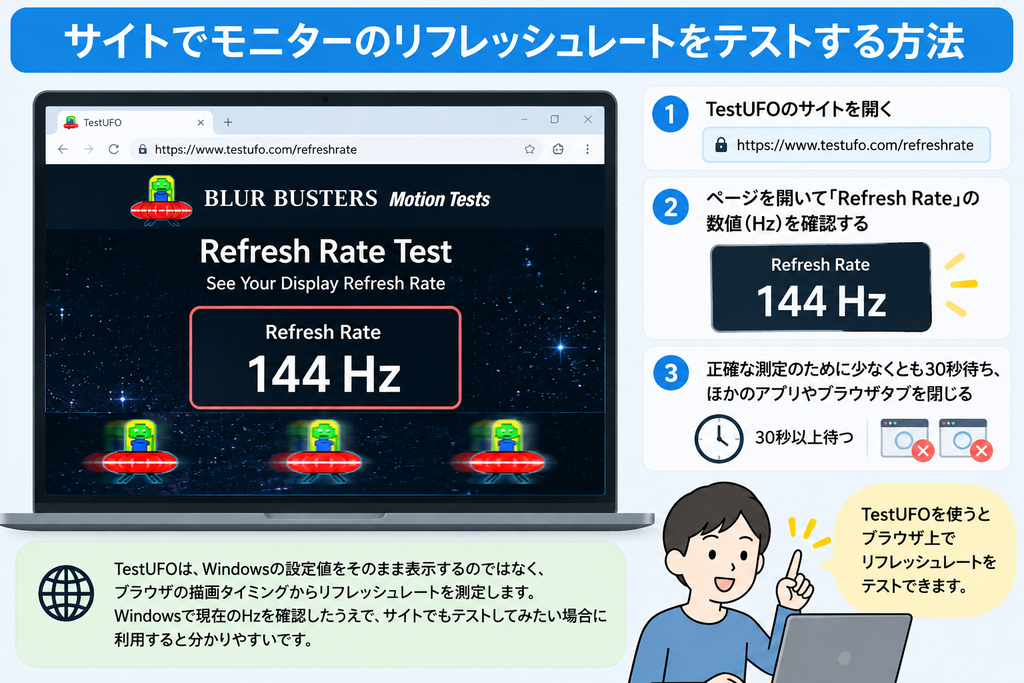
Windowsの設定画面だけでなく、ブラウザ上でリフレッシュレートをテストする方法もあります。確認サイトとして利用できるのが「TestUFO」です。
Windowsの「ディスプレイの詳細設定」とTestUFOでは確認方法が異なります。Windowsでは現在の設定を確認し、TestUFOではブラウザの描画タイミングからリフレッシュレートを測定します。
TestUFOでリフレッシュレートを確認する
TestUFOのRefresh Rateテストを開くと、ブラウザ上でモニターのリフレッシュレートを確認できます。
ページを開いたら、「Refresh Rate」に表示されるHzを確認します。TestUFOでは、正確な測定のために少なくとも30秒待ち、ほかのアプリケーションやブラウザタブを閉じるよう案内しています。
TestUFOはWindowsの設定値をそのまま表示するのではなく、ブラウザの描画タイミングからリフレッシュレートを測定しています。そのため、Windowsの設定画面とは確認方法が異なります。
まずWindowsで現在のHzを確認し、「サイトでもテストしてみたい」という場合にTestUFOを使うと分かりやすいです。
Windowsの表示とTestUFOの結果が違うときに確認すること
Windowsの「ディスプレイの詳細設定」に表示されたHzと、TestUFOの測定結果が一致しない場合があります。そのときは、TestUFOの数字だけを見て「モニターがそのHzで動いていない」と判断せず、テストする環境を確認します。
TestUFOでは、ほかのアプリやブラウザタブを閉じること、GPUアクセラレーションを有効にすること、マルチモニター環境ではプライマリーモニターを使用することなどを案内しています。シングルモニター環境のほうが信頼性が高いこともTestUFOのブラウザチェックで説明されています。
条件を整えて再度テストしても希望するHzにならず、Windowsの「ディスプレイの詳細設定」でも低いHzが表示されている場合は、リフレッシュレートの設定を確認する段階です。設定変更や希望するHzを選べない原因については、確認方法とは分けて考えると整理しやすくなります。
まとめ
モニターが現在何Hzで動作する設定になっているかは、Windows 11の「設定」→「システム」→「ディスプレイ」→「ディスプレイの詳細設定」から確認できます。
まずWindowsで現在のHzを確認し、必要であればTestUFOでブラウザ上からテストしてみてください。両者の結果が異なる場合は、TestUFOのテスト環境を確認してから再測定すると切り分けやすくなります。
確認したリフレッシュレートを変更したい場合は、Windows 11でリフレッシュレートを設定・変更する方法を確認してください。
豊富なカラーから選べるPixioのゲーミングモニターでデスクに彩りを