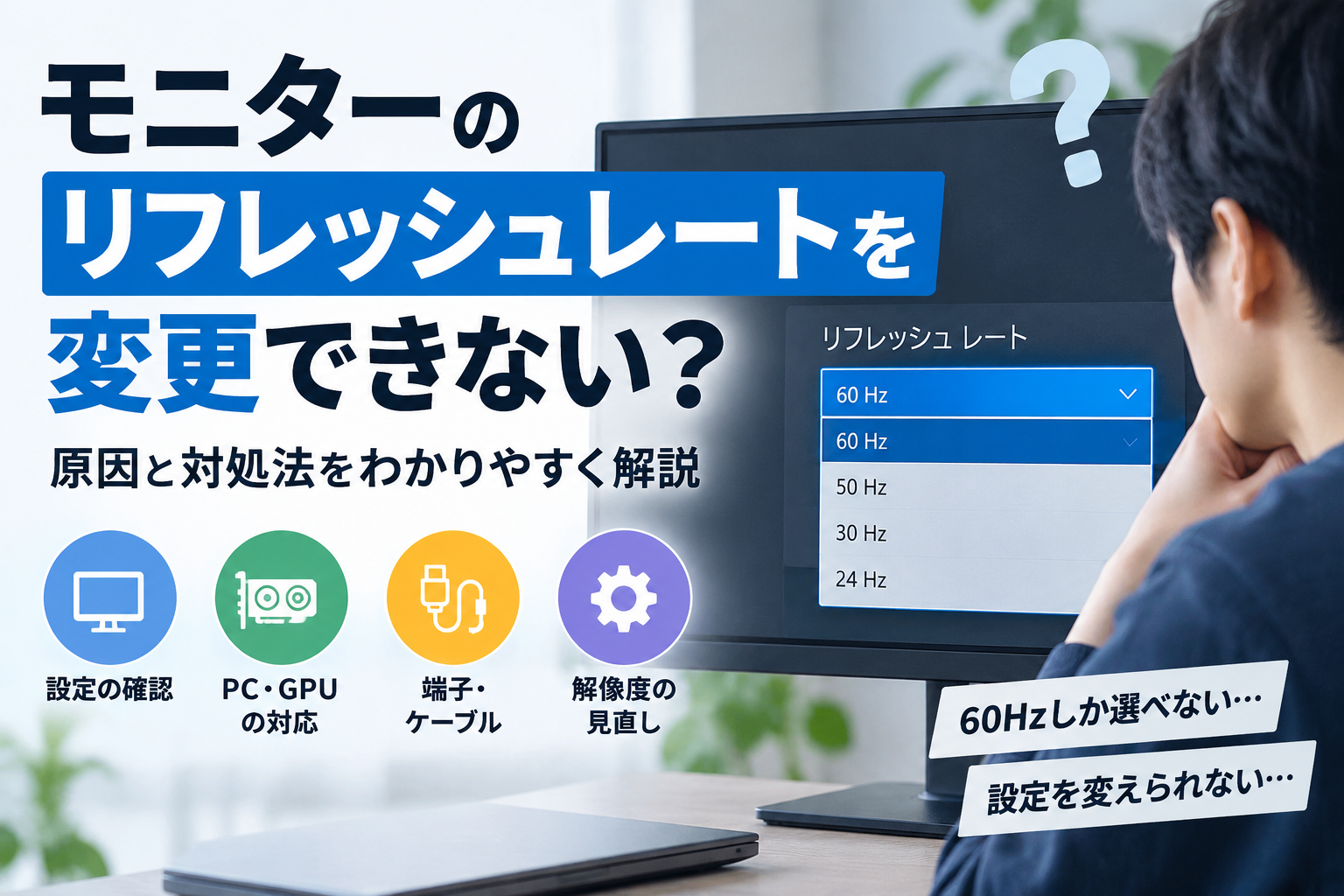
モニターが高いリフレッシュレートに対応しているはずなのに、「60Hzしか選べない」「希望するHzへ変更できない」と困ることがあります。
この場合、Windowsの設定だけが原因とは限りません。モニターやPC・GPUの対応状況、解像度、HDMI・DisplayPortの接続環境なども関係します。
この記事では、Windows 11でリフレッシュレートを変更できないときに確認したいポイントを、原因を切り分けやすい順番で解説します。
モニターのリフレッシュレートを変更できないときの確認方法
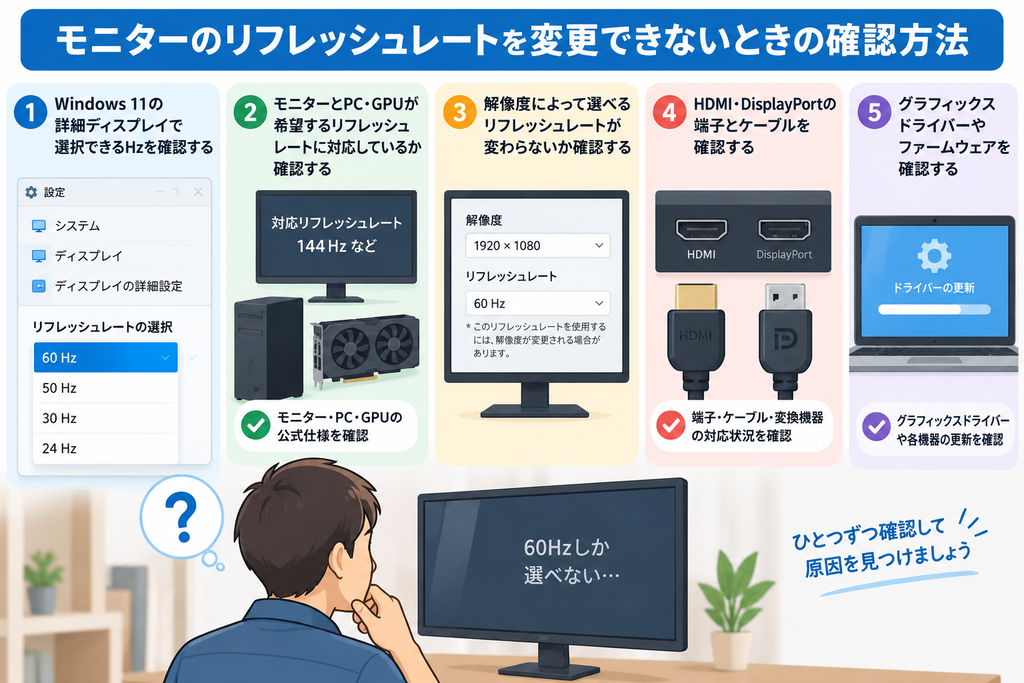
リフレッシュレートを変更できないときは、まずWindowsで現在の設定を確認します。希望するHzが表示されていなければ、モニターやPC、接続環境へと順番に確認範囲を広げていきます。
Windows 11の詳細ディスプレイで選択できるHzを確認する
最初に、Windows 11で現在選択できるリフレッシュレートを確認します。
[設定]→[システム]→[ディスプレイ]→[ディスプレイの詳細設定]と進みます。複数のモニターを接続している場合は、設定したいディスプレイを選択してください。
ここでは現在の解像度やリフレッシュレートを確認でき、「リフレッシュレートの選択」から変更できます。希望するHzが選択肢に表示されていれば、ここで変更します。手順はMicrosoftのリフレッシュレート変更方法でも確認できます。
希望するHzそのものが表示されない場合は、Windowsの操作方法ではなく、モニターやPC、接続環境など別の原因を確認していきます。
なお、Windows 11では、現在の解像度に対応していないリフレッシュレートに「*」が表示される場合があります。その値を選ぶと、リフレッシュレートを使用するために解像度が変更されることがあります。
モニターとPC・GPUが希望するリフレッシュレートに対応しているか確認する
希望するHzがWindowsに表示されない場合は、モニターとPC・GPUの仕様を確認します。
まず、使用しているモニターのメーカー公式サイトや取扱説明書を確認し、希望するリフレッシュレートに対応しているか調べます。
次に、PC側も確認します。メーカー製PCならPCメーカーの仕様、GPUを搭載したPCならGPUメーカーなどの仕様を確認し、使用している映像出力が目的の表示条件に対応しているかを調べます。
Intelのサポート情報でも、利用できる解像度とリフレッシュレートはコンピューターの構成とモニター側の対応状況に左右されると案内されています。
つまり、「モニターが144Hz対応だから144Hzを選べるはず」とモニターの最大Hzだけで判断するのではなく、PC側も含めて確認する必要があります。
製品によってはモニター側の設定が関係する場合もありますが、すべてのモニターに共通する操作ではありません。モニター自体は対応しているのに希望するHzが出ない場合は、メーカー公式の取扱説明書で必要な設定がないか確認してください。
解像度によって選べるリフレッシュレートが変わらないか確認する
モニターとPCがそれぞれ高いリフレッシュレートに対応していても、現在設定している解像度との組み合わせでは希望するHzを選べない場合があります。
ここではモニターの仕様表や取扱説明書を見て、「使用したい解像度」と「希望するリフレッシュレート」の組み合わせに対応しているか確認します。
Windows 11では、現在の解像度に対応していないリフレッシュレートがある場合、その値に「*」が表示されることがあります。選択すると、そのリフレッシュレートを使用するために解像度が変更される場合があります。
希望するHzが表示されないときは、原因を切り分けるために一時的に別の解像度へ変更し、選べるリフレッシュレートが変化するか確認する方法もあります。
ただし、解像度を下げれば必ず高いリフレッシュレートを選べるわけではありません。解像度を変更しても希望するHzが出なければ、次に接続環境を確認します。
HDMI・DisplayPortの端子とケーブルを確認する
モニターとPCが対応しているのに希望するHzを選べない場合は、PCからモニターまでの接続環境を確認します。
確認するのはケーブルだけではありません。「PCの映像出力端子→ケーブルや変換機器→モニターの入力端子」という接続経路全体を見ます。
映像に必要な帯域は、解像度やリフレッシュレートなどによって変化します。そのため、モニターが高いリフレッシュレートに対応していても、使用している端子や接続方法が目的の解像度とHzに対応していなければ利用できない可能性があります。
PCとモニターそれぞれの公式仕様を確認し、現在使っているHDMIやDisplayPortの端子が、目的の解像度とリフレッシュレートに対応しているか調べます。ケーブルも必要な接続条件を満たしているか確認してください。
変換アダプターやドッキングステーションを挟んでいる場合は、それらも確認対象です。対応しているはずなのに選択できないときは、可能であれば変換機器を外してPCとモニターを直接接続したり、別の対応ケーブルへ交換したりして原因を切り分けます。こうした確認方法はIntelのトラブルシューティングでも案内されています。
「HDMIなら何Hzまで」「DisplayPortなら高いHzを使える」と端子名だけで判断するのではなく、実際に使用しているPC・モニター・ケーブルなどの仕様を組み合わせて確認するのがポイントです。
グラフィックスドライバーやファームウェアを確認する
機器の仕様と接続環境に問題が見当たらない場合は、グラフィックスドライバーなどを確認します。
対応しているはずの解像度やリフレッシュレートを選択できない場合、Intelは対処方法のひとつとして最新のグラフィックスドライバーの導入を案内しています。メーカー製PCでは、PCメーカーが提供しているドライバーも確認してください。
環境によっては、モニターやドッキングステーションのファームウェア、PCのBIOSなども確認対象になります。更新情報があるか、使用している機器のメーカー公式サポートで確認します。
ただし、更新によって機器そのものの対応上限を超えられるわけではありません。ドライバーを確認する前に、モニター・PC・接続環境が目的のHzに対応していることを確認しておくと、原因を切り分けやすくなります。
デュアルモニターで変更できない場合は表示設定を確認する
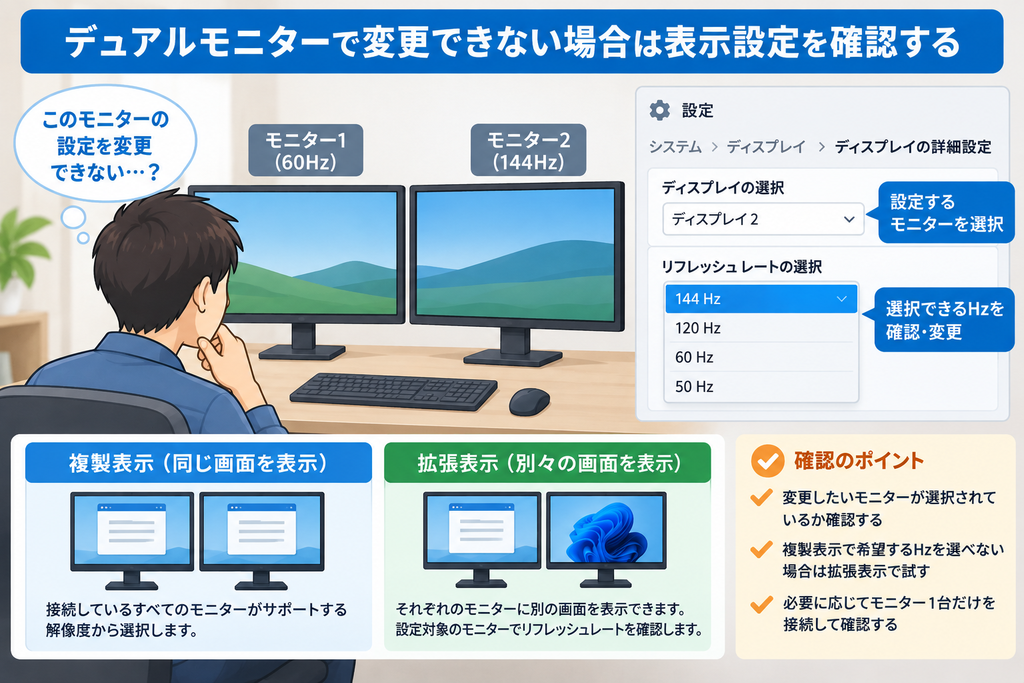
モニターを2台以上接続している場合は、Windowsで設定対象となっているモニターと表示方法も確認します。
対象モニターと複製・拡張表示の状態を確認する
まず[ディスプレイの詳細設定]を開き、リフレッシュレートを変更したいモニターが選択されているか確認します。複数のモニターを接続している場合は、対象となるディスプレイを選んでからリフレッシュレートを設定します。
複製表示を使用している場合は、表示方法を変えて原因を切り分けることもできます。Intelは複製表示について、接続しているすべてのディスプレイがサポートする解像度から選択する仕組みを案内しています。
複製表示で希望するHzを選べない場合は、拡張表示へ変更するか、対象モニターだけを接続した状態で選択肢が変わるか確認します。複製表示と拡張表示の切り替え方法は、Microsoftの複数モニター設定で確認できます。
ここで注意したいのは、「複製表示なら必ず低いリフレッシュレートに固定される」と決めつけないことです。表示方法を変更して希望するHzが選べるようになるかを確認し、複数モニター環境が関係しているかを切り分けます。
まとめ
モニターのリフレッシュレートを変更できない、または60Hzしか選べない場合は、ひとつの原因に決めつけず順番に切り分けます。
まずWindows 11の[ディスプレイの詳細設定]で選択できるHzを確認します。希望する値がなければ、モニターとPC・GPUの対応状況、解像度、HDMI・DisplayPortの接続環境、グラフィックスドライバーなどを確認してください。
デュアルモニターの場合は、設定対象のモニターと複製・拡張表示の状態も確認します。「Windowsの設定→機器の対応状況→解像度→接続環境→ドライバーや表示方法」の順に確認すると、どこでリフレッシュレートが制限されているのかを切り分けやすくなります。
複数のモニターを使っている場合は、デュアルモニターでリフレッシュレートが違う場合の設定方法も参考にしてください。