デュアルモニターを使っていると、「メインは144Hzなのにサブは60Hzだけど大丈夫?」「2台のリフレッシュレートは揃えたほうがいい?」と気になることがあります。2台目を接続したあと、今まで使えていたリフレッシュレートが下がって困っている方もいるでしょう。
デュアルモニターでは、2台のリフレッシュレートが違っていても利用できます。ただし、環境によっては動画再生などで問題が出る場合もあります。この記事では、異なるHzを併用するときの考え方から、Windows 11での設定方法、リフレッシュレートが下がったときの確認ポイントまで順番に解説します。
デュアルモニターでリフレッシュレートが違っても使える
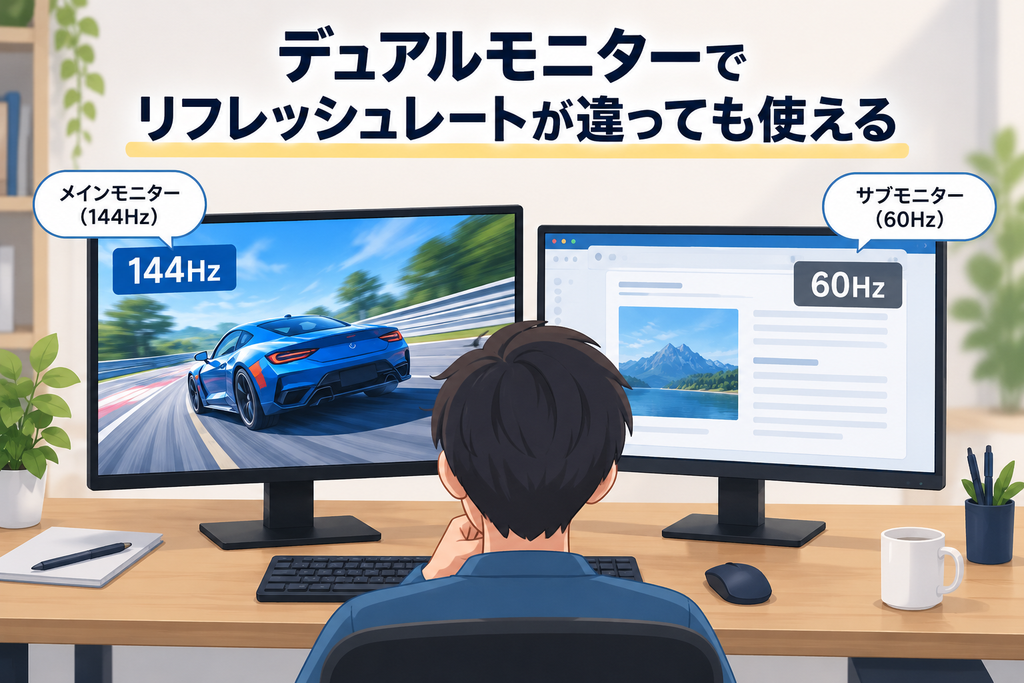
デュアルモニターだからといって、2台のリフレッシュレートを必ず同じ値に揃える必要はありません。
Intelは複数ディスプレイに関する公式情報で、拡張デスクトップではディスプレイごとに異なる解像度やリフレッシュレートを利用できると説明しています。
そのため、リフレッシュレートの異なるモニターを組み合わせること自体を避ける必要はありません。ただし、「異なるHzでも必ず問題が起きない」という意味ではない点には注意が必要です。
60Hzと144Hzなど異なるリフレッシュレートを併用できる
たとえば、60Hzのサブモニターと144Hzのメインモニターを組み合わせて、異なるリフレッシュレートで使うことができます。
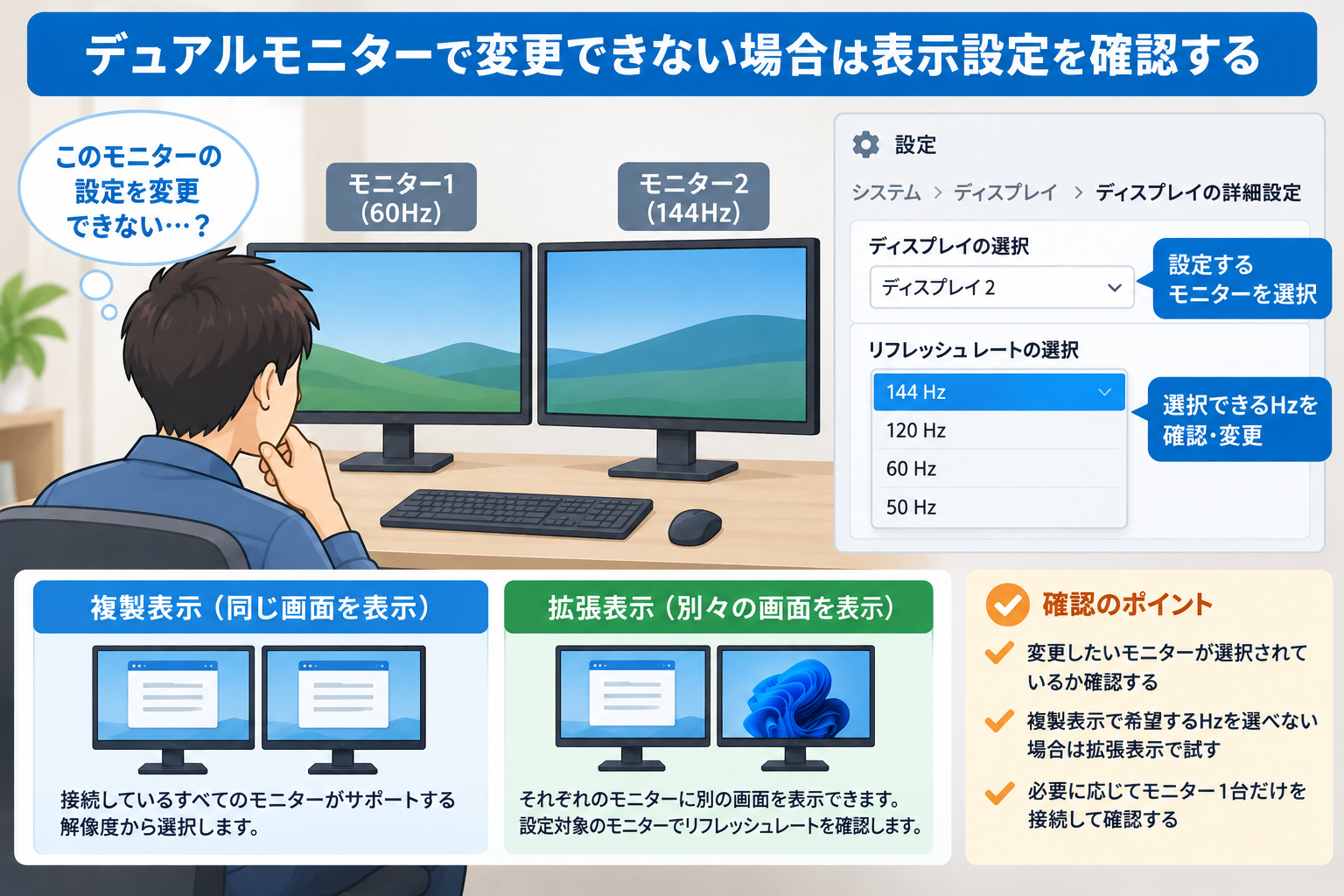
Windowsでは「ディスプレイの詳細設定」から対象となるディスプレイを選択して、リフレッシュレートを設定できます。選択できる値は、そのディスプレイが対応しているリフレッシュレートによって異なります。
つまり、「片方が60Hzだから、もう片方も60Hzにしなければならない」と考える必要はありません。それぞれのモニターと接続環境が対応していれば、異なるリフレッシュレートで使用できます。
表示に問題がある場合はリフレッシュレートを揃えて確認する
異なるリフレッシュレートを併用できる一方で、動画再生に問題が出る場合があります。
MicrosoftはWindowsの動画再生に関する公式情報で、複数のモニターで異なるリフレッシュレートを使用すると、動画が止まったり、滑らかに再生されなかったりする場合があると案内しています。
こうした動画再生の問題が発生した場合、Microsoftが案内している対処方法のひとつが、すべてのモニターを同じリフレッシュレートにすることです。
逆にいえば、異なるHzを使っているだけで必ず揃えなければならないわけではありません。60Hzと144Hzなどを併用していて特に問題がなければ、その違いだけを理由に同じHzへ変更する必要はありません。動画再生などに問題が出たときに、リフレッシュレートを揃えて改善するか確認すると切り分けやすくなります。
Windows 11でデュアルモニターのリフレッシュレートを個別に設定する方法
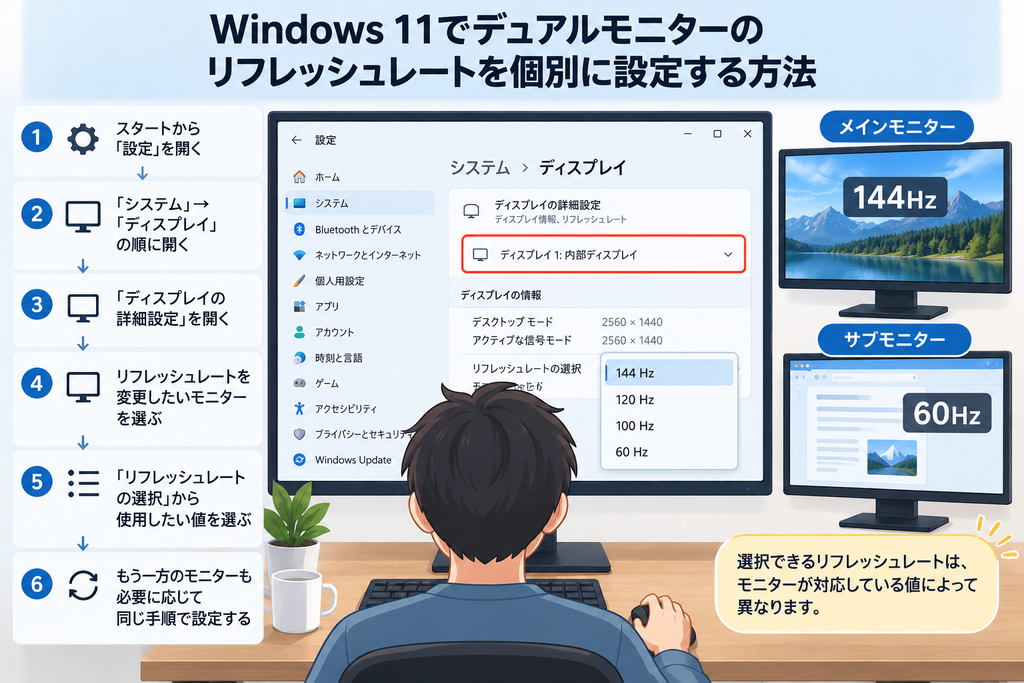
Windows 11では、デュアルモニターのリフレッシュレートを「ディスプレイの詳細設定」から設定できます。
- 「スタート」から「設定」を開く
- 「システム」→「ディスプレイ」の順に開く
- 「ディスプレイの詳細設定」を開く
- リフレッシュレートを変更したいモニターを選ぶ
- 「リフレッシュレートの選択」から使用したい値を選ぶ
- もう一方のモニターも必要に応じて同じ手順で設定する
この手順はMicrosoftが案内しているリフレッシュレートの変更方法に沿ったものです。「ディスプレイの詳細設定」では、選択したディスプレイの現在の解像度やリフレッシュレートも確認できます。
たとえば60Hzと144Hzのモニターを組み合わせているなら、それぞれのモニターを選択して、利用可能なリフレッシュレートを設定します。
Windowsに表示されるリフレッシュレートの選択肢は、ディスプレイの対応状況によって変わります。現在の解像度では利用できないリフレッシュレートには「*」が表示され、その値を選択すると解像度も変更されるとMicrosoftは説明しています。
デュアルモニターでリフレッシュレートが下がるときの確認ポイント
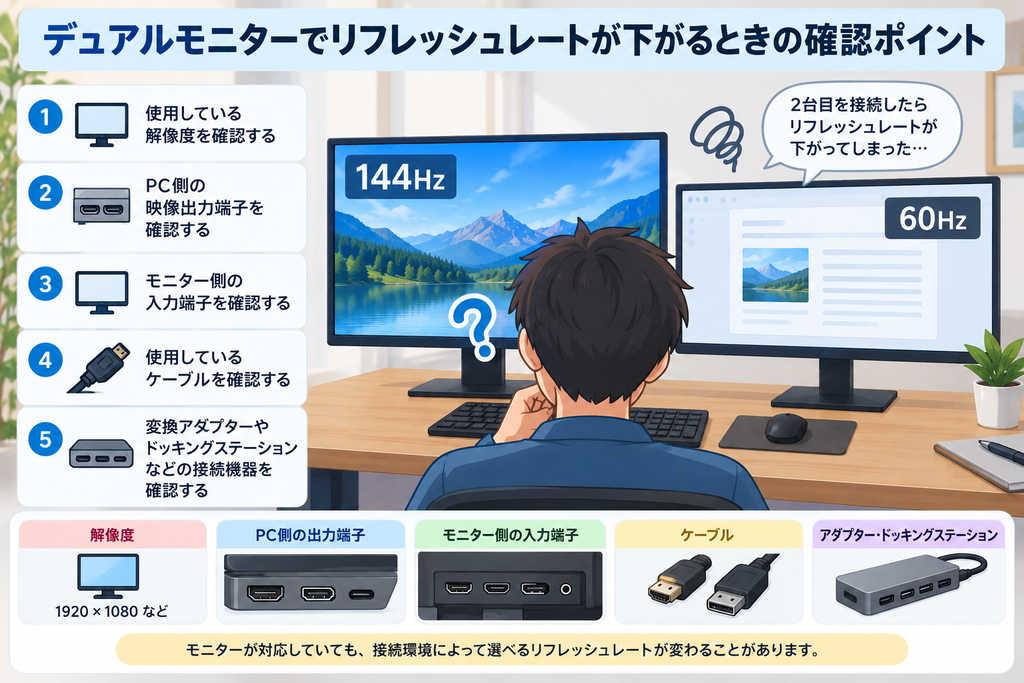
2台目のモニターを接続したあと、希望するリフレッシュレートを選べない場合は、まずWindowsの「ディスプレイの詳細設定」で正しいモニターを選択しているか確認します。
それでも希望するHzを選べない場合は、次の項目を確認します。
- 使用している解像度
- PC側の映像出力端子
- モニター側の入力端子
- 使用しているケーブル
- 変換アダプターやドッキングステーションなどの接続機器
高いリフレッシュレートで表示するには、モニターが対応しているだけでは十分ではありません。AMDのディスプレイ設定に関する公式情報でも、利用できる表示設定はディスプレイ接続や、場合によってはケーブル・アダプターの影響を受けることが案内されています。
そのため、「144Hz対応モニターなのに144Hzを選べない」という場合は、モニターの仕様だけで判断せず、使用している解像度やPC側の出力、モニター側の入力、ケーブルやアダプターなど、PCからモニターまでの接続環境をあわせて確認します。
モニター自体が正常に認識されないなど接続に問題がある場合は、ケーブルの両端を挿し直す、別のケーブルを試す、モニターで正しい入力端子が選択されているか確認するといった方法も、Intelの複数ディスプレイに関する公式情報で案内されています。
デュアルモニター環境で希望するリフレッシュレートを選べない原因は、使用している機器や接続方法によって異なります。「GPUの負荷が高いから」と決めつけず、Windowsの設定、解像度、PCからモニターまでの接続環境を順番に確認していくと原因を切り分けやすくなります。
まとめ
デュアルモニターでは、60Hzと144Hzのようにリフレッシュレートが違うモニターを組み合わせて使用できます。2台のHzを必ず揃える必要はありません。
Windows 11では「ディスプレイの詳細設定」から対象のモニターを選び、それぞれのリフレッシュレートを設定できます。異なるHzで動画再生などに問題が出る場合は、同じリフレッシュレートに揃えて改善するか確認します。
希望するリフレッシュレートを選べないときは、Windowsの設定に加えて、解像度やPC・モニターの接続端子、ケーブル、アダプターなども確認します。2台のHzが違うこと自体を問題と考えるのではなく、実際に問題が起きているかを確認しながら設定するのがポイントです。
ゲーム用途で何Hzを選べばよいか迷っている場合は、ゲーミングモニターにおすすめのリフレッシュレートも確認してください。