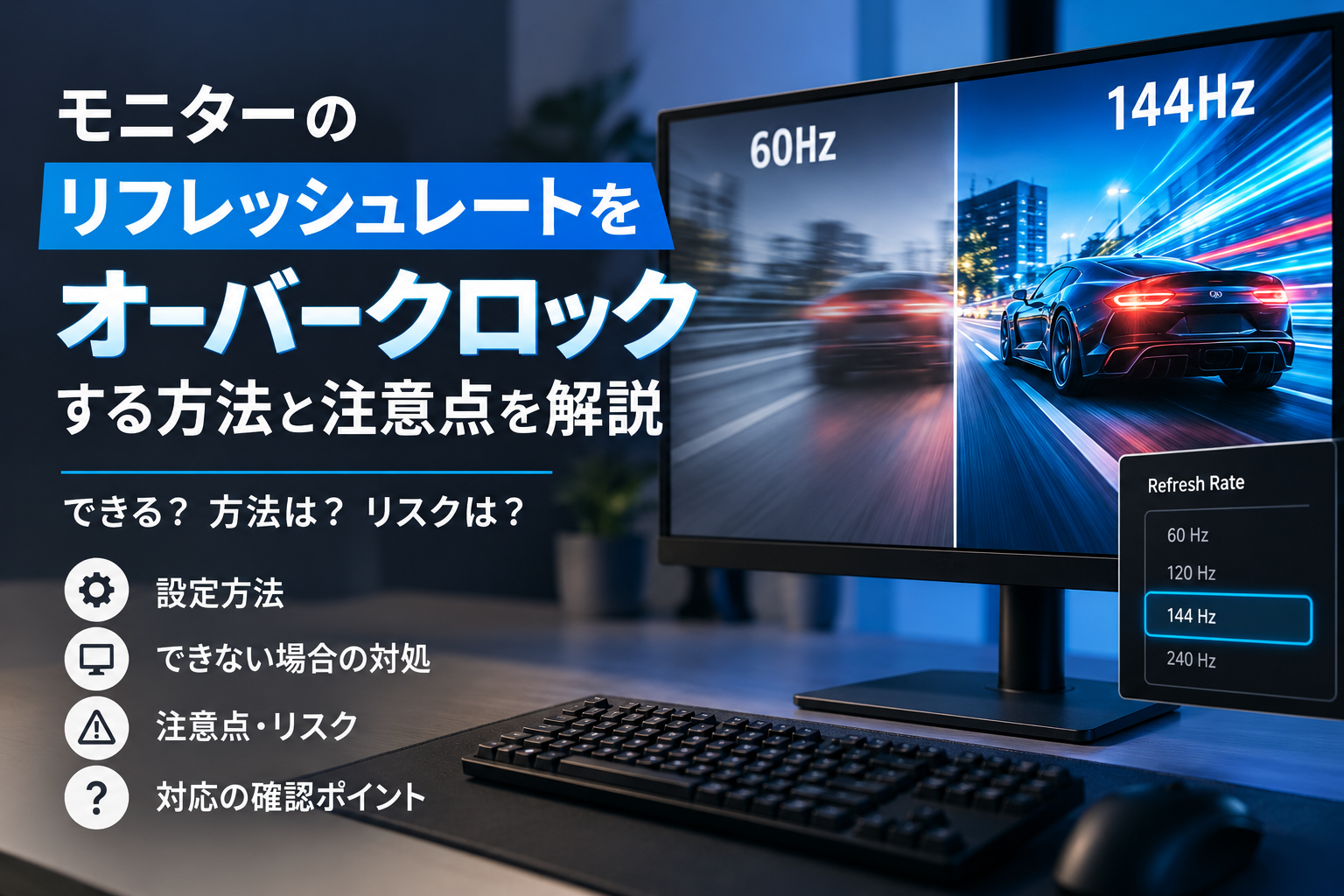
モニターのリフレッシュレートをもう少し上げたいとき、「オーバークロックすれば定格以上のHzで使えるのでは?」と考えることがあります。
実際に、メーカーがオーバークロック機能を用意しているモニターや、GPU側でカスタムリフレッシュレートを設定できる環境はあります。ただし、すべてのモニターで定格以上の動作が保証されているわけではありません。
この記事では、モニターのリフレッシュレートをオーバークロックできる場合と設定方法、うまく設定できないときの確認ポイント、注意したいリスクを順番に解説します。
モニターのリフレッシュレートは定格以上に上げられる?
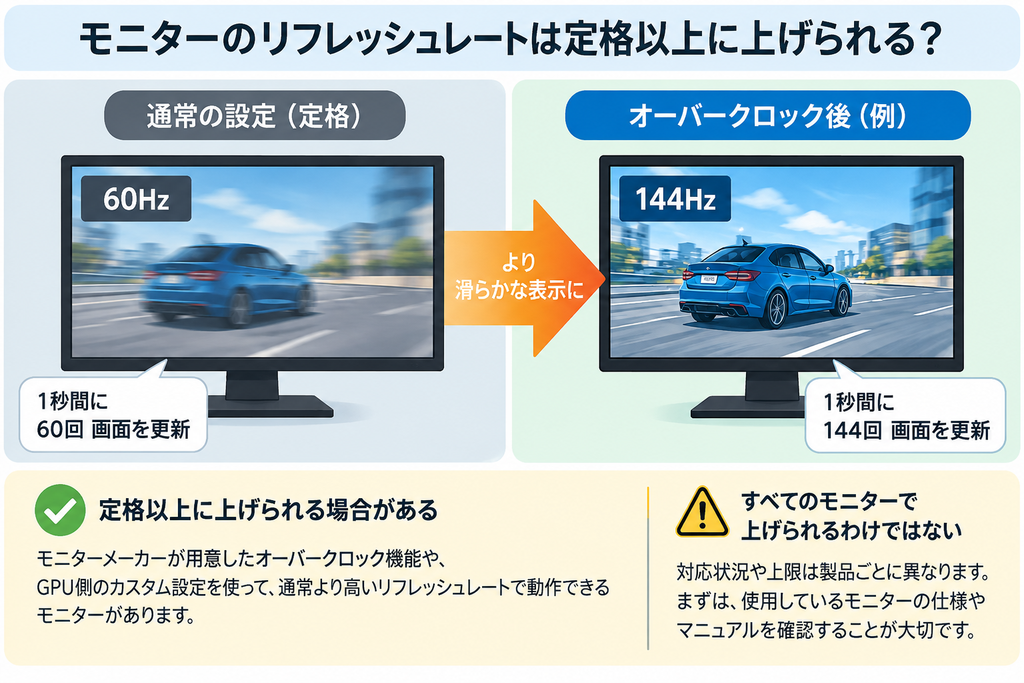
モニターによっては、通常の設定より高いリフレッシュレートで動作させられる場合があります。
ここで注意したいのは、ひとくちに「オーバークロック」といっても方法が同じではないことです。
- モニターメーカーが用意したオーバークロック機能を使う
- GPU側でカスタムリフレッシュレートを設定する
たとえばASUSには、モニターのOSD(画面上に表示される設定メニュー)から「Over Clocking」を有効にして、最大リフレッシュレートを変更できる対応モデルがあります。MSIにも、DisplayPort接続時にオーバークロック機能を有効にすることで、通常時より高いリフレッシュレートに対応する製品があります。
このような製品では、メーカー自身がオーバークロック機能を用意しているため、単純に「オーバークロックはすべて非公式な使い方」とは言えません。
一方、AMDのカスタム表示モードでは、標準では用意されていない解像度やタイミングを作成できますが、すべてのカスタム設定がすべてのディスプレイで利用できるわけではないと案内されています。
そのため、「どのモニターでも定格を超えて動かせる」と考えるのは避けたほうがよいでしょう。まずは使用しているモニターの仕様やマニュアルを確認し、メーカーがオーバークロックに対応しているかを確かめるのが出発点です。
モニターのリフレッシュレートをオーバークロックする方法
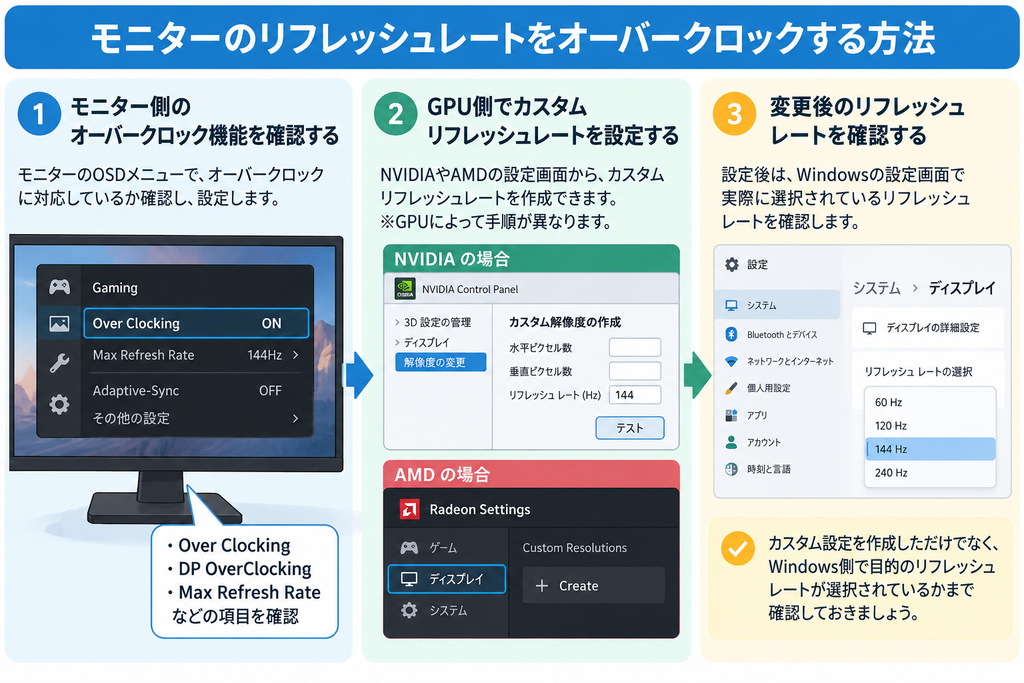
オーバークロックの設定方法は、モニターに専用機能がある場合と、GPU側でカスタム設定を作成する場合で異なります。
最初からGPU側の数値を変更するのではなく、まずモニターがどの方法に対応しているのか確認してください。
モニター側のオーバークロック機能を確認する
最初に、モニターの製品仕様や取扱説明書を確認します。
対応製品では、OSDに「Over Clocking」「Over Clock」「DP OverClocking」「Max Refresh Rate」などの項目が用意されていることがあります。
ASUSのオーバークロック設定方法では、対応するモニターとグラフィックカードを確認したうえで、OSDからOver Clockingを有効にし、Max Refresh Rateを設定する手順が案内されています。
接続端子にも注意が必要です。製品によっては、オーバークロック時の最大リフレッシュレートをDisplayPort接続時だけ利用できる場合があります。HDMIとDisplayPortで対応する上限が異なる製品もあるため、モニターの仕様表で使用中の端子まで確認してください。
さらに、オーバークロックを有効にするとAdaptive-Syncなど別の機能が利用できなくなる製品もあります。オーバークロックと可変リフレッシュレートを同時に利用できるかどうかも、モデルごとの仕様を確認する必要があります。
GPU側でカスタムリフレッシュレートを設定する
モニター側に専用のオーバークロック機能がない場合でも、GPUの設定画面からカスタム表示モードを作成できる環境があります。
NVIDIAでは、NVIDIA Control Panelの「Change resolution」から「Customize」を開き、「Create Custom Resolution」でリフレッシュレートを入力してテストできます。テストに成功した設定は保存できます。
AMD Radeon環境では、「Display」内の「Custom Resolutions」からカスタム表示モードを作成できます。AMDでは保存時に互換性がチェックされ、互換性がない設定は保存されません。
NVIDIAとAMDでは操作画面や手順が異なるため、自分のPCに搭載されているGPUに合わせて設定してください。
Intelについては同じ手順ではありません。Intelの公式情報では、最新のIntel Graphics Command Centerにはカスタム解像度を追加する機能がなく、環境によって利用できる方法に制限があります。そのため、NVIDIAやAMDと同じようにカスタムリフレッシュレートを設定できるとは限りません。
なお、GPU側で設定項目が表示されることと、モニターがそのリフレッシュレートで安定動作することは別です。メーカーが公称している範囲を超える設定については、モニター側での動作が保証されているとは限りません。
変更後のリフレッシュレートを確認する
設定を作成したら、目的のリフレッシュレートが実際に選択されているか確認します。
Windows 11では、「設定」→「システム」→「ディスプレイ」→「ディスプレイの詳細設定」と進むと、選択したモニターのリフレッシュレートを確認できます。
Microsoftのリフレッシュレートの変更方法でも、ディスプレイの詳細設定にある「リフレッシュ レートの選択」から利用可能なHzを選ぶ手順が案内されています。
カスタム設定を作成しただけで終わらず、Windows側で目的のHzが選択されているところまで確認しておくと、設定が反映されているか判断しやすくなります。
Windows側での確認方法を詳しく知りたい場合は、モニターのリフレッシュレートを確認する方法で手順を解説しています。
オーバークロックできないときに確認すること
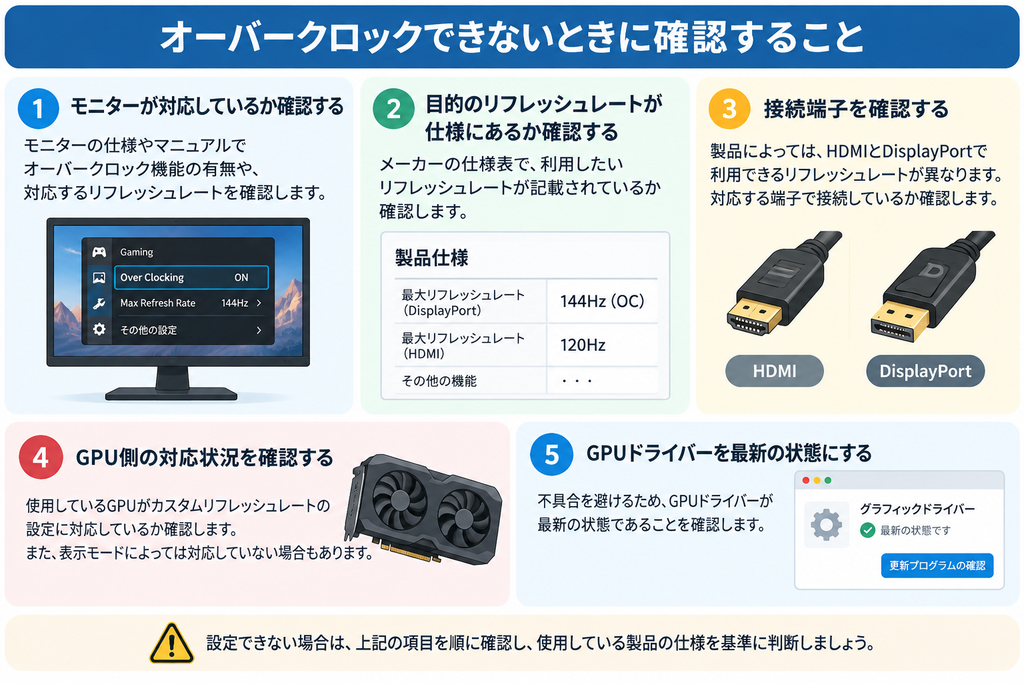
目的のリフレッシュレートを選べない、カスタム設定を保存できないといった場合は、数値だけを何度も変更するのではなく、利用環境を確認します。
- モニターがオーバークロックに対応しているか
- 目的のリフレッシュレートが製品仕様に記載されているか
- 指定された接続端子を使用しているか
- GPU側が必要な設定に対応しているか
- GPUドライバーが適切な状態か
特に見落としやすいのが接続端子です。同じモニターでも、HDMI接続とDisplayPort接続で利用できるリフレッシュレートが異なる製品があります。
また、AMDはカスタム表示モードについて、すべてのディスプレイとの互換性を保証しておらず、ディスプレイのマニュアルを確認するよう案内しています。複製表示など、使用している表示モードによってカスタム解像度を利用できない場合もあります。
「何Hzずつ上げれば成功する」「定格からこの程度なら上げられる」といった、すべてのモニターに共通する基準は確認できません。設定できない場合は、使用している製品の仕様を基準に判断してください。
通常の設定でも希望するHzを選べない場合は、モニターのリフレッシュレートを変更できない原因と対処法も確認してください。
モニターをオーバークロックするリスク
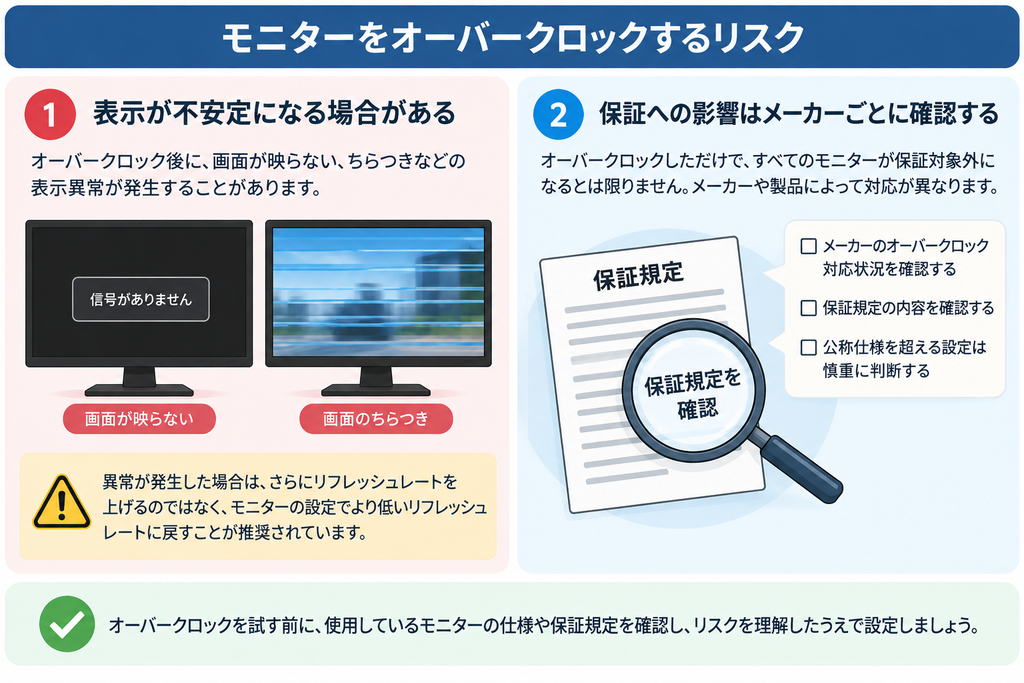
オーバークロックでは、設定したリフレッシュレートでモニターが正常に動作しない可能性があります。
特にメーカーの公称範囲を超えるカスタム設定を試す場合は、「設定できたから問題なく使える」と判断せず、表示に異常がないか確認することが欠かせません。
表示が不安定になる場合がある
オーバークロック後には、画面が映らなくなったり、ちらつきなどの表示異常が発生したりする場合があります。
ASUSはオーバークロック設定後に映像が表示されなくなった場合、映像ケーブルを外したうえでモニターのOSDからMax Refresh Rateを低い値へ戻す方法を案内しています。
MSIの対応製品でも、オーバークロック時にモニターエラーが発生した場合はリフレッシュレートを下げるよう案内されています。
そのため、異常が出た状態でさらにリフレッシュレートを上げるのではなく、正常に表示できる設定へ戻すのが適切です。
なお、「オーバークロックすると必ずモニターの寿命が短くなる」と一般化できるメーカー横断的な根拠は、今回確認した一次情報では確認できません。そのため、寿命への影響を確定した事実として扱うことは避けます。
保証への影響はメーカーごとに確認する
オーバークロックしただけで、すべてのモニターが保証対象外になるとは限りません。
ASUSやMSI、Acerのように、メーカー自身がオーバークロック機能を用意している製品もあります。メーカーが製品機能として用意した範囲で使用する場合と、GPU側からメーカー公称値を超える設定を作成する場合は分けて考える必要があります。
一方で、「メーカー公称値を超える設定でも保証に影響しない」と一律に判断できる根拠もありません。
保証条件はメーカーや製品によって異なるため、公称仕様を超える設定を試す前に、使用しているモニターの保証規定やメーカーのオーバークロック対応状況を確認してください。
まとめ
モニターのリフレッシュレートは、対応製品であればメーカー側のオーバークロック機能やGPU側のカスタム設定によって、通常より高い値に設定できる場合があります。
- まずモニターの仕様やマニュアルでオーバークロック対応を確認する
- 専用機能がある場合はモニター側のOSDから設定する
- GPU側ではNVIDIAやAMDなど環境に応じたカスタム設定を使用する
- 設定後はWindowsで実際のリフレッシュレートを確認する
- 映像が表示されない、ちらつくなどの異常があれば低い設定へ戻す
- メーカー公称範囲を超える場合の保証条件は製品ごとに確認する
すべてのモニターに共通するオーバークロック可能な上限はありません。定格以上を試したい場合は、まずメーカーが示している対応範囲を確認し、その範囲と使用環境を基準に設定を判断することが大切です。
オーバークロックではなく、Windows 11で対応範囲内のHzへ変更したい場合は、モニターのリフレッシュレートを設定・変更する方法を参考にしてください。
高いリフレッシュレートを使ったときの電力面が気になる場合は、リフレッシュレートと消費電力の関係も参考にしてください。