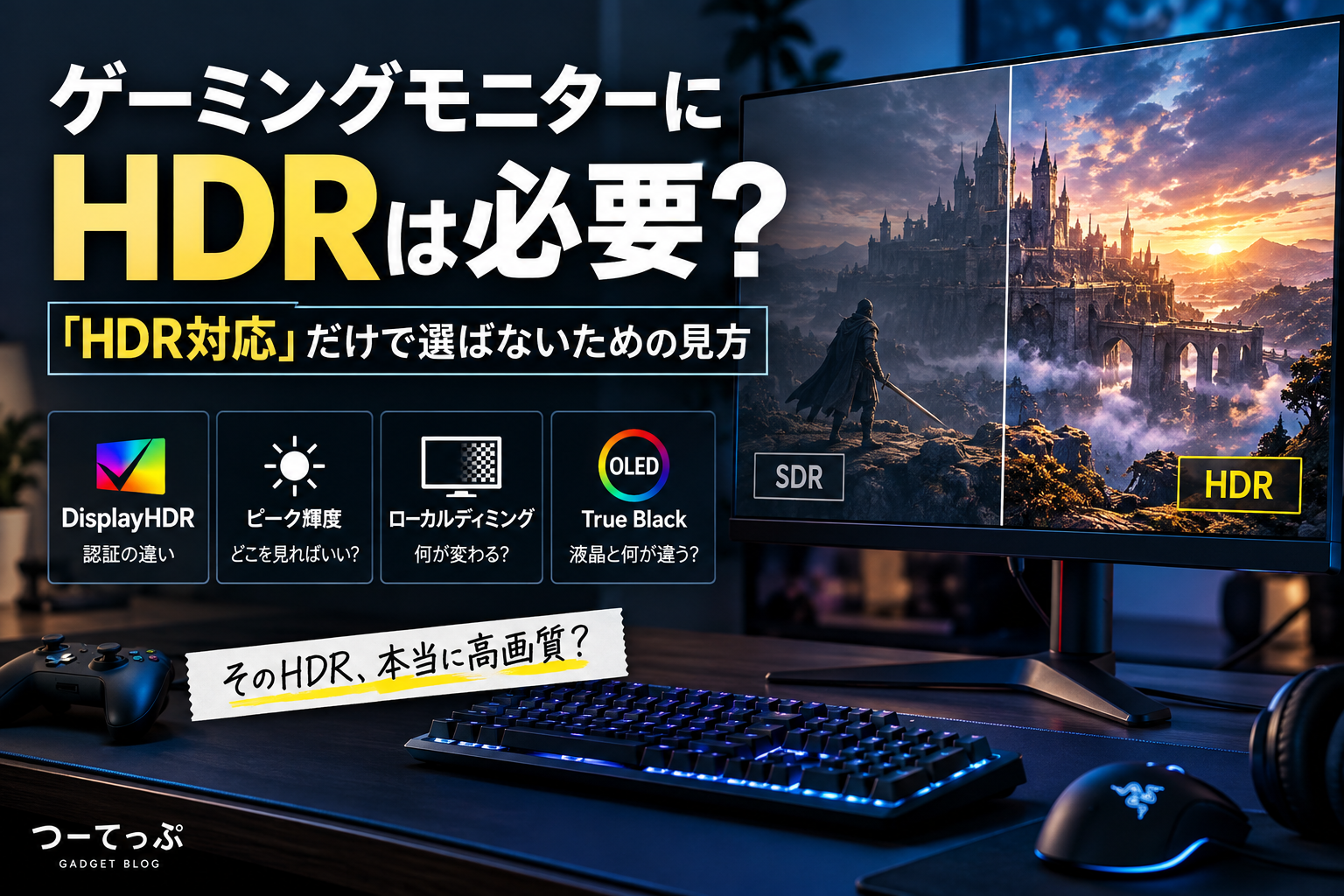
ゲーミングモニターを探していると、「HDR対応」と書かれた製品をよく見かけます。しかし、HDR対応ならどのモニターでも同じようなHDR映像を表示できるわけではありません。
HDR10への対応だけを記載した製品もあれば、VESAのDisplayHDR認証を取得した製品、Mini LEDやOLEDを採用した製品もあります。この記事では、ゲーム用途でHDRが必要なのか、「HDR対応」の表記をどこまで信用して選べばよいのかを整理します。
ゲーミングモニターにHDRは必要?「HDR対応」だけで選んでよい?
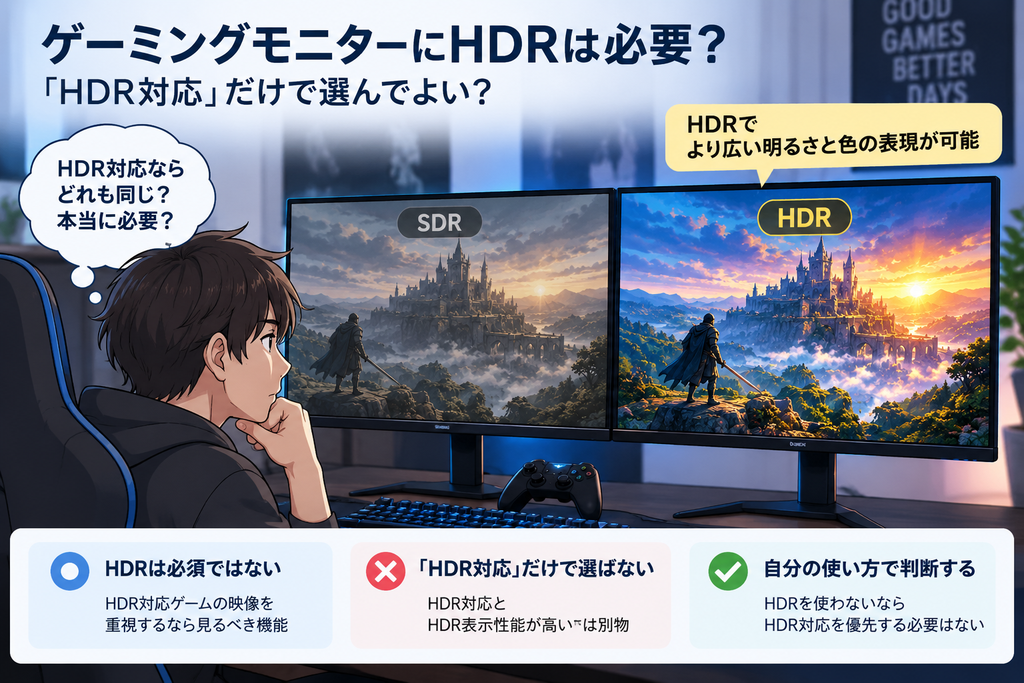
ゲーミングモニターにHDRは必須ではありません。HDR対応ゲームの映像表現を重視するなら見るべき機能ですが、「HDR対応」と書かれているだけで製品を選ぶのはおすすめできません。
MicrosoftのHDR解説では、HDRはSDRより広い明るさや色の範囲を表現できる技術と説明されています。HDR対応ゲームでは、暗い部分から明るい部分まで、より幅広く表現できます。
HDR対応ゲームの映像を重視する人なら、モニター選びでもHDR性能を見る価値があります。逆にHDRをほとんど使わないなら、HDR対応を優先する必要はありません。
HDR以外の性能も含めて選びたい場合は、ゲーミングモニターのおすすめと選び方で全体を確認できます。
問題は、「HDR対応」と「HDR表示性能が高い」は別物だということです。VESAのDisplayHDR公式サイトでも、「HDR対応」とだけ表示された製品がDisplayHDR認証の性能要件を満たしているとは限らないと説明しています。
実際、BenQのEX2710SはHDR10対応でHDRピーク輝度400cd/㎡ですが、公式仕様にDisplayHDR認証の記載はありません。同じBenQでも、EX271はDisplayHDR 400、EX2710UはDisplayHDR 600、EX321UXはDisplayHDR 1000です。
「HDR対応」は入口の情報にすぎません。HDR性能まで重視するなら、その先の仕様を見る必要があります。
ゲーミングモニターのHDR性能は何を見れば分かる?
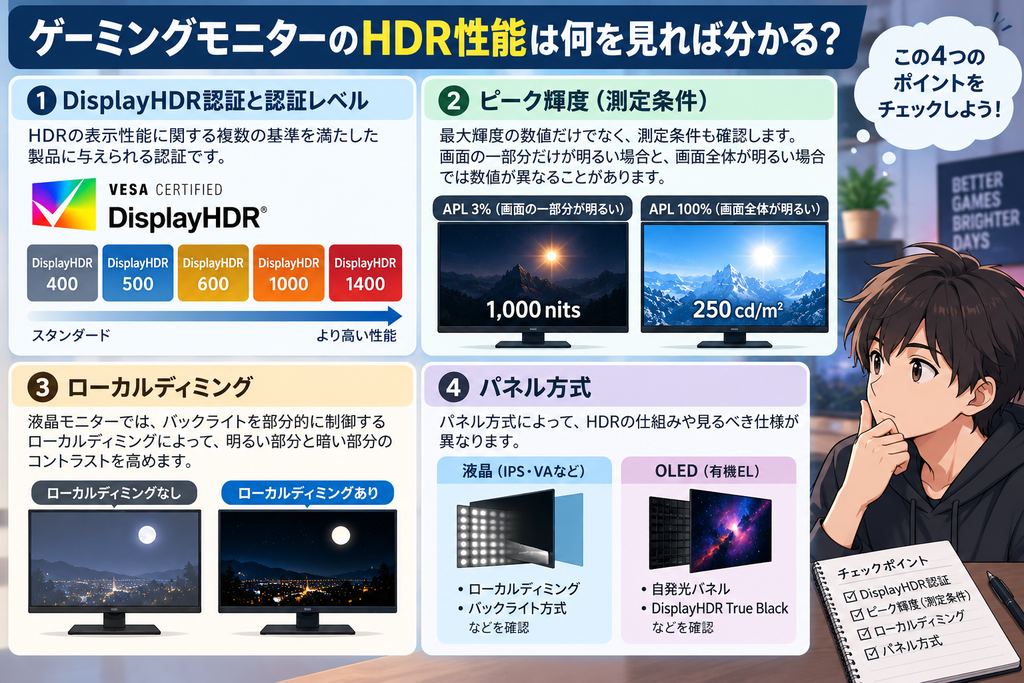
見るべき項目は、DisplayHDR認証、ピーク輝度、ローカルディミング、パネル方式です。それぞれ意味が違うため、ひとつの数値だけでHDR性能を判断しないようにします。
DisplayHDR認証と認証レベルを確認する
VESAのDisplayHDR認証は、HDR信号を受け取れるかだけではなく、実際のディスプレイ性能に基準を設けています。
VESA DisplayHDRの性能基準を見ると、評価対象はピーク輝度だけではありません。黒レベル、コントラスト、色域、色精度など複数の項目が含まれています。
液晶ディスプレイなどを対象とするDisplayHDRには、400・500・600・1000・1400といった性能レベルがあります。数字だけで画質のすべては決まりませんが、「HDR対応」としか書かれていない製品より、満たしている性能基準が明確です。
DisplayHDRの基準自体も更新されています。2024年に発表されたDisplayHDR 1.2では従来より要件が強化されているため、同じDisplayHDR 400などの表記でも、認証時期によって適用された基準が異なる可能性があります。
ピーク輝度は測定条件まで確認する
ピーク輝度はHDR性能を比べる材料のひとつですが、「1,000nits」のような最大値だけを見ても十分ではありません。
画面全体を表示した場合と、一部分だけを明るくした場合では輝度が異なる製品があります。VESAのDisplayHDRでも、小さな領域を明るくする試験と全画面を使う試験などを分けています。
GIGABYTE AORUS FO27Q3は、公式仕様でSDR・APL100%時250cd/㎡、HDR・APL3%時1,000nitsと測定条件を分けて記載しています。APLは画面全体に占める明るい部分の割合を示す指標で、APL3%なら画面のごく一部を明るくした条件です。この製品の認証はDisplayHDR 1000ではなく、DisplayHDR True Black 400です。
ピーク輝度1,000nitsだからDisplayHDR 1000相当、とは判断できません。数値を見るときは測定条件とDisplayHDR認証もセットで読みます。
ローカルディミングとパネル方式を確認する
HDRでは明るい部分だけでなく、暗い部分をどう表現するかも関係します。液晶モニターでは、バックライトを部分的に制御するローカルディミングがそのひとつです。
BenQ EX321UXはMini LEDバックライトを採用し、1,152ゾーンのローカルディミング、HDR最大輝度1,000cd/㎡、DisplayHDR 1000に対応しています。LG 27GM950B-BもHyper Mini LEDを採用し、2,304エリアのローカルディミング、ピーク輝度1,250cd/㎡、DisplayHDR 1000という仕様です。
OLEDはバックライトを使う液晶とは仕組みが違い、画素自体が発光します。VESAもOLEDなどの自発光ディスプレイ向けに、通常のDisplayHDRとは別の「DisplayHDR True Black」を用意しています。
液晶ならローカルディミングやバックライト方式、OLEDならTrue Black認証まで見る。パネル方式が違えば、HDR関連仕様の読み方も変わります。
バックライト方式による違いやOLEDとの比較は、Mini LEDゲーミングモニターのメリット・デメリットとOLEDとの違いで詳しく確認できます。
HDR対応ゲーミングモニターを調査すると仕様に差がある
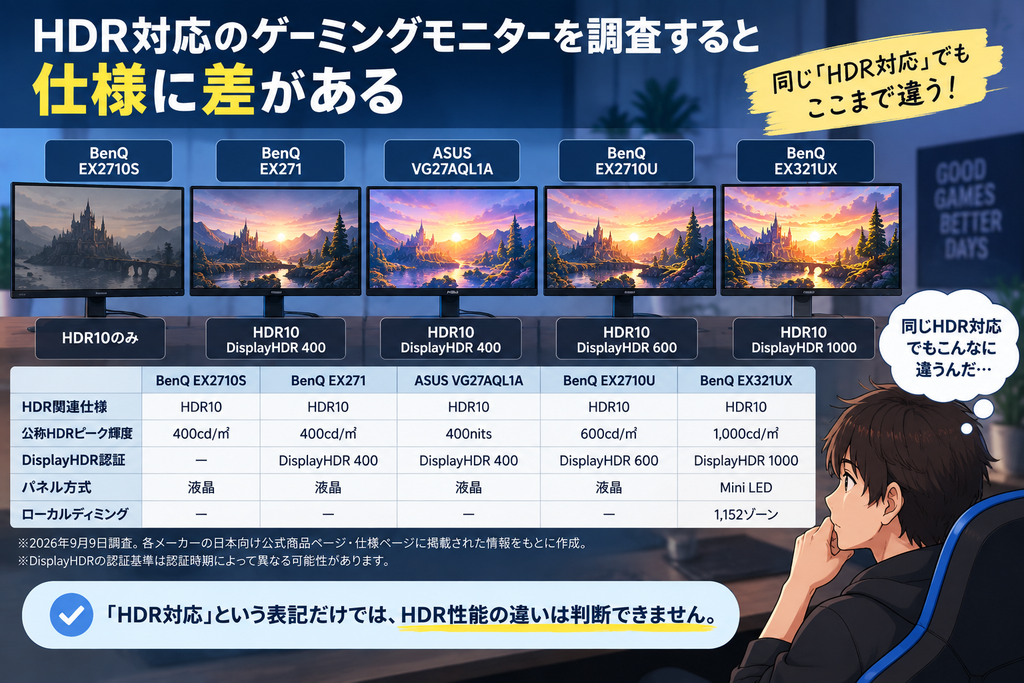
「HDR対応」の中身を比べるため、つーてっぷでは2026年9月9日に、BenQ・MSI・GIGABYTE・LG・Acer・ASUSの日本向け公式サイトを調査しました。メーカー公式の商品ページ・仕様ページを情報源として、HDR関連の表記、DisplayHDR認証、ピーク輝度、パネル方式、ローカルディミングなどを比較しています。
HDR10対応だけの製品からDisplayHDR 1000まである
| 製品 | HDR関連仕様 | 公称HDRピーク輝度 |
|---|---|---|
| BenQ EX2710S | HDR10 | 400cd/㎡ |
| BenQ EX271 | HDR10 / DisplayHDR 400 | 400cd/㎡ |
| ASUS VG27AQL1A | HDR10 / DisplayHDR 400 | 400nits |
| BenQ EX2710U | HDR10 / DisplayHDR 600 | 600cd/㎡ |
| BenQ EX321UX | HDR10 / DisplayHDR 1000 | 1,000cd/㎡ |
| LG 27GM950B-B | HDR10 / DisplayHDR 1000 | 1,250cd/㎡ |
※2026年9月9日調査。各メーカーの日本向け公式商品ページ・仕様ページに掲載された情報をもとに作成。DisplayHDRの認証基準はVESA公式情報を参照しています。DisplayHDRは認証時期によって適用された基準が異なる可能性があるため、同じ認証レベルでも一律に最新のDisplayHDR 1.2基準を満たすとは限りません。
同じ「HDR対応」でも、HDR10対応のみを記載した製品からDisplayHDR 400・600・1000まで差があります。「HDR対応」という表記だけでは、HDR性能の違いは判断できません。
OLEDのTrue Blackは液晶向けDisplayHDRと単純比較しない
OLEDゲーミングモニターには、「DisplayHDR True Black 400」「True Black 500」といった表記があります。液晶などで使われるDisplayHDR 400とは、同じ「400」でも単純に横並びにはできません。
VESAのDisplayHDR性能基準では、DisplayHDR CTS 1.2のDisplayHDR 400の最大黒輝度が0.4cd/㎡なのに対し、True Black系列は0.0005cd/㎡です。
今回調べた製品では、MSI MAG 321UPX QD-OLEDがDisplayHDR True Black 400、MAG 272QP QD-OLED X50がTrue Black 500でした。BenQ EX271UZもOLEDを採用し、HDRピーク輝度1,000cd/㎡でTrue Black 400です。
「400より600、600より1000」と数字の大小だけで比べるのではなく、OLEDではTrue Blackという別の認証系列として見ます。
HDRを重視するかどうかでゲーミングモニターを選ぶ
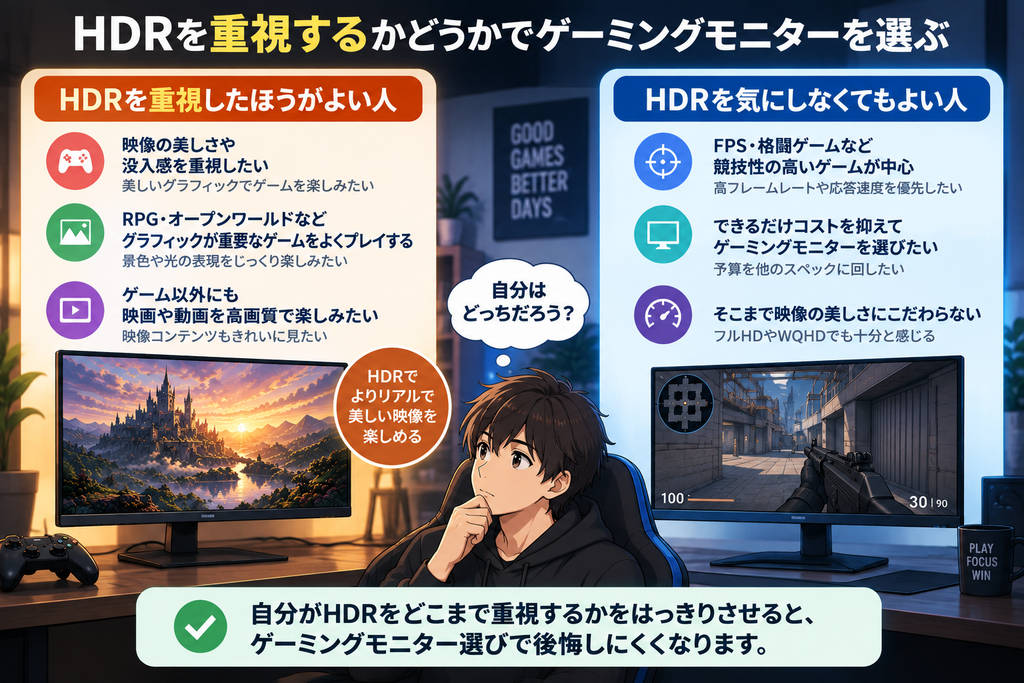
選び方は、HDRをどこまで重視するかで変わります。
- HDRを特に重視しない:HDR対応を最優先条件にせず、ほかに必要なモニター性能を優先する
- HDR対応ゲームの映像を重視する:「HDR対応」だけで決めず、DisplayHDR認証やピーク輝度を見る
- 液晶でHDR性能を詳しく比較する:ローカルディミングやバックライト方式まで見る
- OLEDを検討する:液晶向けDisplayHDRの数字だけで比べず、True Black認証を見る
VESAは、ゲームではより高いDisplayHDRの性能レベルが持つHDRレンジを活用できると説明しています。ただし、「ゲームならDisplayHDR 600以上が必須」といった一律の基準は定めていません。
HDRを重視するなら性能まで比較する。重視しないなら「HDR対応」にこだわらない。この基準で十分です。
なお、HDRを利用するにはモニター側の対応だけでなく、Windows側でもHDRを有効にする必要があります。Windows 11では「設定」→「システム」→「ディスプレイ」→「HDR」から設定できます。モニターを購入しただけで自動的にHDR表示になるとは限らないため、使用時はMicrosoftのHDR設定も確認してください。
HDR以外のHz・VRR・明るさも含めて調整する場合は、ゲーミングモニターの設定方法を確認してください。
まとめ
ゲーミングモニターにHDRは必須ではありません。HDR対応ゲームの映像を重視する人にとっては見るべき機能ですが、「HDR対応」という表記だけで製品を選ぶのはおすすめできません。
2026年9月9日にメーカー公式情報を調査した範囲でも、HDR10対応のみを記載した製品からDisplayHDR 400・600・1000、OLED向けのDisplayHDR True Blackまで違いがありました。
HDRを重視するなら、DisplayHDR認証とピーク輝度の条件を見たうえで、液晶はローカルディミング、OLEDはTrue Blackまで比較します。HDRを重視しないなら、HDR対応をモニター選びの最優先条件にする必要はありません。
豊富なカラーから選べるPixioのゲーミングモニターでデスクに彩りを