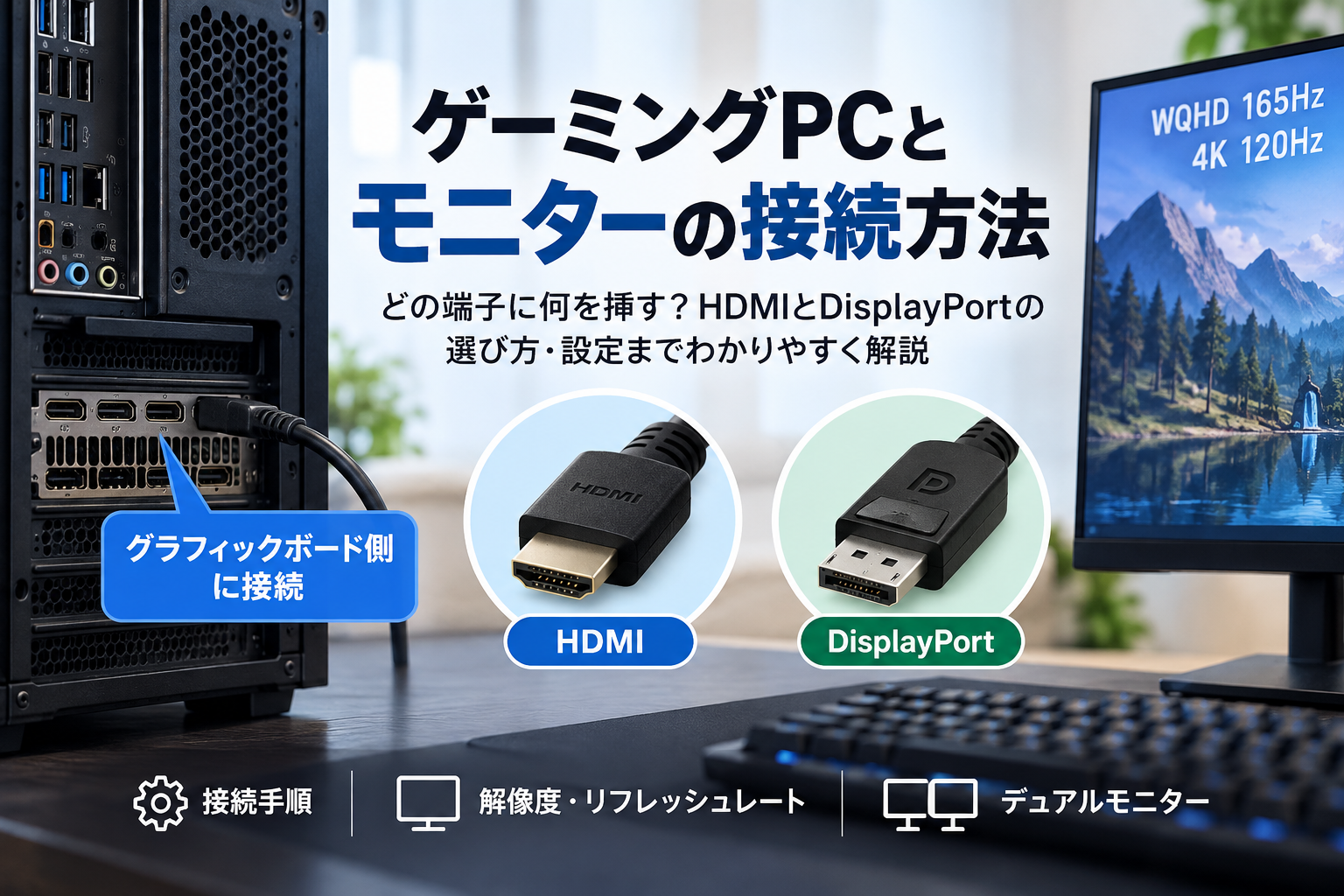
ゲーミングPCを購入したものの、「モニターはどこにつなげばいい?」「HDMIとDisplayPortはどちらを使えばいい?」と迷うことがあります。
基本は、ゲーミングPCのグラフィックボードとモニターを映像ケーブルでつなぎ、映像が表示されたらWindows側で解像度やリフレッシュレートを見る流れです。
この記事では、ゲーミングPCのどこへモニターを接続するのか、HDMIとDisplayPortをどう選ぶのか、接続後に何を見るのかを整理します。デュアルモニターやスマホなど、目的ごとの詳しい接続方法はそれぞれの記事で確認できます。
ゲーミングPCとモニターを接続する基本
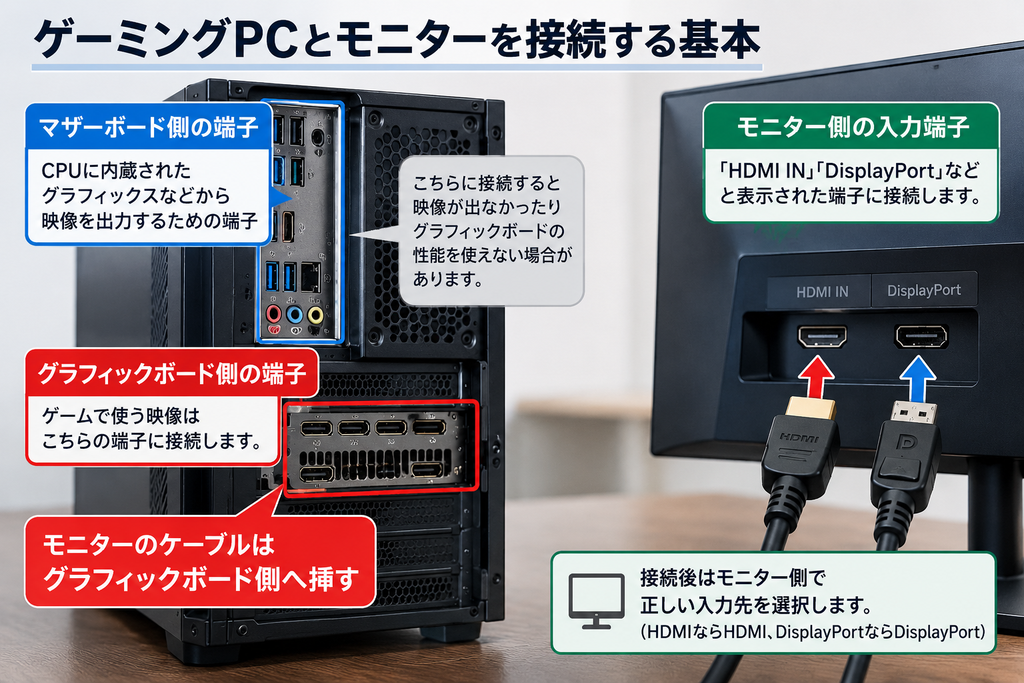
グラフィックボードを搭載したゲーミングPCでは、グラフィックボード側のHDMIやDisplayPortへモニターを接続します。
デスクトップPCの背面には、上側のマザーボード部分と、下側に横向きで並んだグラフィックボード部分の両方にHDMIやDisplayPortが付いていることがあります。ゲームでグラフィックボードを使うなら、モニターのケーブルを挿すのはグラフィックボード側です。
マザーボード側の映像端子は、CPUに内蔵されたグラフィックスなどから映像を出力するために使われます。構成によっては映像が出なかったり、搭載しているグラフィックボードをゲームの映像出力に使えなかったりします。
モニター側では「HDMI IN」「DisplayPort」などと表示された映像入力端子を見て、PC側と共通して使える端子をケーブルでつなぎます。
ケーブルを挿しても画面が表示されないときは、モニター側の入力先も見ます。HDMIへ接続したならHDMI、DisplayPortへ接続したならDisplayPortを選択します。
接続前に見るのは、「グラフィックボードにある出力端子」と「モニターにある入力端子」の2つです。両方に対応する端子が分かれば、使うケーブルも決まります。
HDMIとDisplayPortは用途に合わせて選ぶ
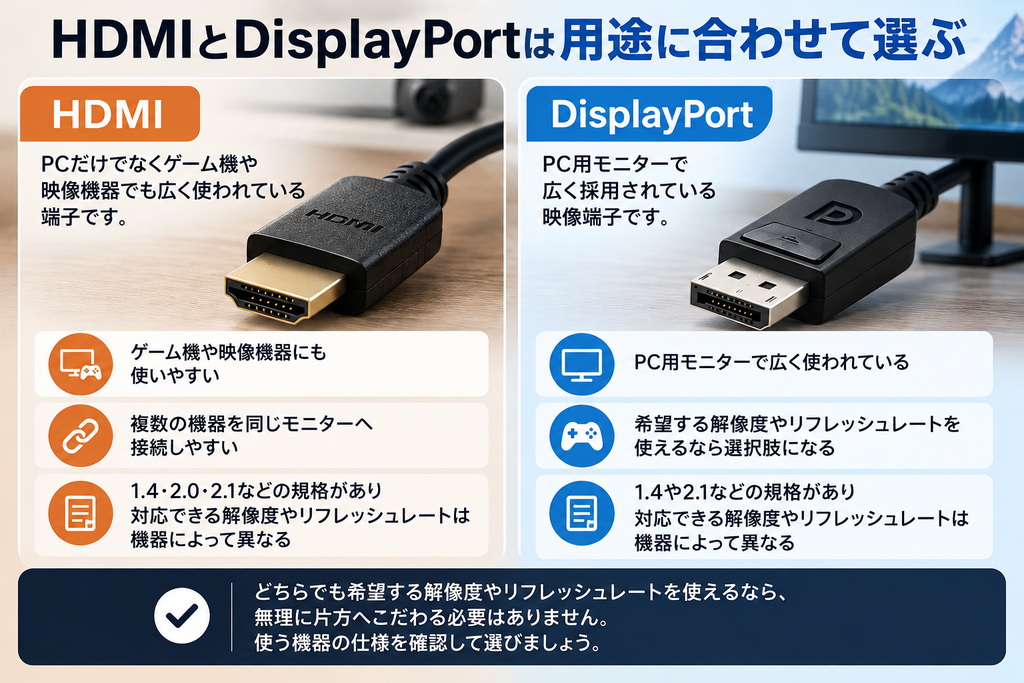
ゲーミングPCとモニターをつなぐ主な選択肢は、HDMIとDisplayPortです。どちらでも希望する解像度やリフレッシュレートを使えるなら、無理に片方へこだわる必要はありません。
DisplayPortはPC用モニターで広く採用されています。HDMIはPCだけでなくゲーム機や映像機器でも広く使われているため、複数の機器を同じモニターへ接続するときにも使いやすい端子です。
HDMIやDisplayPortには複数の規格があり、同じ端子でも対応できる解像度やリフレッシュレートは機器によって異なります。4Kや高リフレッシュレートで使うなら、端子名だけではなくPCとモニターの仕様を照らし合わせます。
HDMIで接続するときは対応する規格を確認する
HDMI端子があれば、すべて同じ条件で映像を出力できるわけではありません。
HDMI 1.4・2.0・2.1では利用できる帯域が異なり、PC側とモニター側の対応状況によって使える解像度やリフレッシュレートが変わります。「4Kで高いHzを使いたい」といった条件があるなら、PCとモニターの両方がその表示条件に対応しているかを調べます。
DisplayPortにも1.4や2.1などの規格があります。HDMIとDisplayPortを比べるときも、バージョン名だけで優劣を決めず、実際に使う機器の対応条件を見る必要があります。
HDMIの規格や接続条件を詳しく知りたい場合は、ゲーミングモニターをHDMIで接続するときの確認ポイントで解説しています。
モニターを接続したらWindows側の設定を確認する
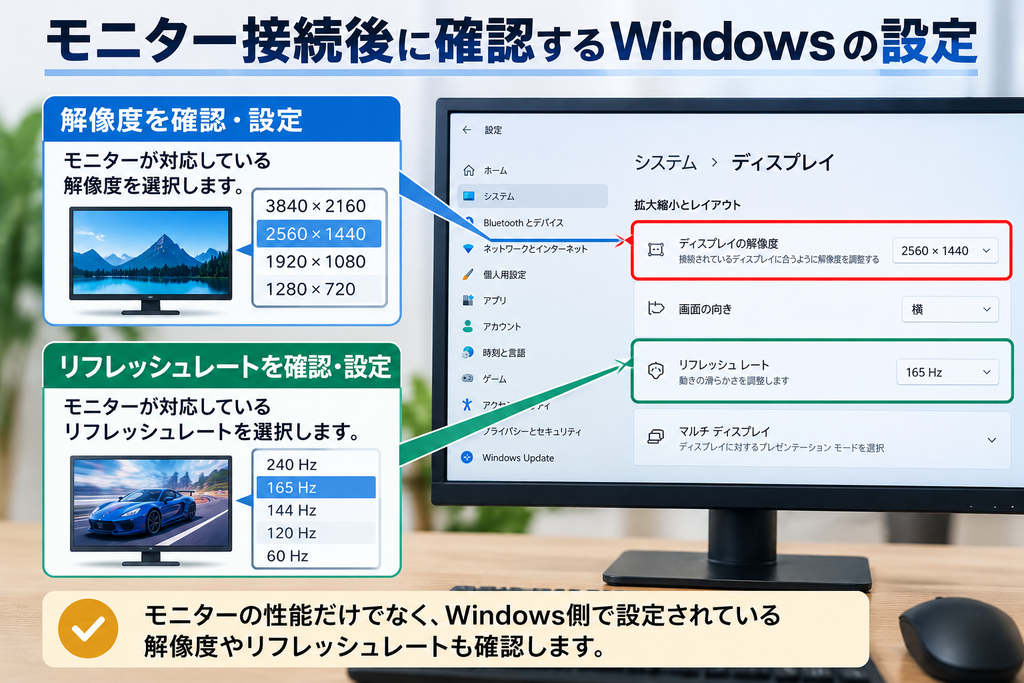
画面が映った後に見るのは、Windows側の解像度とリフレッシュレートです。モニターが対応している解像度やHzと、Windowsで実際に使われている設定が一致しているとは限りません。
高リフレッシュレート対応のゲーミングモニターでも、Windows側が低いリフレッシュレートに設定されていれば、そのままではモニター本来の滑らかさを活かせません。
解像度やHzなどをゲームに合わせて設定する
ゲームでは、画面の見やすさを重視するのか、動きの滑らかさを重視するのかによって適した設定が変わります。モニターの性能だけではなく、プレイするゲームやPCの性能も含めて設定を決めます。
解像度やリフレッシュレートなどの調整方法は、ゲーミングモニターのおすすめ設定で詳しく確認できます。
2台のモニターを使うなら接続方法と画面の使い方を決める
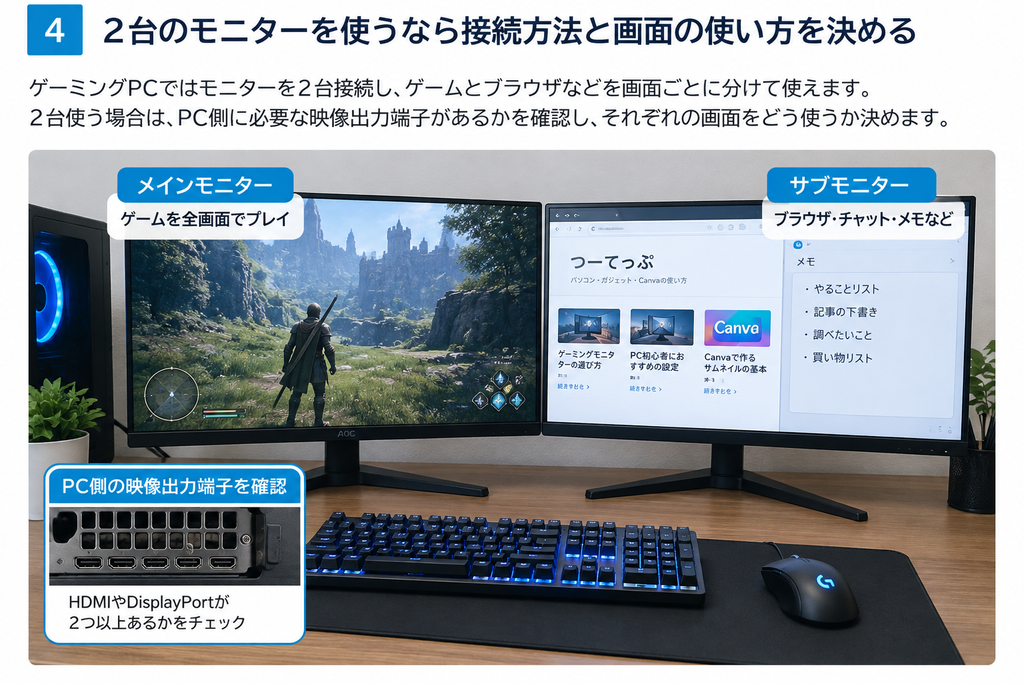
ゲーミングPCでは、モニターを2台接続できます。メインモニターでゲームをしながら、もう1台でブラウザやチャット、動画などを表示するといった使い方が可能です。
2台使う場合は、PC側に必要な映像出力端子があるかを見たうえで、それぞれの画面をどう使うか決めます。具体的な接続方法や画面の使い分けは、ゲーミングPCでデュアルモニターを使う方法で解説しています。
ゲーミングモニターにはPC以外の機器も接続できる
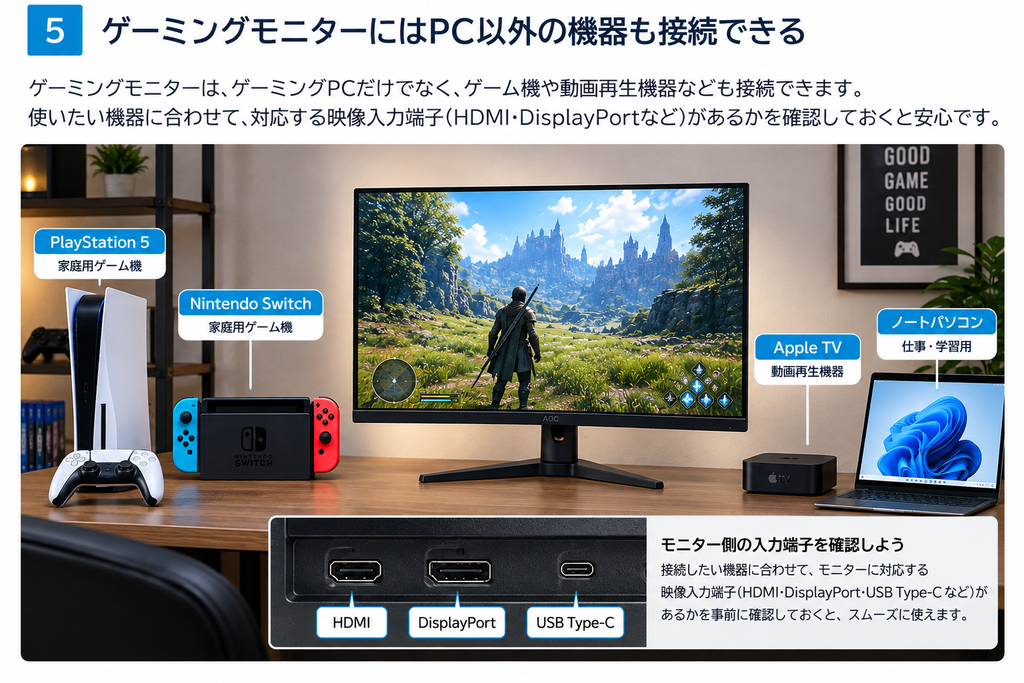
モニター側に利用できる入力端子があり、接続する機器が映像出力に対応していれば、ゲーミングPC以外の機器も映せます。複数の入力端子を備えたモニターなら、機器ごとに端子を分けて入力を切り替える使い方もできます。
HDMIやDisplayPortは映像だけでなく音声も伝送できますが、モニター本体にスピーカーがなければ、そのままモニターから音は出ません。PC以外の機器をつなぐ場合は、映像の接続方法とあわせて音声の出力先も見ておく必要があります。
スマホの画面をゲーミングモニターに映す
映像出力に対応したスマホなら、ゲーミングモニターへ画面を映せます。ただし、USB Type-C端子があるスマホすべてが同じ方法で映像を出力できるわけではありません。
スマホ側の対応状況や必要な接続方法は、ゲーミングモニターとスマホを接続する方法で詳しく解説しています。
Fire TV Stickを接続して動画を視聴する
ゲーミングモニターは、動画視聴用の画面としても使えます。Fire TV Stickを利用する場合は、モニター側のHDMI端子など接続に必要な条件を見ます。スピーカーがないモニターでは、音声の出力先も必要です。
必要な接続条件や使い方は、ゲーミングモニターでFire TV Stickを使う方法で確認できます。
接続方法に迷ったら端子・ケーブル・設定の順に確認する
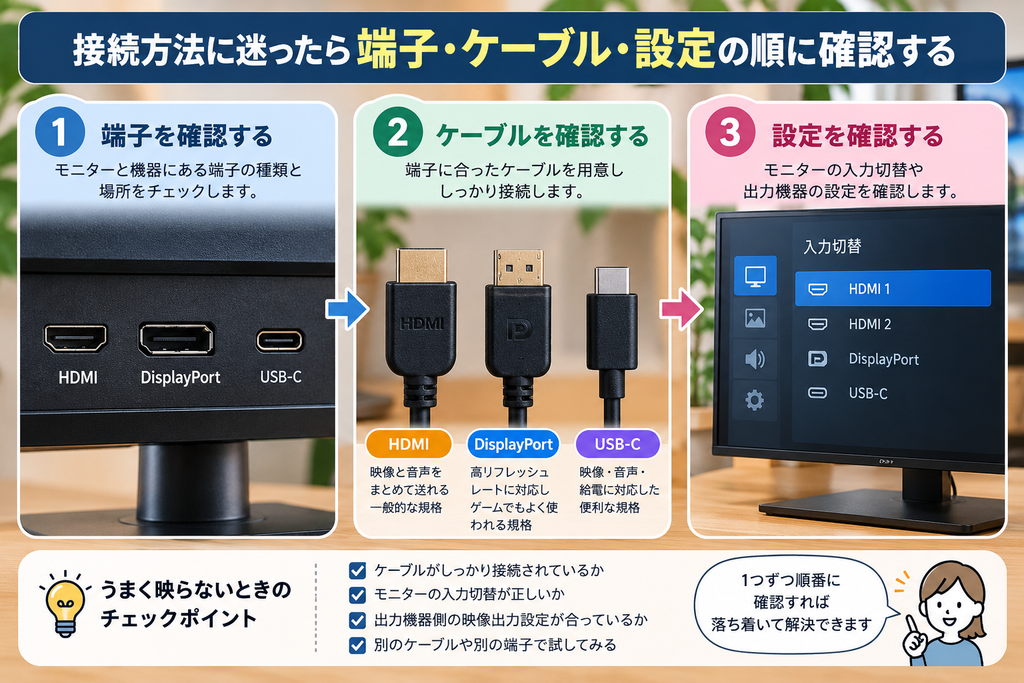
接続で迷ったら、PC側のグラフィックボードとモニター側の端子を見て、両方で使えるHDMIやDisplayPortなどのケーブルを選びます。映像が表示されたら、Windows側の解像度とリフレッシュレートを確認します。
画面が映らない場合は、モニター側で接続した端子と同じ入力先が選ばれているかも見ます。この順番なら、「どこへ挿すのか」「何のケーブルを使うのか」「接続後に何を見るのか」を切り分けられます。
2台のモニターを使う、スマホを映すといった目的がある場合は、それぞれの機器に合った接続方法へ進みます。
まとめ
ゲーミングPCとモニターは、グラフィックボード側の映像出力端子とモニター側の映像入力端子をHDMIやDisplayPortでつなぎます。画面が映った後は、Windows側の解像度とリフレッシュレートも確認します。
映像が表示されないときはモニター側の入力先も確認します。基本の接続ができれば、デュアルモニター、スマホ、Fire TV Stickなども、目的に応じた接続方法を選べます。