余ったPCやサブPCをホームサーバーとして使いたくても、どこから手を付ければいいのか迷いやすいものです。ホームサーバーは用途を決め、必要な環境を調べたうえで、OS・ネットワーク・サーバー機能の順に準備していけば構築できます。
この記事では、余ったPCを使ってWindowsまたはLinuxでホームサーバーを構築する流れと、継続して運用するための設定を説明します。ホームサーバー用PCそのものの選び方や必要な性能から知りたい場合は、ホームサーバー用PCの選び方と必要な性能を確認してください。
余ったPCをホームサーバーとして使う前に確認すること
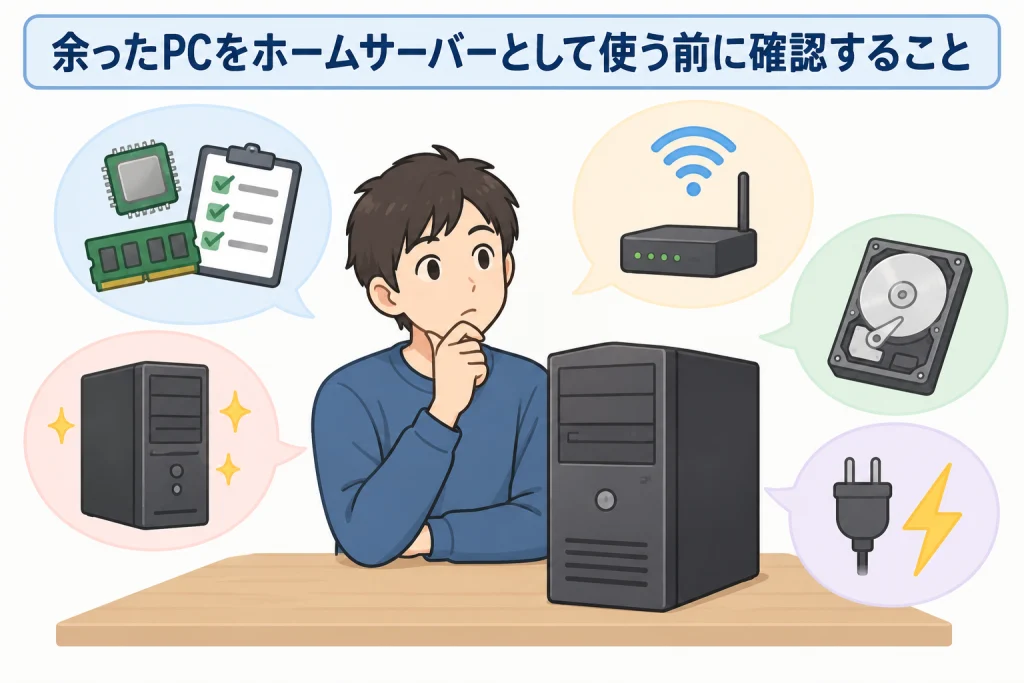
余ったPCをホームサーバーとして使えるかどうかは、目的とPCの状態によって変わります。何を動かすのかを先に決め、その用途に必要な環境がそろっているかを見ていきます。
ホームサーバーで動かす機能を決める
用途によって、導入するソフトウェアや必要な保存容量は変わります。ホームサーバーで動かせる機能の例は次のとおりです。
- ファイル共有
- Webサービス
- データベース
- コンテナを利用したサーバーアプリケーション
Ubuntu Serverでは、Sambaによるファイル共有やDockerによるコンテナ運用などが公式に案内されています。WindowsでもSMBによるファイル共有が可能です。
個別サービスの設定を考える前に、自宅で何を動かしたいのかを決めます。
PCの性能とストレージ・ネットワーク環境を確認する
用途が決まったら、余っているPCで動かせるかを調べます。OSとサービスに必要な性能、データを保存できる容量、ネットワーク環境が判断材料です。
Ubuntu Serverのシステム要件では、Ubuntu 24.04 LTS Serverのamd64 ISOインストールについて、最低RAM 1.5GB・ストレージ5GB、推奨RAM 3GB以上・ストレージ25GB以上とされています。これはUbuntu Server自体の目安であり、ホームサーバー用途に必要な性能を示す数値ではありません。実際に必要なCPU性能やメモリ、保存容量は、動かすサービスや保存するデータ量によって変わります。
Windows 11を使うなら、Windows 11のシステム要件を満たしているかも調べます。古いPCでは、OSそのものが対応しているかが先に見るべき条件です。
ネットワークについては、ホームサーバーへ継続して接続できるよう、IPアドレスの管理方法も決めます。具体的な設定は構築時に行います。
余ったPCでホームサーバーを構築する手順
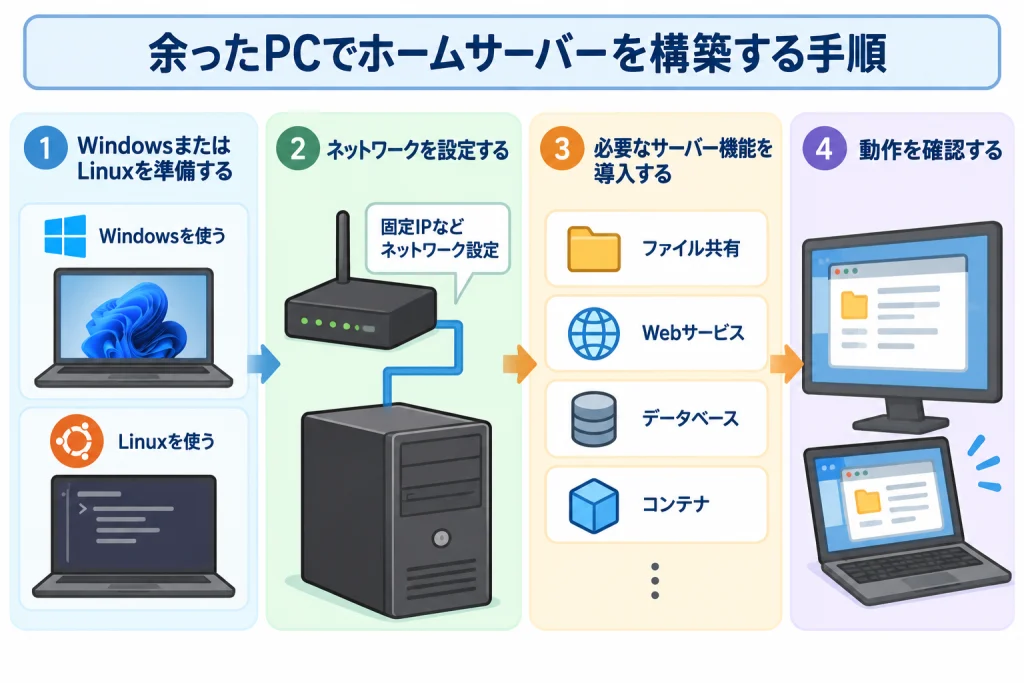
構築は、OSの準備、ネットワーク設定、サーバー機能の導入という順番で進めます。
WindowsまたはLinuxを準備する
余ったPCでは、現在のWindows環境をそのまま利用する方法と、Linuxを新しく導入する方法があります。どちらか一方がすべての用途で優れているという根拠は確認できないため、動かしたいサービスと現在のPC環境に合わせて選びます。
Linuxを導入する場合は、Ubuntu Serverが選択肢の一つです。Ubuntu Serverの公式手順では、インストールメディアから起動し、ネットワークやストレージ、ユーザー名、ホスト名、パスワードなどを設定してインストールします。
OSを入れ直す前には、PC内に必要なデータが残っていないかを調べます。Ubuntu公式でもインストール前のバックアップが案内されており、ストレージの設定によっては既存データを失います。
固定IPなどネットワークを設定する
家庭内の別端末から同じ接続先へアクセスできるよう、サーバーとして使うPCのIPアドレスを安定させます。
Windows 11ではIP割り当てをDHCPまたは手動から選べ、手動設定ではIPアドレスやDNSサーバーなどを指定できます。Ubuntu ServerではNetplanによるネットワーク設定で静的IPアドレスなどを指定できます。
設定するIPアドレスは家庭のネットワーク環境によって異なります。特定の値をそのまま使わず、使用しているルーターやLAN構成に合わせて決めます。
必要なサーバー機能を導入して動作を確認する
ネットワークを設定したら、目的に対応するサーバー機能を導入します。導入だけで終わらせず、別のPCや端末から目的の機能を利用できるところまで確かめます。
- 目的に対応するサービスを導入する
- 必要な設定を行う
- サービスを起動する
- 別端末からアクセスする
- 目的の機能が正常に動くか確認する
ファイル共有なら、UbuntuではSambaを使ったファイルサーバーの設定が公式に案内されています。共有先を設定し、別端末からアクセスしてファイルを扱えるかを確かめます。
Ubuntuではufwによるファイアウォール設定も利用できます。使用するサービスに必要な通信を許可し、不要な通信まで無条件に許可しないように設定します。
自宅の外からホームサーバーへ接続する用途まで広げる場合は、Tailscaleで自宅サーバーへ外部接続する方法で別途確認できます。
ホームサーバーを継続して運用するための設定
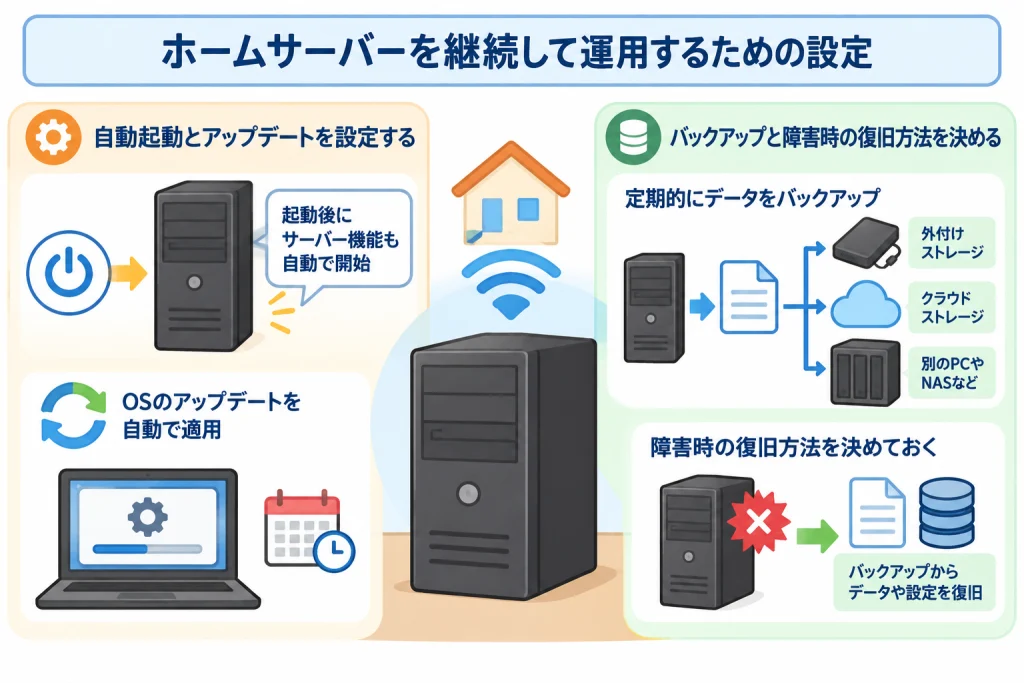
ホームサーバーを継続して使うには、再起動後の動作やOSの更新に加え、データを失った場合の復旧まで準備します。
自動起動とアップデートを設定する
PCを再起動したあと、必要なサーバー機能が自動的に開始するかを確かめます。OSだけ起動してサーバー機能が停止したままでは、手動で起動し直さなければなりません。
Ubuntu Serverにはunattended-upgradesによる自動更新があり、セキュリティ更新を自動適用できます。
Windows 11もWindows Updateによって更新され、更新完了のために再起動が必要になる場合があります。更新後は、必要なサーバー機能が正常に再開しているかまで見ます。
なお、ここで扱う自動起動は、OS起動後にサーバー機能を開始する設定です。停電後にPC本体の電源を自動的に入れる設定はハードウェアやBIOS/UEFIにも関係するため、同じ設定ではありません。
バックアップと障害時の復旧方法を決める
バックアップは、保存対象・頻度・保存先だけでなく、復元方法まで決めます。Ubuntuのバックアップに関する公式情報でも、「何を」「どの頻度で」「どこへ」バックアップするかと、復元方法を検討する考え方が示されています。
対象になるのは保存ファイルだけとは限りません。サーバーアプリケーションによって設定やデータの保存方法が異なるため、それぞれの公式情報をもとにバックアップ対象を決めます。
Windowsではファイル履歴を使って個人ファイルを外付けドライブやネットワーク上へ保存できます。ただし、ファイル履歴だけでホームサーバー上のすべてのアプリケーションや設定を丸ごと復旧できるとは確認できません。バックアップを用意するだけでなく、必要なデータや設定を戻せる状態にしておく必要があります。
余ったPCをバックアップ専用機として使う方法まで検討する場合は、古い・余ったPCをバックアップ専用機として再利用する方法も確認できます。
まとめ
余ったPCをホームサーバーとして使うなら、最初に動かしたい機能を決め、PC性能・ストレージ・ネットワーク環境が用途に合うかを調べます。
構築は「WindowsまたはLinuxを準備する→ネットワークを設定する→必要なサーバー機能を導入する→別端末から動作を確かめる」の順で進めます。運用を始めたあとは、サーバー機能の自動起動やOSの更新、バックアップ、障害時の復旧まで設定すれば、継続して使える状態にできます。