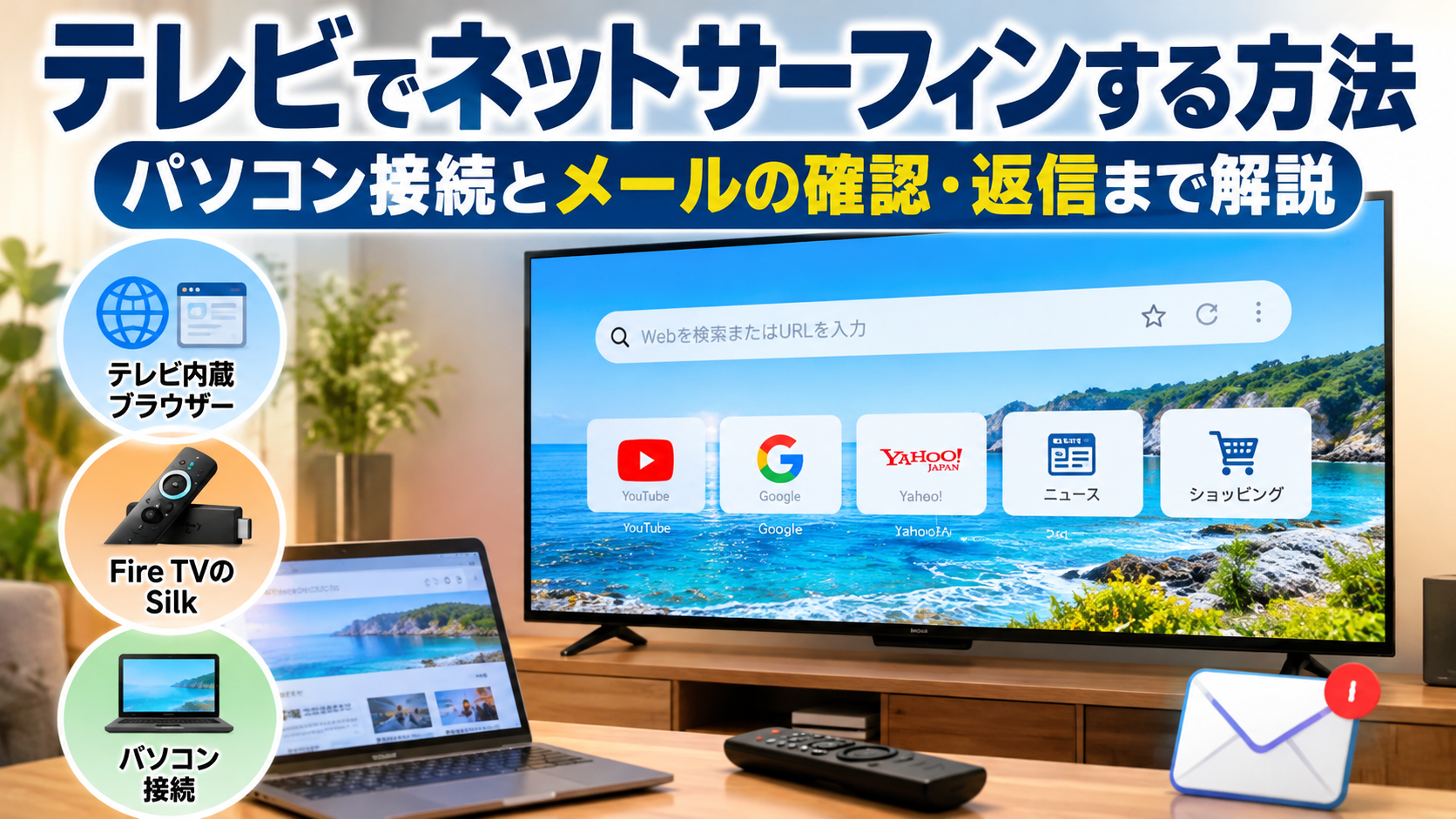
テレビの大きな画面でWebサイトを見たり、メールを確認・返信したりしたいとき、パソコンが必要なのか迷うことがあります。
テレビにブラウザーがあれば単体で閲覧できる場合があり、対応していなければFire TVやパソコンを使う方法があります。
この記事では、それぞれの接続・操作方法と、メールを使う前に確認したい条件を整理します。
パソコンを使わずテレビでネットサーフィンする方法
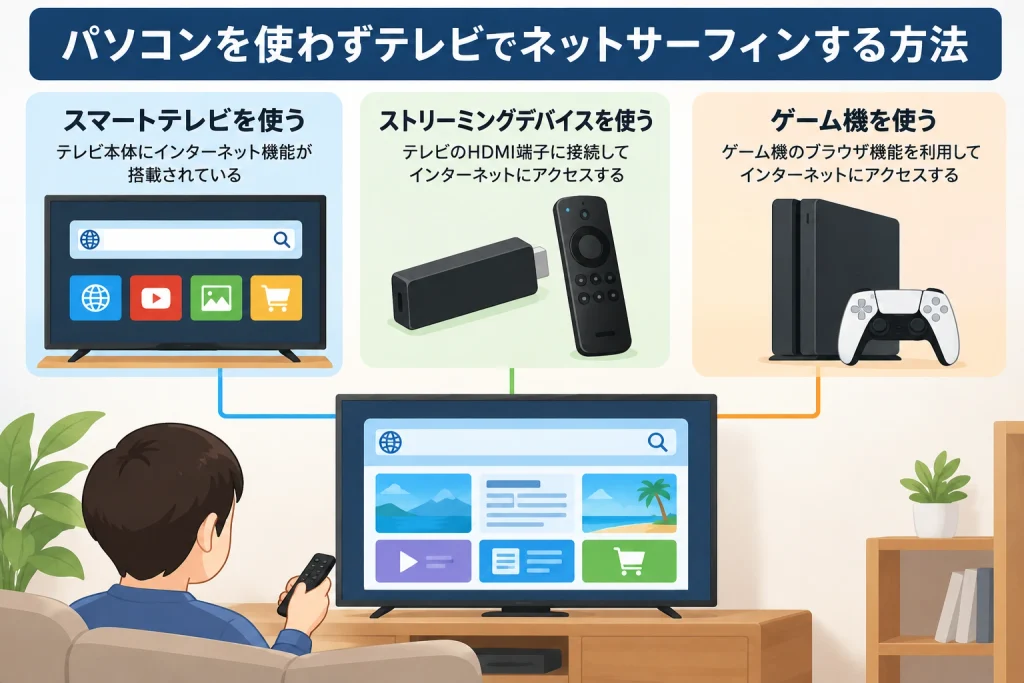
パソコンを使わない場合は、テレビにWebブラウザーがあるかを先に確認します。テレビ本体の機能で閲覧する方法と、Fire TVのSilkブラウザーを利用する方法があります。
| 方法 | 確認すること | Webサイトの開き方 |
|---|---|---|
| テレビのブラウザー | テレビの機種がブラウザーに対応しているか | テレビのアプリからブラウザーを起動する |
| Fire TVのSilk | Fire TV機能またはFire TV機器を利用できるか | Silkを起動してURLや検索語を入力する |
テレビの内蔵ブラウザーでWebサイトを見る
ブラウザーを搭載したテレビなら、テレビのアプリからWebサイトを開けます。まずテレビをインターネットに接続し、アプリ一覧に「ブラウザ」などの項目があるか確認してください。
例として、パナソニックのビエラ公式FAQでは、品番によって起動するアプリが異なると案内されています。
| ビエラの品番 | ブラウザー | 起動する場所 |
|---|---|---|
| 「TV」で始まる品番 | Silk Browser | ホーム → マイアプリ・ゲーム → Silk Browser |
| 「TH」で始まる品番 | ブラウザ | リモコンの「アプリ」→「ブラウザ」 |
これはビエラの案内例です。ほかのメーカーや機種に同じアプリや操作手順があるとは限りません。ブラウザーが見つからない場合は、そのテレビの機能・対応アプリを確認します。
Fire TVのSilkブラウザーでWebサイトを見る
Amazon公式資料によると、SilkはFire TVに対応するWebブラウザーです。Fire TV機能を備えたテレビや、Fire TV機器を接続したテレビで利用する方法があります。
- Fire TVのホーム画面でアプリ一覧を開き、「Internet」(Silk)を選びます。
- ブラウザーのアドレスバーを選び、見たいサイトのURLや検索語を入力します。
- リモコンの方向キーで項目を移動し、決定ボタンでリンクを開きます。
Fire TVの操作方法はAmazonのSilk操作ヘルプでも案内されています。SilkでWebページを表示できても、サイトによっては一部の機能を利用できない場合があります。
特にメールの利用条件は後半で確認します。Fire TVなどの機器とパソコンの使い分けは、ChromecastやFire TVの代わりにパソコンを使う方法も参考になります。
パソコンをテレビにつないでネットサーフィンする方法
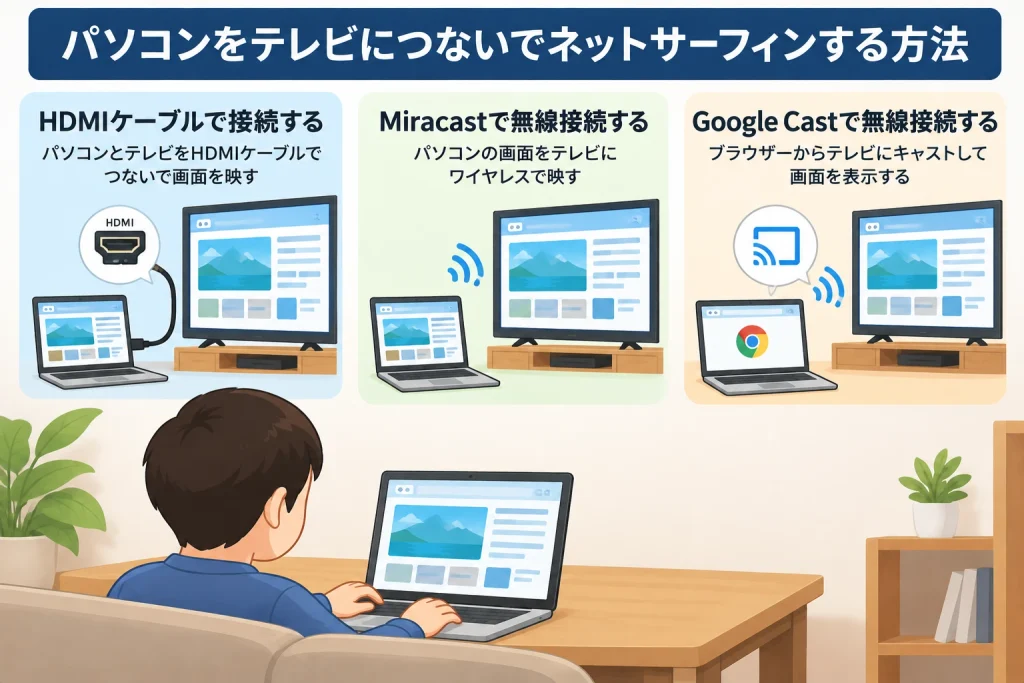
パソコンのブラウザーをテレビに映すなら、有線のHDMI接続か、対応機器を使った無線接続を選べます。どちらもWebサイトの操作は基本的にパソコン側で行います。
接続方法の全体像はパソコンとテレビの接続方法で確認できます。
| 接続方法 | 必要な条件 | パソコン側の操作 |
|---|---|---|
| HDMI | パソコンの映像出力とテレビのHDMI入力を接続できること | テレビの入力を切り替え、Windowsの表示方法を選ぶ |
| Miracast | パソコンとテレビ側がMiracastに対応していること | Windowsキー+Kで接続先を選ぶ |
| Google Cast | ChromeとGoogle Cast対応の受信機器などが利用できること | Chromeのキャスト機能で接続先を選ぶ |
HDMIケーブルで接続する
パソコンとテレビに対応するHDMI端子がある場合は、HDMIケーブルで接続してパソコンの画面をテレビに映せます。
- パソコンのHDMI出力端子とテレビのHDMI入力端子をケーブルで接続します。
- テレビのリモコンで入力切替を開き、ケーブルをつないだHDMI入力を選びます。
- Windowsパソコンで「Windowsキー+P」を押し、画面の表示方法を選びます。
- パソコンでブラウザーを開き、テレビにWebサイトが映っていることを確認します。
Microsoftの複数モニターに関する案内では、表示方法を切り替えられることが説明されています。
| 表示方法 | テレビでの見え方 |
|---|---|
| 複製 | パソコンと同じ画面をテレビにも表示 |
| 拡張 | テレビを別の作業画面として使用 |
| セカンドスクリーンのみ | テレビだけに画面を表示 |
| PC画面のみ | テレビには画面を表示しない |
パソコンにHDMI端子がない場合は、その機種が対応する映像出力方法を確認してください。HDMI端子がない中古PCの接続方法も参考になります。
MiracastやGoogle Castで無線接続する
ケーブルを使わずに画面を映す場合は、パソコンとテレビ側の対応方式を確認します。MiracastとGoogle Castは操作方法が異なります。
Miracastに対応するWindowsパソコンでは、「Windowsキー+K」を押して接続先のテレビや無線ディスプレイを選びます。テレビ側もMiracastによる受信に対応している必要があります。手順はMicrosoftの無線投影の案内に基づきます。
Google Castを利用する場合は、パソコンのChromeでメニューを開き、「キャスト、保存、共有」から「キャスト」を選び、接続先を指定します。
Chromeのタブだけでなく、ソースを切り替えて画面全体を映す方法もあります。GoogleのChromeキャストの案内では、対応する受信機器とネットワーク接続の条件が示されています。
テレビが無線接続に対応していない場合は、接続先として選択できません。利用前にテレビや接続機器の対応方式を確認してください。Web閲覧やメールを中心に使うパソコンを選ぶ場合は、ネット閲覧だけに使うパソコンの選び方も参考になります。
テレビでメールを確認・返信するための条件
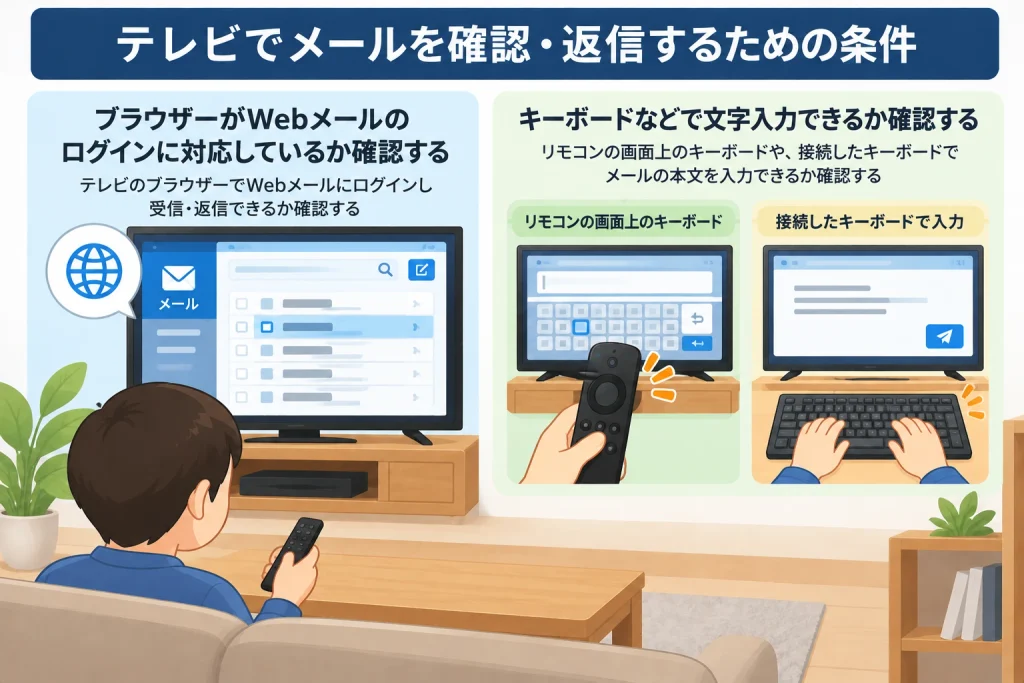
テレビでWebサイトを見られることと、メールを送受信できることは同じではありません。メールの利用では、ブラウザーの対応状況と文字入力の方法を別々に確認します。
ブラウザーがWebメールのログインに対応しているか確認する
GmailやOutlook.comなどのWebメールは、ブラウザーでログインして利用するサービスです。テレビ側のブラウザーでメール画面が開いても、ログインや返信まで正常に操作できるとは限りません。
例えばMicrosoftが案内するOutlook.comの対応ブラウザーには、Windows上の最新版のEdge、Firefox、Chromeなどが含まれます。一方、この資料からFire TVのSilkがOutlook.comの対応ブラウザーであるとは確認できません。
- 使いたいWebメールのログイン画面を開けるか
- 受信したメールを表示できるか
- 返信画面を開いて送信まで操作できるか
テレビのブラウザーで利用できない場合は、対応するパソコンのブラウザーをテレビに表示する方法を選べます。
キーボードなどで文字入力できるか確認する
メールを読むだけでなく返信するなら、本文を入力できることも条件です。Fire TVのSilkでは、リモコンによる画面上の文字入力が案内されています。接続したキーボードで操作する方法もありますが、使える入力機器は機種ごとの対応確認が必要です。
短い確認だけならリモコン操作で済む場合がありますが、返信文を入力する際は、文字入力画面を実際に操作できるか確認してください。パソコンをテレビにつないでいる場合は、パソコン側のキーボードを使って入力できます。
文字を入力できても、メールサービスへのログインや送信が成功するとは限りません。入力方法とブラウザーの対応状況を両方確認することが必要です。
まとめ
テレビでネットサーフィンする方法は、テレビのブラウザーを使う、Fire TVのSilkを使う、パソコンの画面をテレビに映す、という選択肢があります。
まずテレビ側の対応機能を確認し、パソコンを使う場合はHDMIか対応する無線接続方式を選んでください。
メールの確認・返信まで行いたい場合は、Webメールへのログインと文字入力の両方に対応しているかが判断のポイントです。