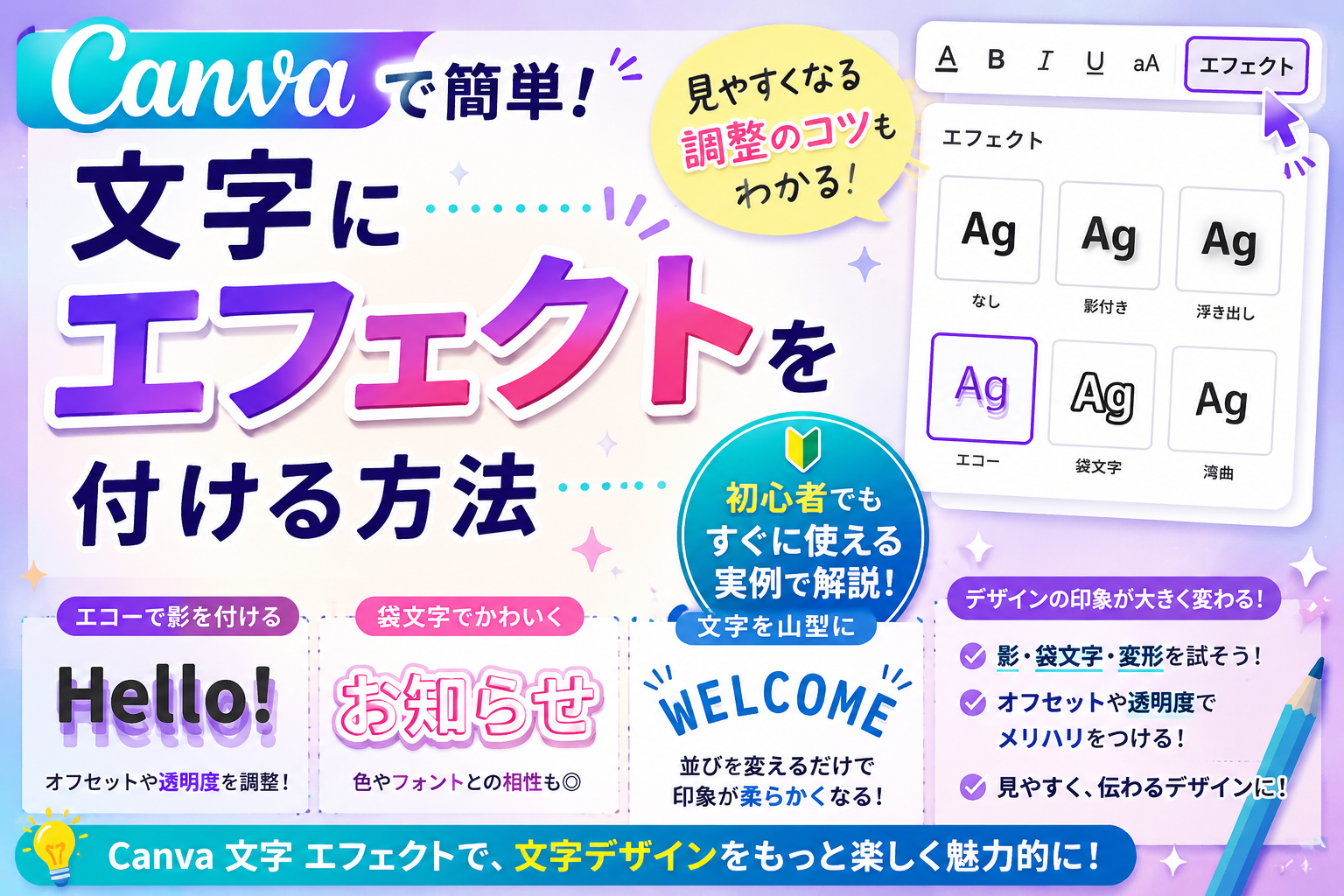
Canvaのエフェクトを使うと、文字の印象をかなり変えられます。
影を付けたり、袋文字にしたりするだけでも、デザインの雰囲気がかなり変わります。
操作は簡単なので、実際に触りながら試してみてください。
Canvaの文字編集全体をまとめて確認したい方は、こちらのCanvaの文字編集を初心者向けに完全解説【文字装飾まとめ】も参考にしてください。
Canvaで文字にエフェクトを付ける方法
エコーで影を付ける
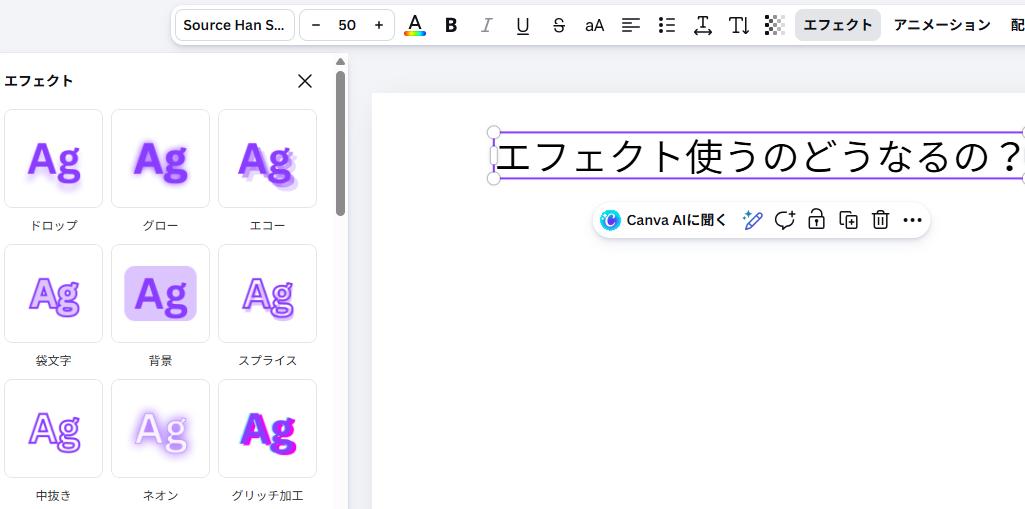
上のツールバーにある「エフェクト」をクリックします。
左側にエフェクトメニューが開くので、今回は「エコー」を選択しました。
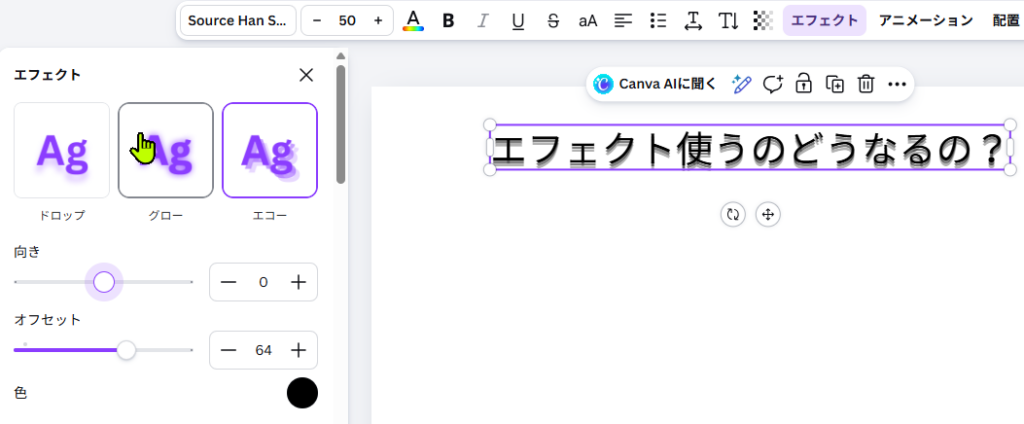
「エコー」を選ぶと、詳細設定を変更できるようになります。
最初の設定では変化が少なく感じたので、オフセットを13から64へ上げてみました。
しっかり影が付いて、かなり見やすくなりました。
黒文字なら透明度を少し下げる、白文字なら透明度を上げるくらいにすると、コントラストへメリハリを付けやすいです。
袋文字を使う
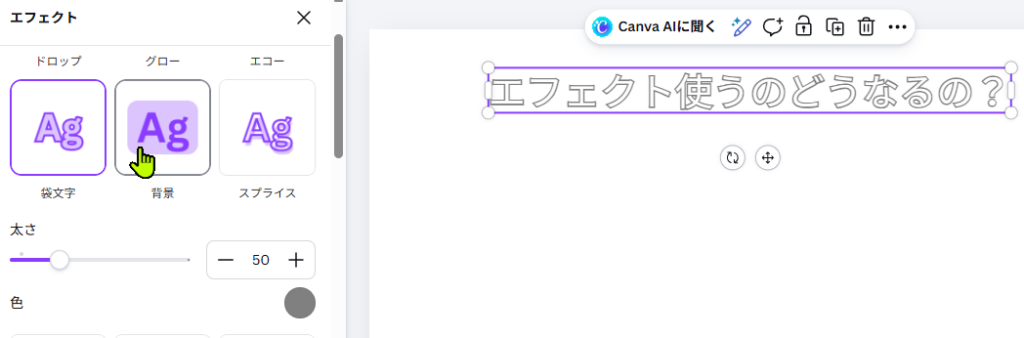
袋文字を選び、文字の周りを薄紫にしてみました。
フォントとの組み合わせ次第で、かなり雰囲気を変えられそうです。
背景が色付きの場合は、白い囲みにするとPOPなデザインとも相性が良さそうでした。
文字を山型にする
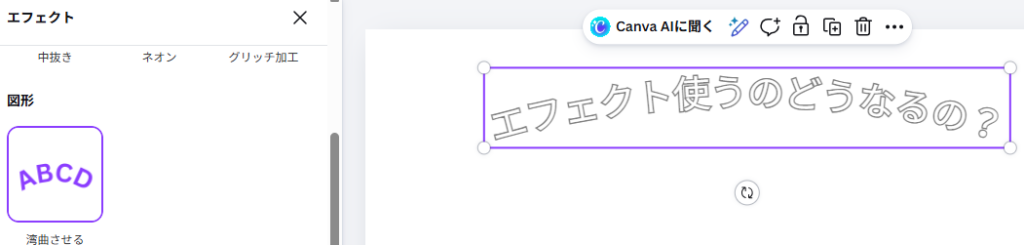
文字の並びを、ゆるい山型に変更してみました。
これだけでも、文字の印象がかなり柔らかくなります。
まとめ
Canvaのエフェクトを使うと、文字へ影を付けたり、袋文字や変形を追加できます。
設定を少し変えるだけでも、デザインの印象はかなり変わります。
特にオフセットや透明度を調整すると、見やすさもかなり変わるのでおすすめです。
まずはいろいろ触りながら、自分の好きな雰囲気を探してみてください。
次は、写真の大きさや切り抜きを調整したい人向けに「Canvaで画像サイズ変更とトリミングをする方法」をまとめています。
Canvaの文字編集全体をまとめて確認したい方は、こちらのCanvaの文字編集を初心者向けに完全解説【文字装飾まとめ】も参考にしてください。