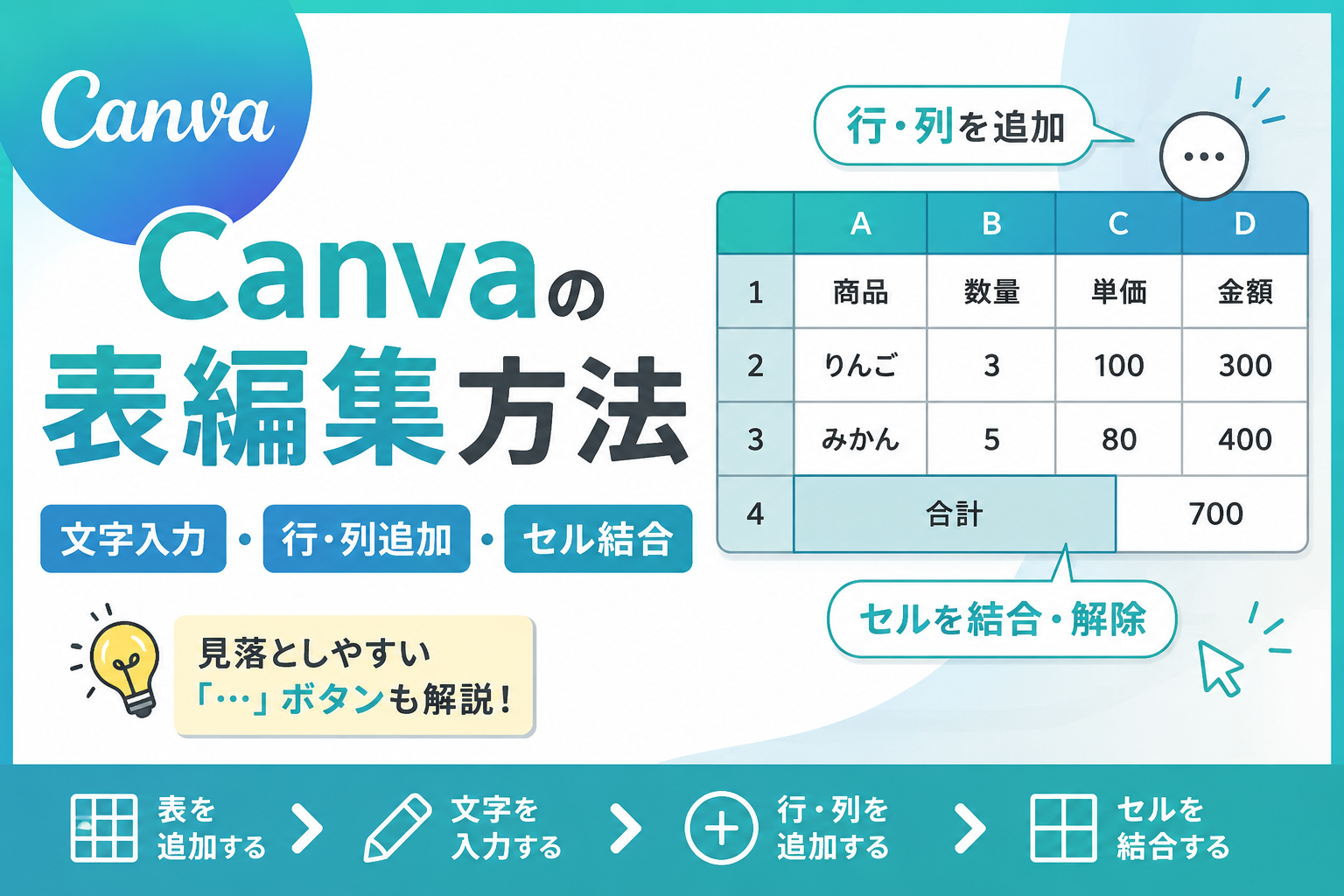
Canvaの表機能は、文字を入力するだけでなく、行や列の追加、セルの結合なども行えます。ただ、初めて触ると「表はどこから追加するの?」「行を増やすボタンが見つからない…」と迷いやすい部分もあります。
この記事では、実際に表を作りながら基本的な編集方法を順番に紹介していきます。
表の編集方法の基本的な操作
表を作成する|表ボタンはどこにある?

サイドバーにある「素材」をクリックする。
「素材パネル」が表示されるので、「カテゴリーチェック」の中にある「表」をクリックする。
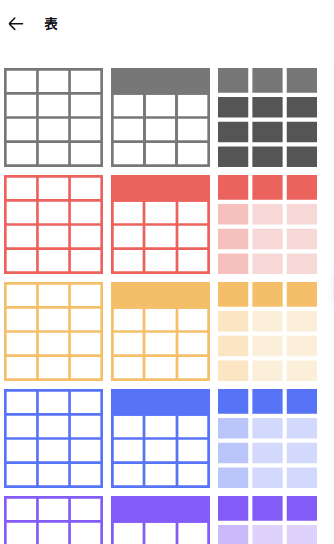
表パネルが表示されるので、好きなものをクリックする。
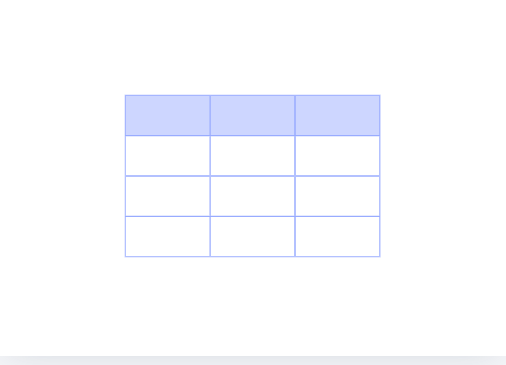
キャンバスに表が反映されました。
表に文字や数字を入力する方法
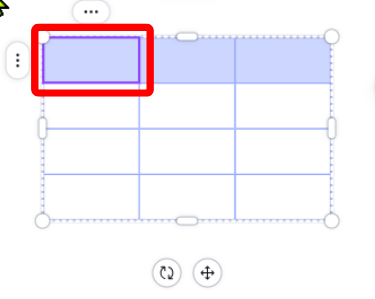
文字や数字を入力したいセルの上でダブルクリックします。
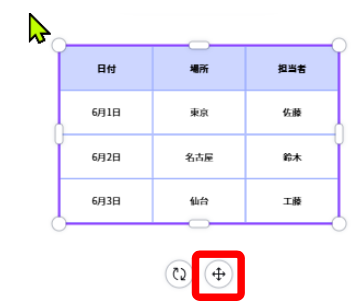
文字を打ち込むとこんな感じになります。
赤枠のボタンをクリックしてマウスを動かすと、キャンバスの中の好きな場所に表を移動できます。
行と列を追加する
行と列の追加では「…」をクリックする必要がありますが、表をクリックして初めて表示されるので見落としやすいです。
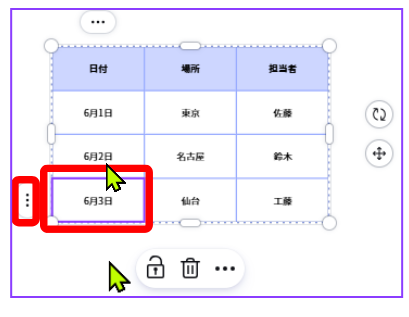
行を追加したいセルをクリックする。
「…」をクリックする。
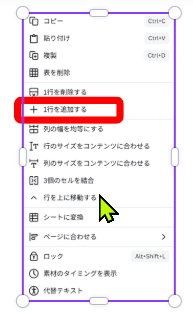
作業一覧が表示されるので、「1行を追加する」をクリックする。
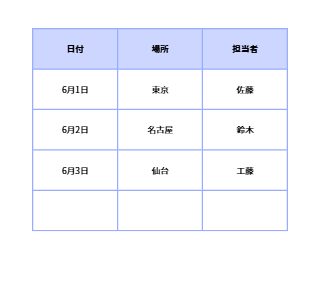
1行追加できました。
同じ流れで行をもう一つ、列も一つ追加します。列を増やす時は表の上に表示される「…」をクリックしてください。
セルを結合する
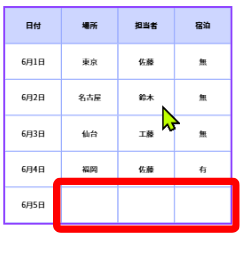
SHIFTキーを押しながら赤枠のセルを選択する。
右クリックする。
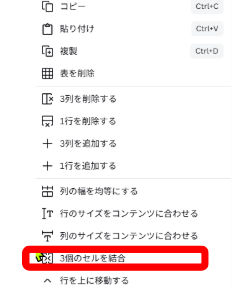
作業一覧の中にある「3個のセルを接合」をクリックする。
「SHIFTキーを押しながら選択」→「右クリック」→「〇個のセルの結合を解除」の流れでセルの結合は解除できます。
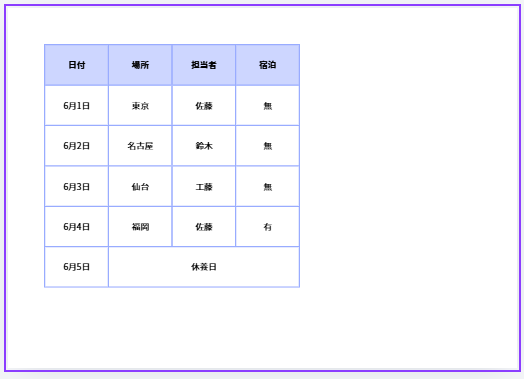
表が完成しました。
まとめ
Canvaの表機能は、表の挿入だけでなく、文字入力や行・列の追加、セルの結合まで簡単に行えます。
特に行や列の追加で使う「…」メニューは見落としやすいので、表をクリックして表示されることを覚えておくと作業がスムーズです。まずは実際に表を作りながら、基本操作に慣れてみてください。
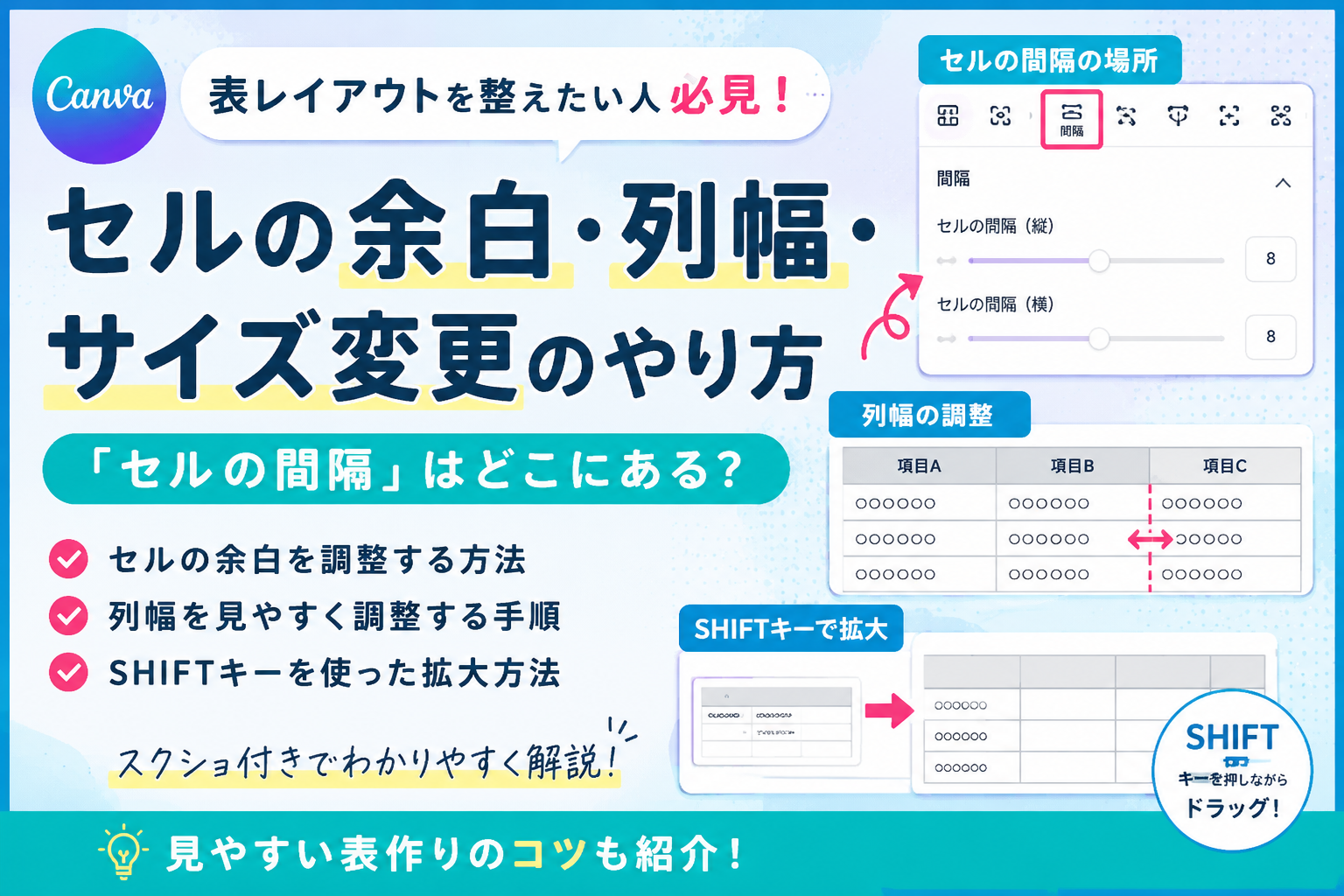
表の入力や編集ができるようになったら、次は見やすく整えてみましょう。Canvaの表レイアウト調整では余白や列幅の変更方法を紹介しています。
Canvaで表やグラフを作る機能について詳しく知りたい方は、「Canvaで表やグラフを作る方法まとめ|編集・図解・Canvaシート活用まで解説」がおすすめです。表の編集方法や図解の作り方、Canvaシートを使ったグラフ作成までまとめて解説しています。